

暴风影音播放器电脑版是一款非常好用的视频播放软件,不仅高清流畅,还有很多实用的功能。它的启动速度很快,而且支持硬解播放,看电影特别省事。里面还有海量正版视频资源,各种类型的电影、电视剧、综艺、动漫都有,想看什么都能找到。
安装起来也很简单,下载后按步骤装好就能用。操作也方便,比如旋转视频90度、截取片段或者调节倍速这些功能都很容易实现。特别是调节倍速的功能,加速减速都很灵活,还支持自定义设置,挺贴心的。
总的来说,暴风影音不仅功能强大,界面也很友好,适合各种观影需求。如果你是个影迷,这款播放器绝对值得试试!
使用介绍
1、在本站下载并解压,得到暴风影音播放器电脑版安装程序;
2、双击软件,选择安装路径后,点击下一步开始安装,等待安装完成即可;
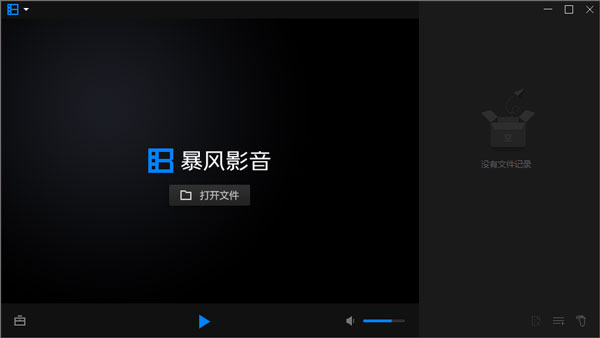
3、软件安装好后,启动如图;
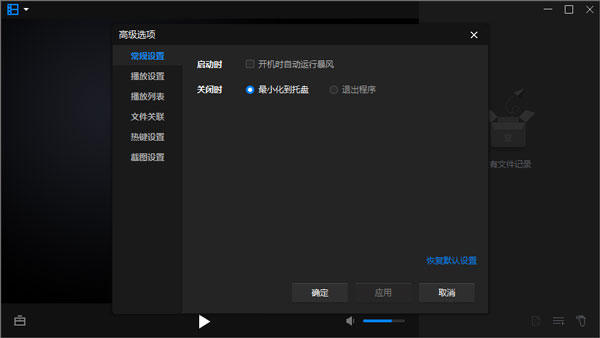
4、点击左上角图标,选择设置,你可以进行一些常规设置;
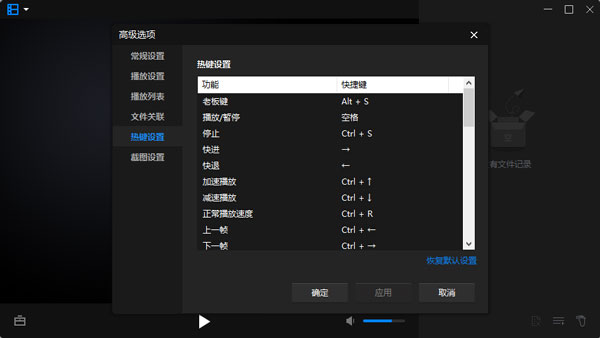
5、点击热键设置你还可以设置快捷热键;
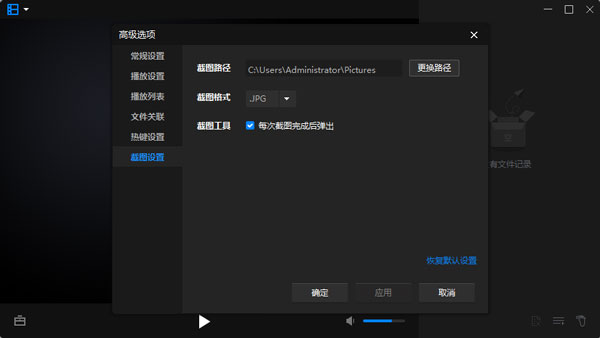
6、在截图设置里面,你还能选择截图路径以及截图格式。
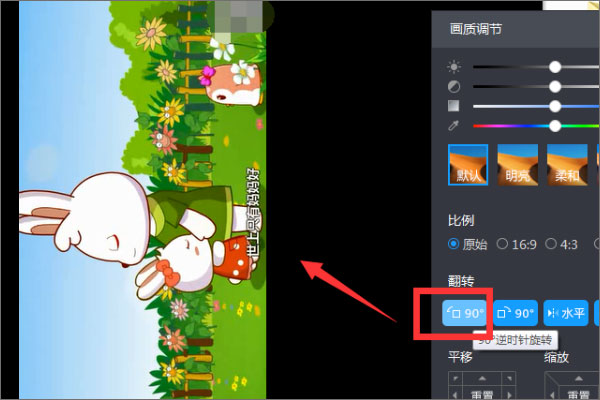
暴风影音怎么把视频旋转90度
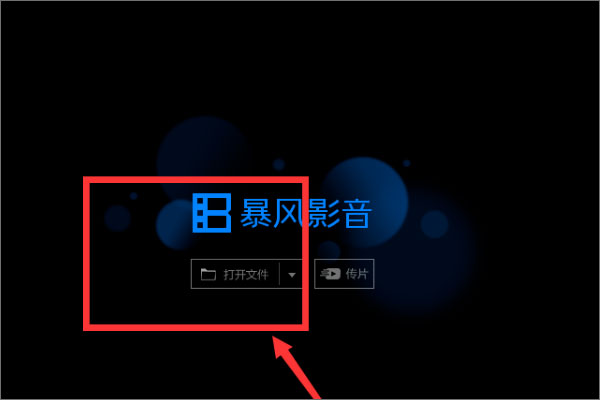
1、打开暴风影音,点击”打开文件“,选择需要编辑的视频播放。
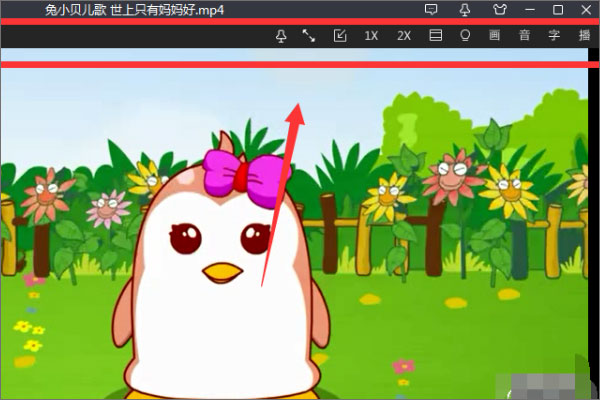
2、鼠标经过播放器上方时,出现顶部属性栏。
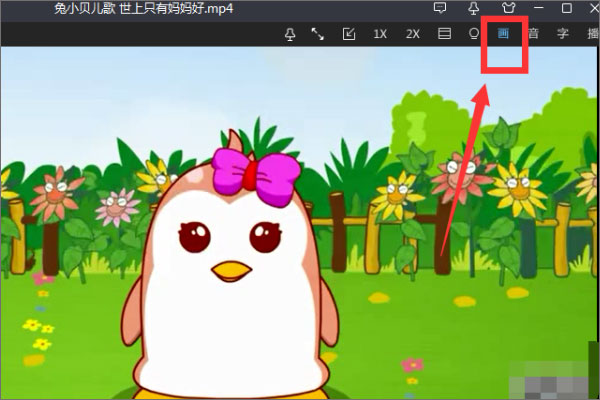
3、点击属性栏中”画”字。
4、弹出属性设置窗口,在“翻转”下方即可看到逆时针翻转90°、顺时针翻转90°等设置。
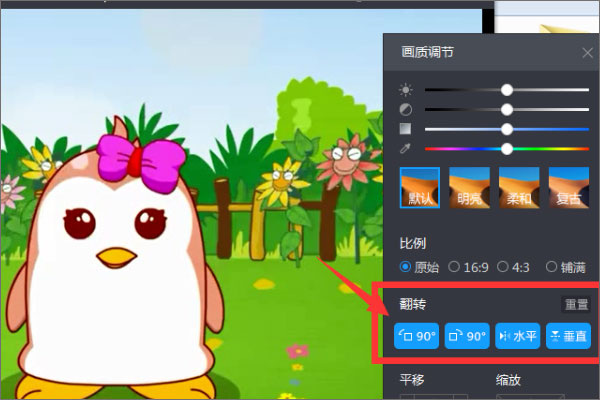
5、根据需要点击按钮即可反转视频,90°翻转视频完成。
暴风影音怎么截取视频片段
1、打开想要视频文件;
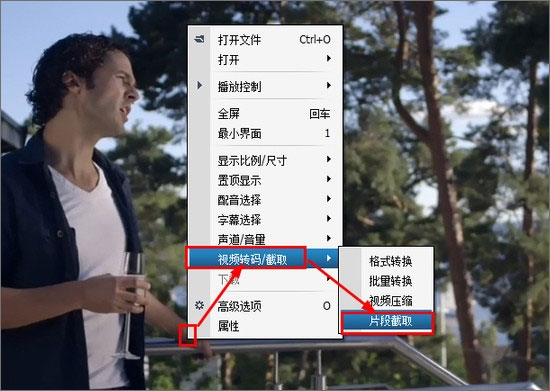
2、安装暴风转码插件;

3、选择需要截取的视频片段;
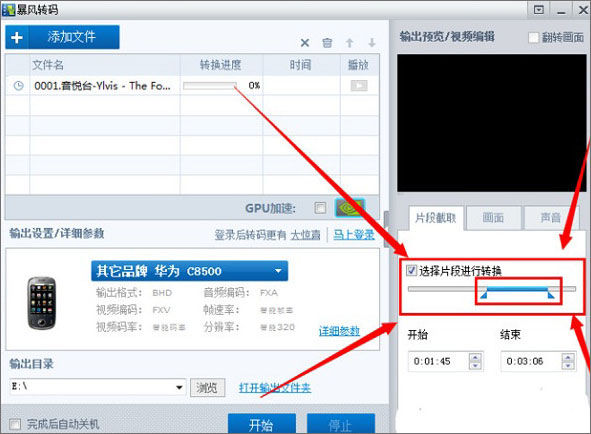
4、设置画面大小以及声音;
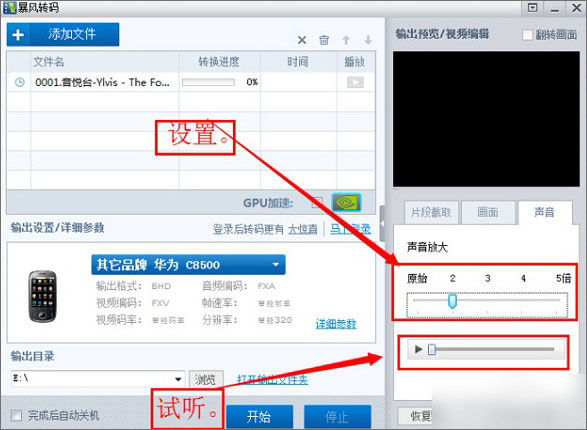
5、设置输出位置后点击“开始”,等待处理;
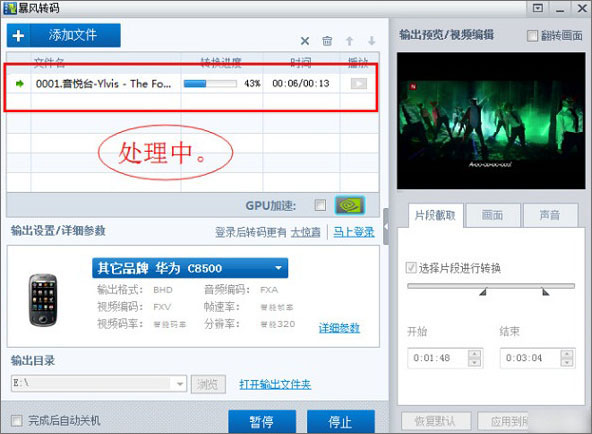
6、完成后可以到保存目录下查看。
暴风影音怎么调节倍速
1、首先需要进入到暴风影音闪电版的主界面,如果想要调节视频的播放速度,则肯定需要先打开一部视频进行播放才行;
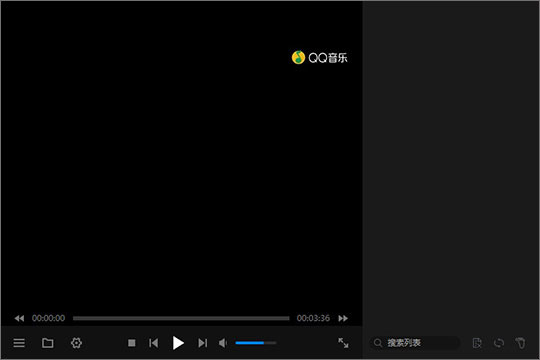
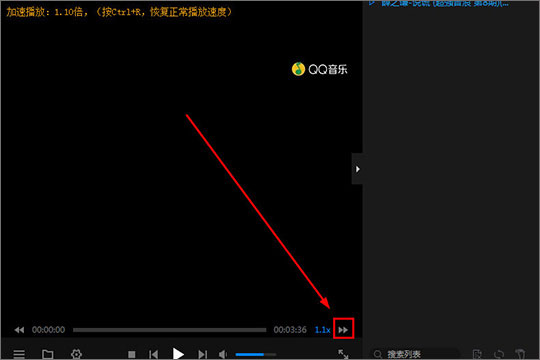
2、如果用户想要将视频的播放速度调节成加速播放,则需要直接点击红框标注内的“→”箭头选项,可看到视频播放窗口的左上角出现了加速播放1.10倍的提示,也就代表加速播放成功了,当你觉得当前的速度不符合你的预期时,可以重复点击箭头选项进行加速;
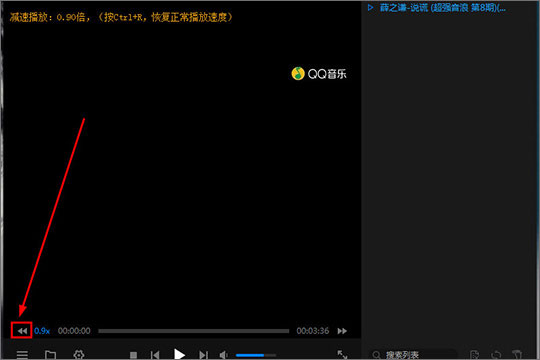
3、如果用户想要减速播放,则需要点击左下方的“←”箭头选项进行减速,点击一下也将会出现减速播放的倍速提示,和加速播放是同样的道理;不想要加速播放或减速播放了怎么办?直接点击下方各个箭头出现的对应数字,点击一次即可恢复到正常的播放速度,你也可以直接按“Ctrl+R”快捷键进行恢复;
4、如果想要调整点击箭头时的倍速,也可以进入到高级选项中的播放设置列表下,修改加速一次和减速一次的速度,可以从0.1到0.5之间进行选择,最后选择应用即可;
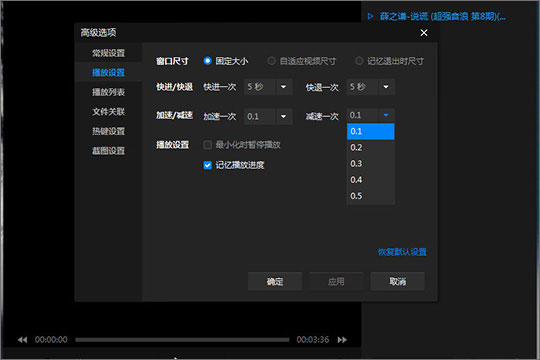
5、刚刚在设置中将加速播放调整为0.5的速度,回到播放窗口点击一次加速播放的箭头可以看到加速播放变为1.5倍了;
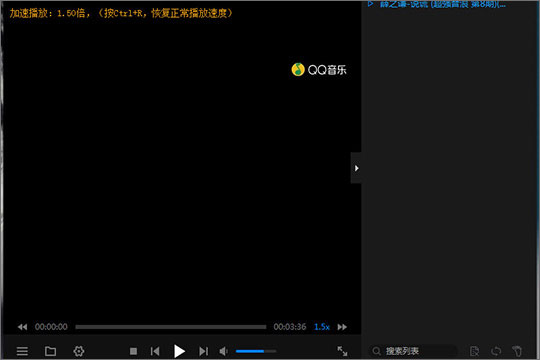
6、好啦,以上就是暴风影音怎么调节倍速的全部内容啦,对于想要调节播放速度的用户来说,暴风影音的设置过程还是非常简单易懂的,毕竟有些视频倍速播放也能够带给你不一样的播放体验的。
软件亮点
1、左眼技术
采用左眼专利技术,利用cpu和gpu有效提升画质。
2、在线高清
shd专利技术,1M带宽流畅播放720P高清视频。
3、3D技术
智能3d技术,完美支持3d播放。
4、环绕声技术
使用HRTF和后期环绕技术,完美还原最真实的现场声效。
5、极速启动
采用极速皮肤引擎,实现秒速启动暴风影音。
6、流畅播放
采用先进的P2P架构,在线播放稳定流畅,速度快。
7、万能播放
MEE媒体专家专利技术,实现万能播放,并集成暴风转码功能。
8、电影皮肤
全新架构的暴风影音电影皮肤,赏心悦目的观赏体验。


















共有 0条评论