

最近发现了一款超级好用的视频播放器——恒星播放器。说实话,以前总被卡顿、广告弹窗和加载慢这些问题困扰,现在终于找到了解决办法!恒星播放器界面清爽,功能强大,支持超高清4K和蓝光HDR,画质特别清晰细腻。最棒的是它完全免费,没有广告和弹窗,真的太适合我这种受不了国产播放器广告的人来说了。
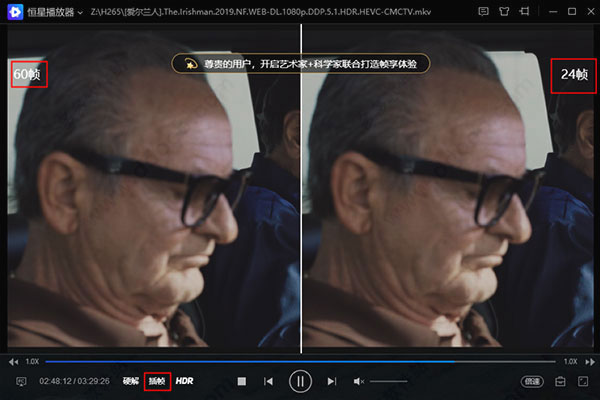
它的流畅度也让我惊艳,基本上是秒开视频,即使是一些高帧率的高速画面也能处理得非常自然。我还试用了插帧功能,感觉看动作片的时候特别流畅,完全不会有卡顿的现象。对于一些老旧设备,它还能智能优化解码技术,占用内存也很低,运行起来特别顺畅。
另外,它的高级定制功能也让我爱不释手。可以自定义画面渲染、更换皮肤,甚至支持各种格式的视频播放,根本不需要第三方解码器。虽然我是普通用户,但用起来一点都不会觉得复杂,完全傻瓜式操作。对于高清视频发烧友来说,它更是神器般的存在。
总之,恒星播放器真的是一款让人眼前一亮的播放器,无论是界面、功能还是性能都无可挑剔,真心推荐给大家!如果你还在为播放器的问题烦恼,不妨试试这个新工具,相信会让你的观影体验上一个台阶。
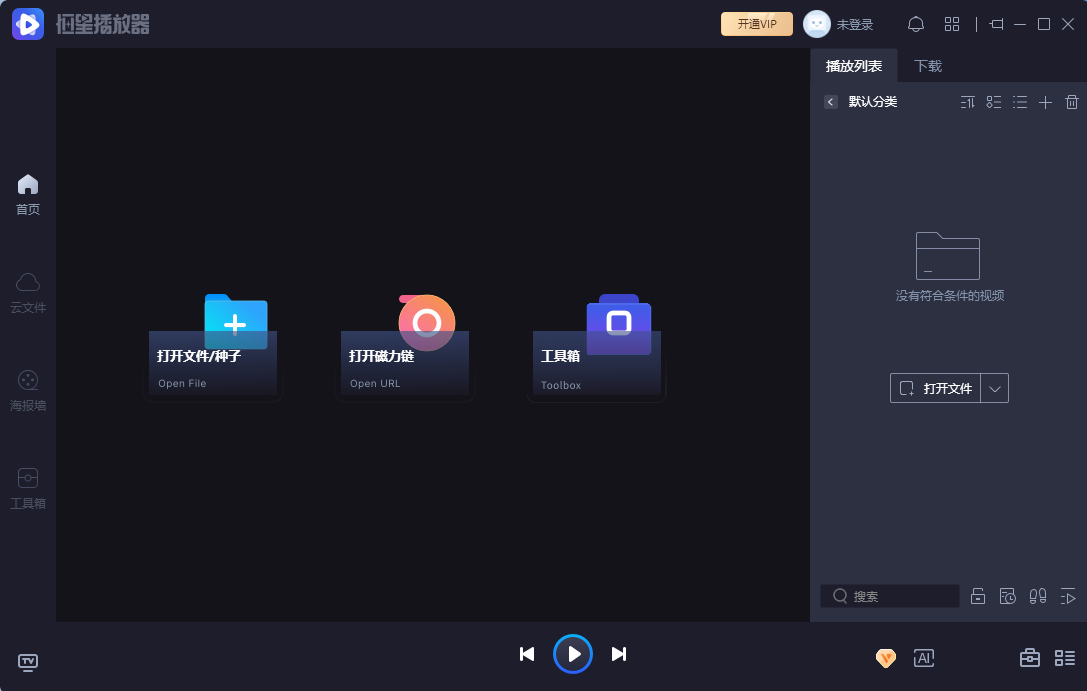
软件特色
免费、无广告、无弹窗
一款纯粹专注的播放器,给你安静的陪伴不打扰!
画面流畅细腻,支持所有格式,系统占用低
支持超高清4K,蓝光HDR,ISO。 支持多显卡AI协同解码。根据电脑配置,自动优化播放器,提供极致观看体验!
影音黑科技,臻享私人影院
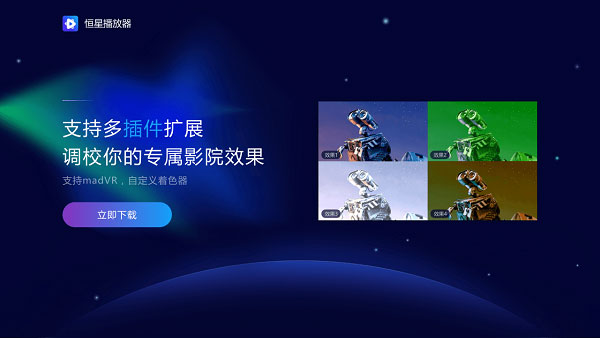
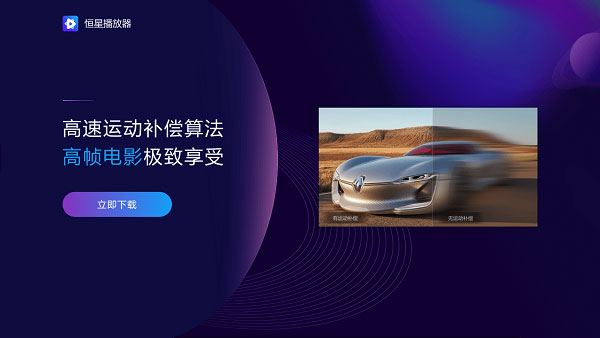
拥有独家高速运动补偿插帧算法。支持madVR,自定义着色器等插件。定制您的专属观影效果。
恒星播放器电脑版使用说明
在本站下载恒星播放器文件,开始进行安装;
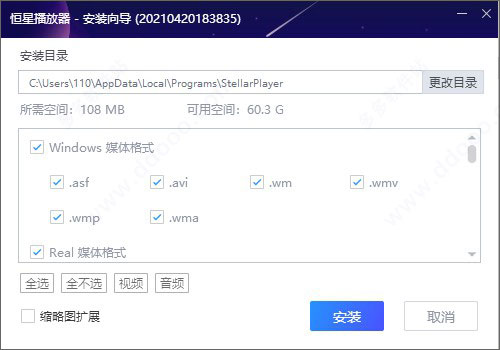
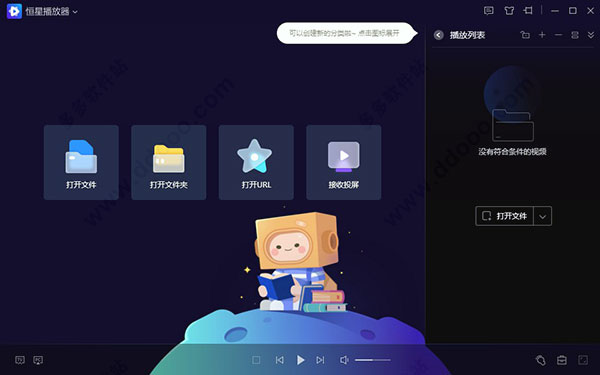
安装后打开软件,可看到界面非常清爽;
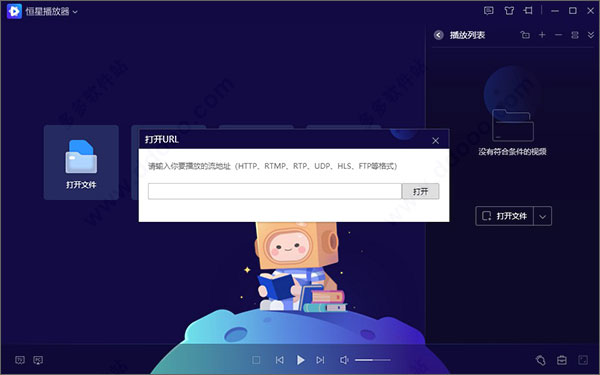
能够自定义打开视频格式进行播放,也可以输入其URL;
通过在视频播放区域点击:右键-设置-播放,在插入帧率栏填入想要得到的帧率;
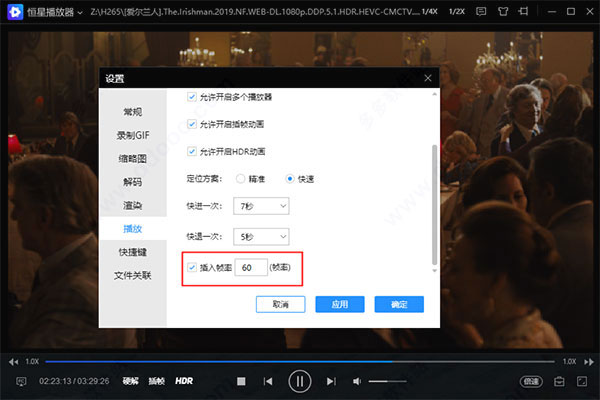
设置完成后(默认为60)通过点击视频左下方“插帧”字样,开启插帧功能,此时视频帧率将提高到设定值,在观看高速运动或帧率较低视频时获得更流畅的视觉效果;
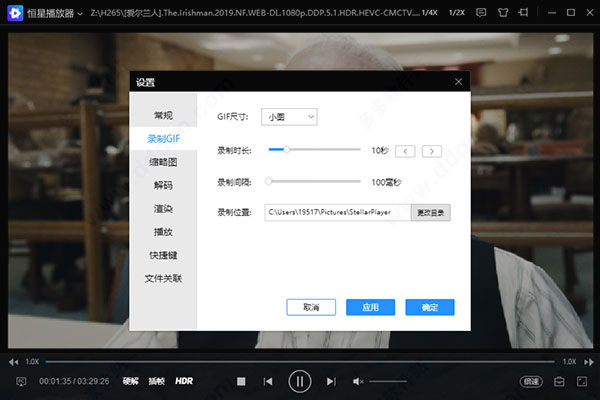
还可以进行录制,只需在播放界面点击:右键-设置-录制GIF,进入录制GIF的设置界面,可以设置GIF相关属性;
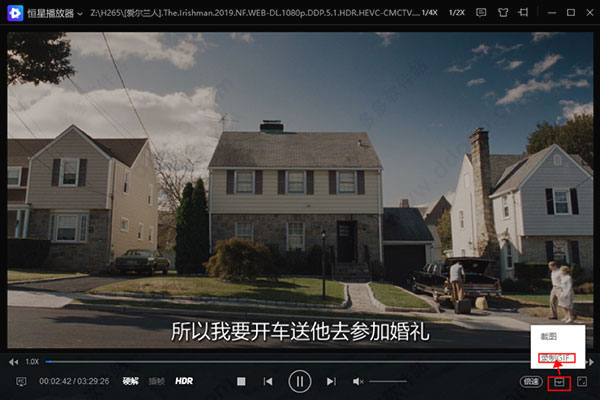
在视频播放时点击右下角工具箱按钮,即可开始录制GIF,录制阶段点击停止录制生成GIF图片;
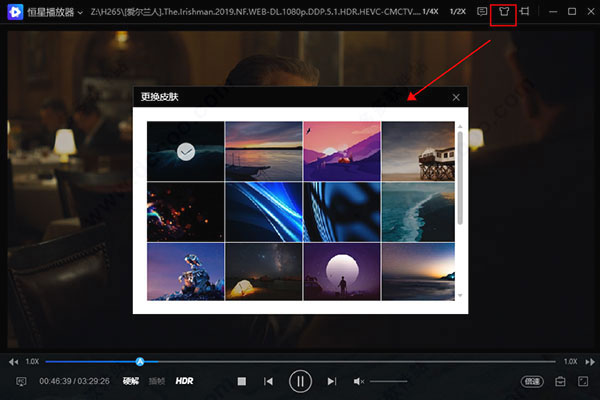
此外,软件支持更换不同背景皮肤用于播放器。
软件亮点
1、专为高清视频发烧友设计
强大的定制性与扩展能力让它成为播放高清视频的首选,恒星播放器可以提供高级画面渲染定制服务,重度用户可根据自身偏好获取不同画面呈现,是一款专为高清视频发烧友及动漫爱好者设计的视频软件。
2、普通用户也能轻松驾驭
功能全面,涵盖人群广,就普通大众用户而言,它无需各种复杂配置,即可轻松打开播放各类型视频文件,并自动针对视频和电脑硬件选用适当的视频技术,呈现最优的画质体验。
3、流畅播放+超强解码
应用程序秒启动,运行流畅并且无任何错误,此外,它强大的内置解码器,可以播放几乎所有主流视频,而且无需要额外安装第三方解码器就可以搞定,更好地为视频播放提供最佳的用户体验,也让我们可以用正确的方式享受多媒体带来的便捷福利。

4、页面干净无广告
如果你正在被各种国产播放器的广告困扰的话,我建议你一定要使用恒星试下,绝对好用,它干净无广告,功能丰富却简单易用,用户好评率几乎百分之百,真的很难相信一款软件可以做到这么纯净。
5、超高清4k全格式支持
恒星的强大在于它还做到了具备以上功能的基础上,拥有着超高分辨率。超高清4k全格式支持,使得观众可以看清画面中的每一个细节,每一个特写,在不占用内存的情况下,达到了很好的视觉呈现效果。

6、享受极致性能
除了超高清4k全格式支持,它的高速运动补偿算法,使得即使是高速运动的画面,画面也能自然清晰,每一个微小的细节都细腻逼真,图形质量完全有保证。
常见问题
1、没有画面怎么办?
尝试重装显卡驱动,依旧不行强烈建议您点击播放器左上角“恒星播放器”字样,然后点击关于项,通过上面的联系方式告知我们,我们将1对1的为您解决问题。
2、没有声音怎么办?
在主界面点击:右键-声音-声音设备,切换设备,查看问题是否解决。
3、如何开启madVR?
在程序初始安装阶段,勾选安装madVR,或者在主界面:右键-设置-渲染页面下载安装madVR。安装成功后在右键-设置-渲染页面“madVR渲染”选项后勾选开,即可使用madVR进行渲染,同时也可通过madVR的控制栏面板控制视频的播放暂停等基本操作。
4、播放时闪退怎么办?
在主界面点击:右键-设置-解码,选择关闭硬件加速或内存零拷贝,尝试播放观察问题是否解决,依旧不行强烈建议您点击播放器左上角“恒星播放器”字样,然后点击关于项,通过上面的联系方式告知我们,我们将1对1的为您解决问题。
5、如何开启硬解?
在主界面点击:右键-解码,硬件加速选项选择开,即可开启硬件解码,在视频播放时,点击左下角的硬解/软解字样,也可以实时开启/关闭硬解。
6、如何将dvd多个视频文件合并播放?
多个dvd视频文件放置于名为“VIDEO_TS”的文件夹中,可将整个“VIDEO_TS”文件夹拖入播放区,或通过打开文件夹功能选择包含“VIDEO_TS”的文件夹,即会将文件夹内所有文件合并为一整个文件进行播放。
更新日志
v20251124130236版本
新版海报墙
解决卸载不干净
解决部分bug
修复视频比例失调






















共有 0条评论