

Genymotion模拟器是一款非常强大的安卓模拟器,支持多种语言、传感器功能以及快速启动,能够满足开发人员和用户的多样化需求。它的界面友好,操作简单,支持与主流开发工具如Android Studio集成,方便调试和测试。安装教程详细,但有时下载虚拟设备可能会遇到问题,用户可以参考网盘链接获取预下载的文件。Genymotion还不断更新,新增了对Android 15的支持,并优化了UI和云实例功能,修复了一些兼容性问题。对于我来说,这款模拟器确实挺方便的,特别是在测试不同设备和系统版本时省了很多时间,不过初次安装配置有点复杂,需要多试几次才能熟练使用。
软件特色
一、Genymotion模拟器使你更轻松
1、易于安装,易于运行
超过10个虚拟设备
您很匆忙?
您想测试市场的主要设备?
使用我们的genymotion模拟器是你最佳的选择。
2、控制功能强大的传感器来测试您的应用程序
自定义你的测试配置
在电视或一个大的显示器上测试您的产品?
通过Genymotion将有可能很快实现!
3、完美融入您的开发工作流程
从eclipse和androidstudio
启动Genymotion
用我们的Eclipse和IntelliJ插件直接高效地测试您的应用!
二、管理各个方面的应用程序测试!
使用Genymotion消除功能性测试的限制
包括网络:Wifi,3G,蓝牙,GPS。
显示:Open GL 加速器,多屏幕,全屏显示。
更多感应器即将推出:电池,陀螺仪,灯光,温度计,旋转导航。
三、Genymotion适合您的深化发展环境
1、结构壳
在无限的虚拟设备中进行你的多线程自动化测试
2、集成eclipse和androidstudio
从Eclipse和Android工作室平台直接启动Genymotion
3、多操作系统
支持Linux,Windows和Mac。
genymotion模拟器使用教程
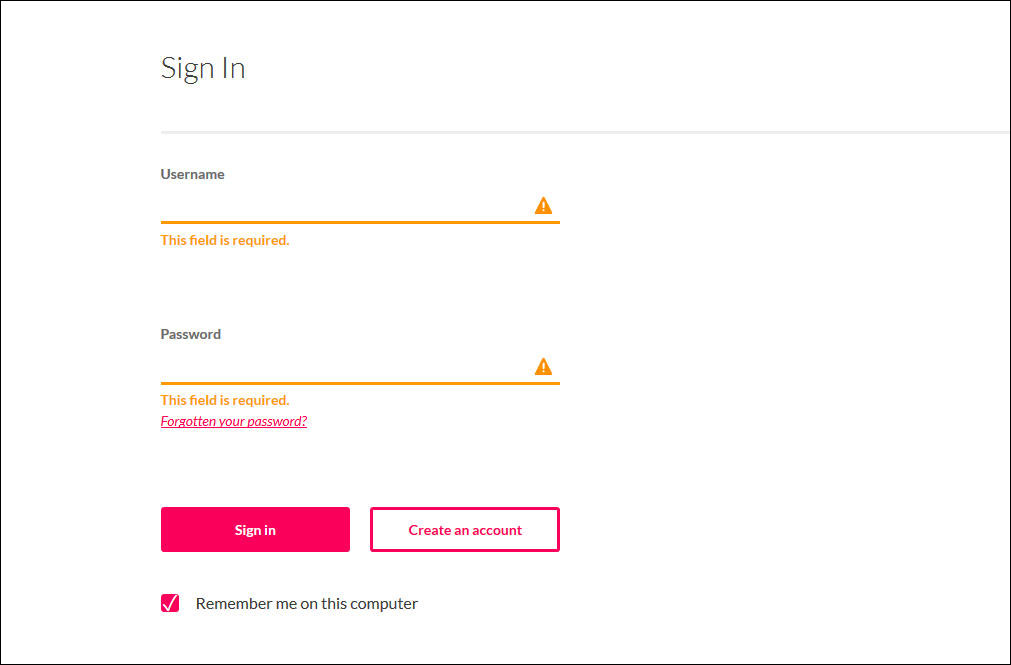
1、在Genymotion官网上注册一个账号
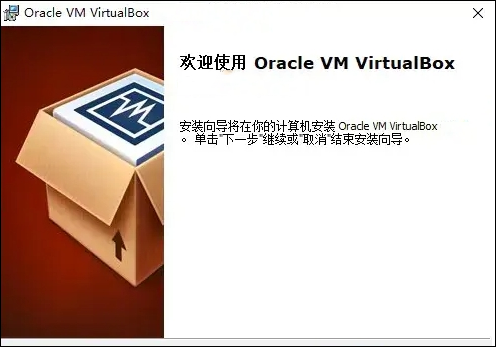
2、选择with VirtualBox的版本进行安装,小编带来的就是VirtualBox版本的,安装过程比较简单,此处就不介绍了。

3、Genymotion安装完成,会自动跳出VirtualBox安装窗口。
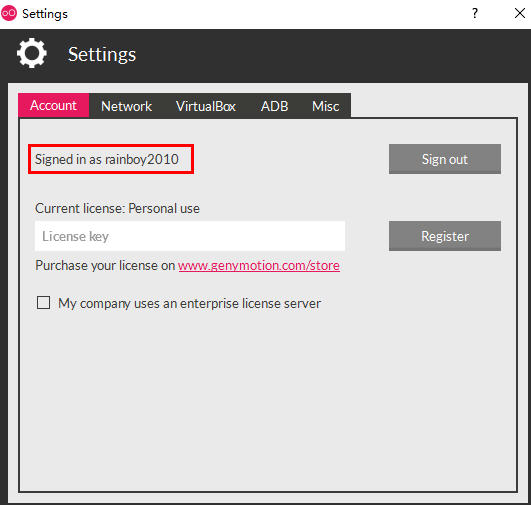
4、安装完成后,打开Genymotion,选择Settings,进入设置界面,选择Account,然后进行登录
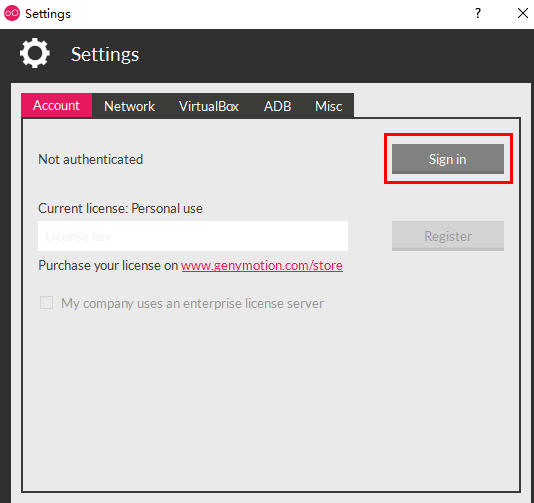
5、登录完成后的界面如下所示:
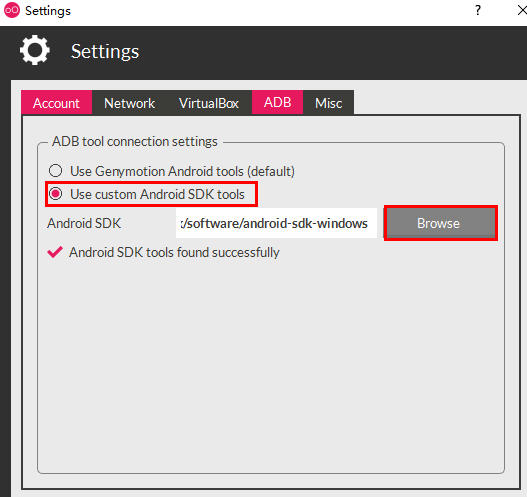
6、选择ADB,选择Use custom Android SDK tools,设置Android SDK为本地SDK路径,如下:
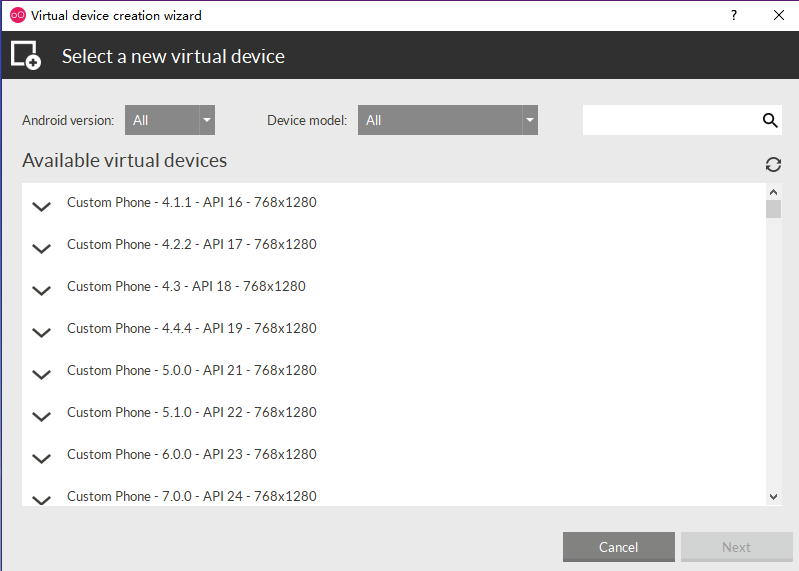
7、安装虚拟设备,选择Add,弹出选择虚拟设备界面,选择对应的设备安装即可,如下:
8、ps:依本人的经验,虚拟设备很难下载,经常出现无法下载的情况,我已经将一些虚拟设备对应的ova下载好,可以从我的百度网盘中下载,地址:http://pan.baidu.com/s/1nv0jZXf
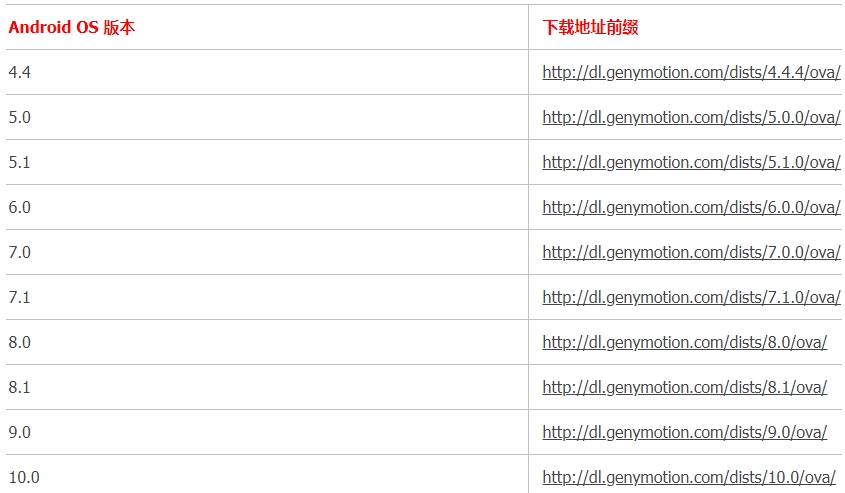
Genymotion ova下载的url地址为:http://dl.genymotion.com/dists/xxx/ova/xxxxxx,可复制下载地址到迅雷中下载,速度会快很多,其中xxx为虚拟设备对应的Android系统版本号,如4.2.2,7.0.0,xxxxxx为ova的文件名,如genymotion_vbox86p_6.0_200611_231536.ova
完整的下载地址链接如下:
http://dl.genymotion.com/dists/7.0.0/ova/genymotion_vbox86p_7.0_180216_000000.ova
http://dl.genymotion.com/dists/10.0/ova/genymotion_vbox86p_10.0_200612_131243.ova
下载链接地址前缀的规则如下:
9、Windows系统复制这些ova到C:\Users\xxx\AppData\Local\Genymobile\Genymotion\ova,Mac OS对应的目录为/User/xxx/.Genymobile/Genymotion/ova,Ubuntu对应的目录为/home/xxx/.Genymobile/Genymotion/ova,其中xxx为本地计算机的用户名,如果出现联机下载的情况,可能是Genymotion后台对应的ova文件名称改变了,下载的文件名可在C:\Users\xxx\AppData\Local\Genymobile\Genymotion\ova目录下查看
10、导入本地的ova文件,启动Genymotion,选择Add,在Select a new virtual device界面上选择模拟器名称,如:Samsung Galaxy S6 - 5.1.0 - API 22 - 1440x2560
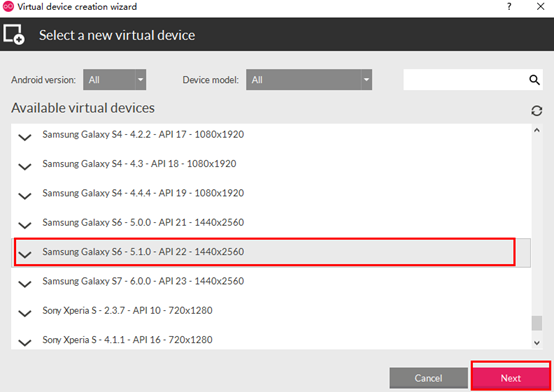
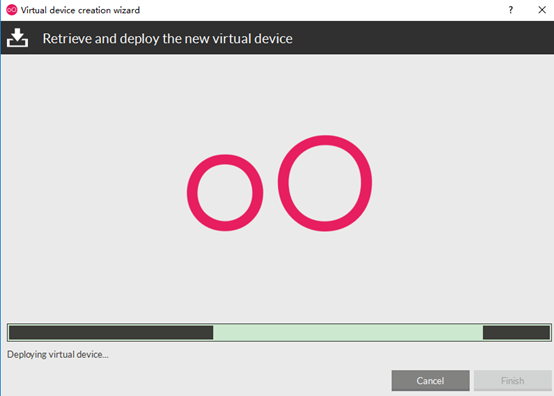
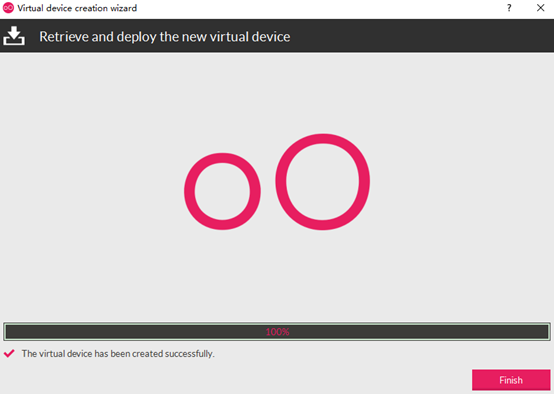
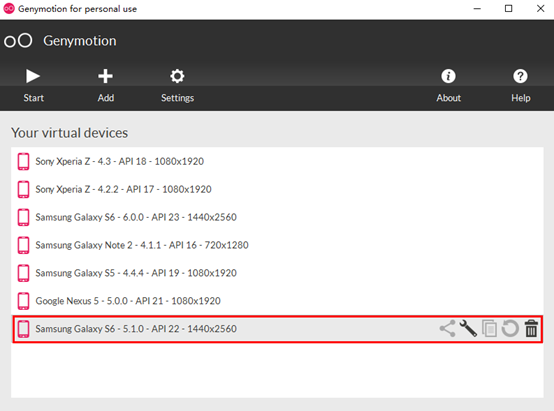
10、然后点击Next,会出现以下界面,等待一会,等虚拟设备创建完成,返回主界面,就可以看到Samsung Galaxy S6 - 5.1.0 - API 22 - 1440x2560已经添加到虚拟设备列表里了
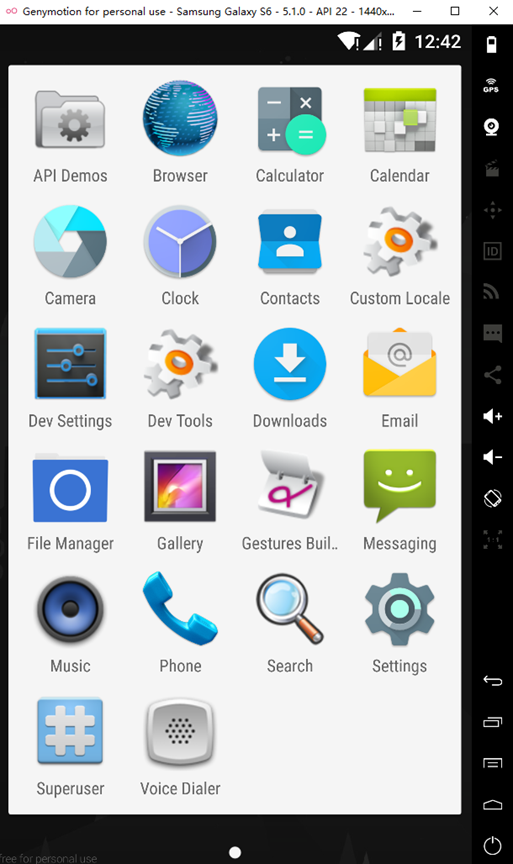
11、 双击该项,就可以启动模拟器了,启动完成后的画面如下:
软件亮点
【提供最好的Android模拟体验】
支持OpenGL加速,提供最好的3D性能体验
支持从Goole Play安装应用
支持全屏
【模拟器控制】
支持同时启动多个模拟器
支持传感器管理,如电池状态,GPS,Accelerator加速器
支持shell控制模拟器
【设备管理】
易安装
兼容Microsoft Windows 32/64 bits, Mac OSX 10.5+ and Linux 32/64 bits
支持配置模拟器参数,如屏幕分辨率、内存大小、CPU数量
支持从Eclipse启动模拟器
支持直接从Eclipse启动虚拟机
更新日志
v3.9.0版本
1、新功能
Android 15:Genymotion Desktop现在支持Android 15。享受改进的快速启动功能,会话之间不再有锁屏中断。
云实例:主页上的新选项卡列出了Genymotion SaaS实例。未来的更新将在Genymotion Desktop中实现云设备的无缝集成。
存储管理:在设置中轻松管理Genymotion使用的磁盘空间。访问有关缓存和虚拟设备存储管理的详细信息和工具。
2、变化
UI改进:用户界面已经更新,有了新的侧边栏、页脚和对主页面的细微增强。
简化的过滤器:过滤器已被简化,以更好地匹配常见用法。UI已经清理;搜索栏和排序选项现在是查找虚拟设备的主要工具。
提示:通知面板已得到改进,以显示更多信息,并更加用户友好。
更新管理:有关Genymotion Desktop最新版本的信息现在显示在设置中。您现在可以轻松地检查您是否是最新的,并下载最新版本。
故障排除页面:“关于”信息和各种故障排除工具和链接已合并在一个新的页面,更容易访问。
Linux安装程序:Linux二进制安装程序扩展名已从“.bin”更改为“.run”,以便与Linux生态系统保持更好的一致性。
3、修复和改进
与Apple Silicon M4上的QEMU兼容性问题:修复了设备无法在Apple Silicon M4上启动的问题。
Windows:修复了某些具有高安全设置的Windows主机上的许可证激活问题。




























共有 0条评论