

这篇文章介绍了Pixelwarp DT官方版,一款由武汉科领软件科技有限公司开发的投影融合软件。它主要用于多台投影仪的画面拼接与校正,支持最多16台投影仪无缝融合,并能对每个投影仪的光线进行补偿,避免因灯泡老化导致的颜色不均问题。软件操作简单,通过鼠标和键盘即可完成几何校正和边缘融合,兼容Windows 7、8、10系统,支持DirectX和OpenGL环境。
文章还详细列举了该软件的功能特点,包括安装向导、多通道支持、多种投影屏幕适配(如圆柱幕、环幕等)、远程连接以及自动启动配置等功能。此外,软件界面友好,适合新手使用,并提供了简单模式和复杂模式供用户选择。作为一款专业的投影融合工具,Pixelwarp DT对于需要大屏展示或特殊投影需求的场景非常实用,尤其适合对投影技术感兴趣的用户或专业人士。
软件功能
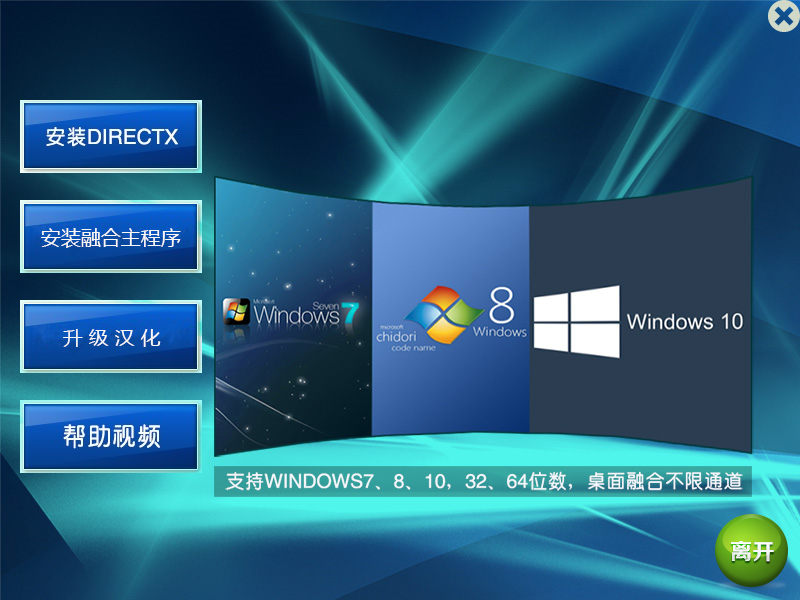
1、拥有安装向导,让安装变得简单,简单三部曲,搞定安装。
2、最多支持16通道,且向下兼容,并且可以自定义融合边, 可实现一字型、田字形等融合画面自由组合。
3、支持windows7及最新windows8,windows10系统(不支持XP),32位,64位皆可运行。
4、支持几何校正,适用于弧幕、360°环幕、异型幕、折幕等。
5、支持多台主机远程连接,即可将两台融合主机连接支持32甚至更多通道融合。
6、第一次配置好后,开机自动启动融合拼接。
7、如果用ATI显卡卡,6通道以内无需购买多屏宝, NVIDIA显卡需要购买多屏宝。
8、超过6通道的话,多屏宝直接连到显卡的输出接口上即。
9、简单友好的操作界面,支持鼠标和快捷键快速校正,并提供简单模式和复杂模式。
软件特色
1、超绚的安装向导,跟随向导即可实现傻瓜安装。
2、支持调投影仪的偏色。
3、支持投影画面的遮罩。
4、打击盗版,本产品为最新的v1.94R版,比国内其他版本要新,所以支持win10。
5、支持加密狗时间锁,可以自行设置到期时间和解除到期时间,全球唯一开发接口。
6、包括独立的视频播放软件模块,支持串口,网络通信,必须和融合系统一起使用支持串口控制播放下一个、上一个、暂停、继续、恢复、音量调节等。
Pixelwarp DT使用教程
1、安装
Pixelwarp DT的安装比较简单,下载软件压缩包文件,点击“PixelwarpSetUp.exe”即可启动安装向导,根据提示安装即可,
2、配置投影仪
打开“显示器”菜单,选择需要配置的投影仪数量,进行显示检测
3、调整投影画面大小
4、投影重叠调节
5、几何校准
6、融合通道色彩的调节及偏色的处理
7、当配置完成后,用户可以按“ESC”键关闭配置屏幕
8、勾选控制面板上的“桌面融合”复选框。此时整个桌面将按照刚刚进行的调节模式显示, 包括在窗口和全屏模式下运行的所有应用
9、点击控制和配置窗口上的“保存/另保” 按钮配置。当下次再打开pixewarp将默认使用此配置
10、点击“隐藏”按钮,pixewarp将会被最小化到系统任务栏上





















共有 0条评论