

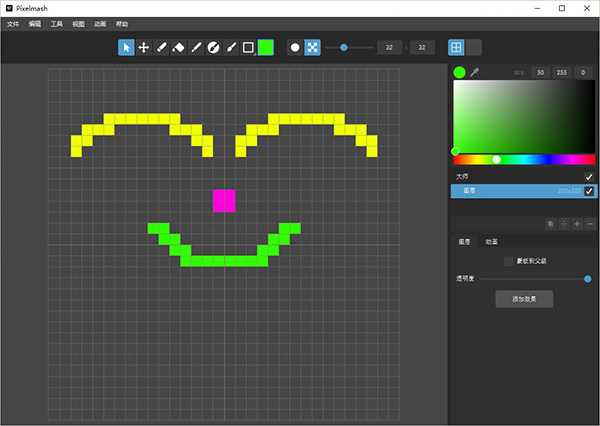
软件特色
1、通过将轮廓无损地应用为图层效果,可以轻松调整轮廓,阴影和抖动。
2、使用图层变换创建动画(而不是必须逐像素绘制每个帧)。
3、轻松创建同一图像的不同分辨率和颜色变体。
4、使用图层效果和分辨率滑块将照片或其他高分辨率艺术品转换为像素艺术品。
5、对于8位和16位时代的游戏制作者,艺术家,业余爱好者,孩子和爱好者来说,这是一种出色的新艺术工具。
软件使用教程
1、打开raunjian,可以新建项目,可以打开项目;
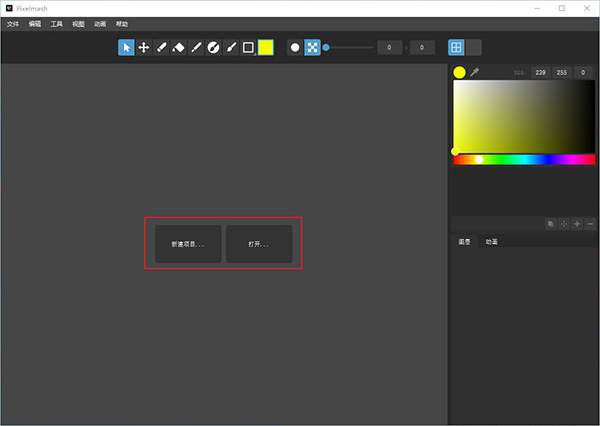
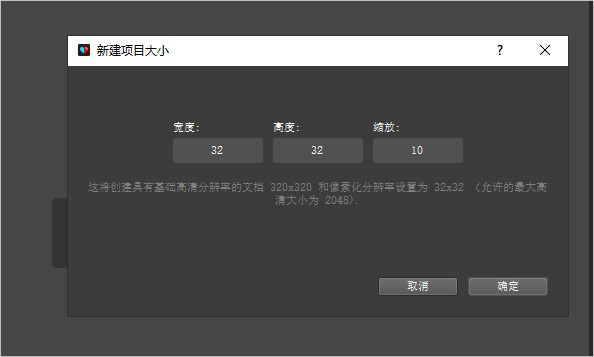
2、新项目的高宽设置,可以默认32*32比例,也可以自己调整,点击OK,继续下一步;
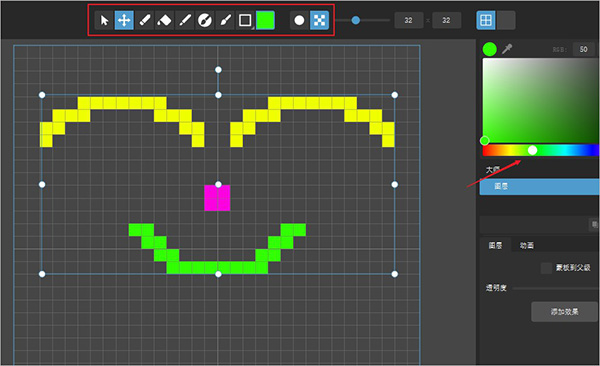
3、点击界面顶部的工具就可以在网格界面绘图,可以添加需要生成的像素,用户可以根据个人喜爱,去一切换工具进行画图,右侧支持更换画笔的颜色;
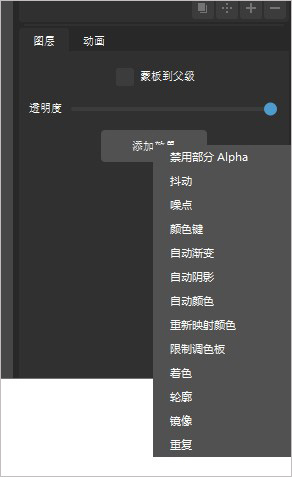
4、另外,pixelmash软件的右下方还可以添加特效功能,可以选择禁用部分Alpha、抖动、噪声、颜色键、自动渐变、自动阴影、自动颜色等;
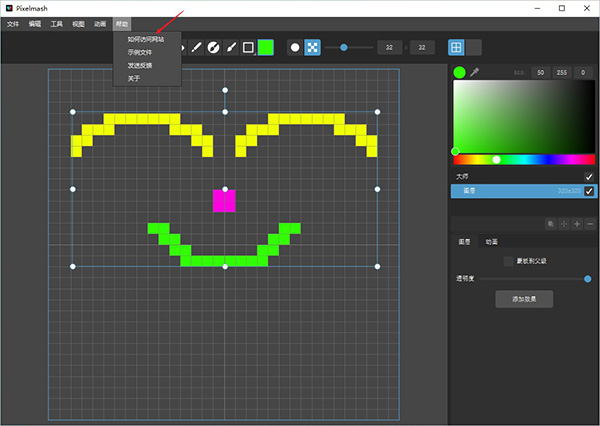
5、点击如何访问网页就可以访问网站,可以查看软件使用教程;
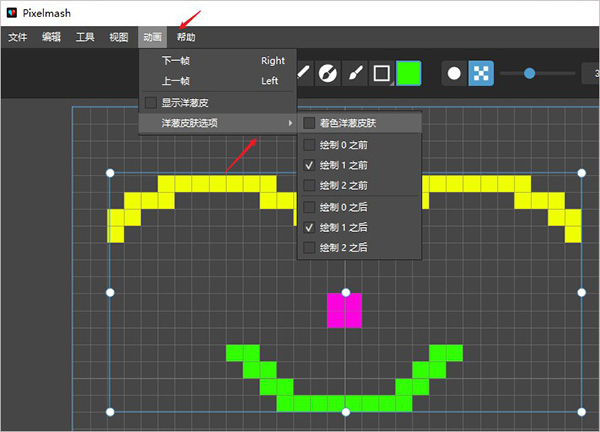
6、支持下一帧、上一帧,点击洋葱皮肤选项,可以自己选择新的显示方案;
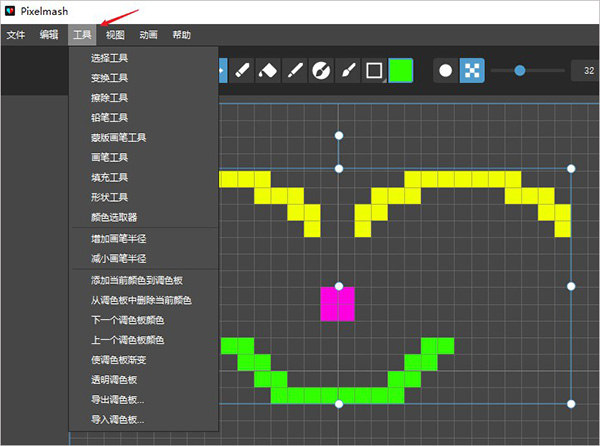
7、绘图工具在这里选择,支持选择工具、变换工具、擦除工具、铅笔工具、蒙面刷工具;
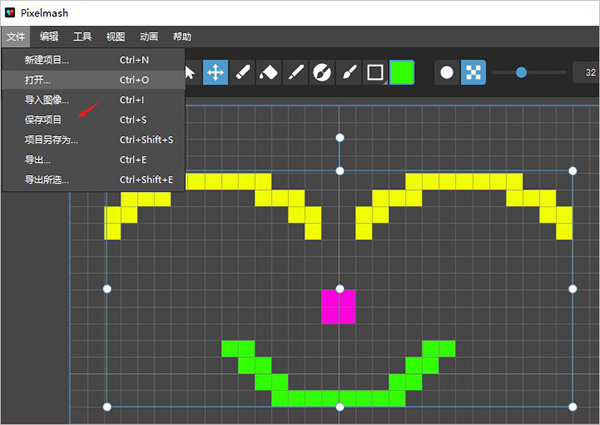
8、最后设置完成后,我们保存图片,也可以点击打开,直接编辑你电脑上其他的文件;
软件功能
1、轻轻松松创建同一图像的不同分辨率与颜色变体。
2、像使用图层变换创建动画一样,而不是逐个像素地绘制每一帧。
3、通过将它们应用为图层效果,使轮廓,阴影与抖动变得容易调整。
4、支持缩放功能,需要更清晰地看到画布,可以选择放大。
5、支持清除调色板,导出调色板,导入调色板。
6、可以在软件中创建新层(高分辨率)。
7、支持创建新层(像素化分辨率)类型的新层。
8、支持复制层,粘贴层,粘贴紫菜效果,粘贴层变换。
9、使用图层效果与分辨率滑块将照片或其他高分辨率艺术作品转换成为像素艺术。
10、Pixelmash提供了很多设计图形的工具,可以在软件中手动设计像素。
11、可以使用指定的工具在软件中处理打开的图形。
12、可以设计2D像素图,将图像加载到软件中生成2D图。
13、内置很多编辑功能,可以使用画笔在软件上设计图形。
14、支持画笔大小调整,使用铅笔时可以自定义画笔大小。
pixelmash快捷键
1、鼠标热键
更改画笔大小:按住Cmd / Ctrl并向上/向下滚动
使当前刷子变大或变小。适用于画笔,铅笔,擦除和蒙面刷工具。 (您也可以使用热键]和[增加/减少画笔大小。)
移动视口:按住选项并单击/拖动鼠标,绘画时移动视口。
放大/缩小:向上/向下滚动,无论当前工具模式如何,都可以放大和缩小画布。
绘制/擦除直线:右键单击,右键单击画笔/擦除工具将允许您设置一个锚点,以便在下一次单击之后绘制一条直线,之后将绘制/擦除这两个点之间的直线。 (您可以保持右键单击以继续绘制一系列连接线,或者左键单击以结束并返回到正常绘制模式.Esc也将退出到正常绘制模式。)
擦除切换:Shift和左键单击,当您使用除擦除之外的其中一个画笔工具时,将执行擦除
Masked Brush Toggle:Cmd / Ctrl和左键单击,当你在其他刷子工具(铅笔或普通刷子)中时,将执行蒙面刷操作
填充切换:Cmd / Ctrl + Shift和左键单击,当你在其中一个画笔工具(画笔,蒙面画笔,铅笔)时会执行填充
2、键盘热键
新项目:Cmd / Ctrl + N,在您指定的尺寸中打开一个新的空白Pixelmash文件。
打开:Cmd / Ctrl + O,打开现有的Pixelmash(PMF)文件或图像。
导入图像:Cmd / Ctrl + I,将图像导入项目。
保存项目:Cmd / Ctrl + S,将项目另存为PMF文件。
将项目另存为:Shift + Cmd / Ctrl + S,将项目另存为新的PMF文件。
导出图像:Cmd / Ctrl + E,将项目导出为PNG,TIFF JPG,PNG / JPG / TIFF雪碧表或动画GIF。
撤消:Cmd / Ctrl + Z,撤消最后一个动作。
重做:Shift + Cmd / Ctrl + Z,重做最后一个动作。
复制图层:Cmd / Ctrl + C,复制当前图层。
粘贴层:Cmd / Ctrl + V,将复制的图层粘贴为新图层。
粘贴图层效果:Shift + Cmd / Ctrl + V,将复制的图层效果粘贴到所选图层上。
粘贴图层变换:Shift + Opt + V,将复制的图层的变换粘贴到选定的图层上。
复制动画帧:选择+ Cmd / Ctrl + C,复制选定的动画帧。
粘贴动画帧:选择+ Cmd / Ctrl + V,将复制的动画帧粘贴到选定的动画帧中。
选择工具:V,用于导航视口的工具。
变换工具:T,移动,缩放和旋转图层。
擦除工具:E,删除所选图层上的像素。使用右键单击放置锚点以擦除直线。使用铅笔或画笔工具时按住Shift键也会删除。
铅笔工具:P,以当前像素化分辨率绘制线条。使用右键单击放置锚点以绘制直线。在使用擦除时保持Shift,按住Cmd / Ctrl切换到Masked Brush模式,按住Shift + Cmd / Ctrl键进行填充。在使用移动视口时按住Opt并单击/3、拖动鼠标。
蒙面刷工具:Shift + B,仅绘制所选图层中现有像素的颜色。使用右键单击可放置锚点以绘制直线。在绘画时按住Shift键进行擦除,按住Shift + Cmd / Ctrl键进行填充。使用铅笔或画笔工具时按住Cmd / Ctrl也会执行蒙版画笔。
画笔工具:B,绘制所选图层上的像素。使用右键单击放置锚点以擦除直线。绘画时按住Shift键进行擦除,按住Cmd / Ctrl切换到Masked Brush模式,按住Shift + Cmd / Ctrl键进行填充。按住Cmd / Ctrl并向上/向下滚动以更改画笔大小。按住选项并在绘制时单击/拖动鼠标以移动视口。
增加画笔大小:],增加画笔工具的半径。
减少画笔大小:[,减小画笔工具的半径。
填充工具:F,使用所选图层中的新颜色填充相同像素的区域。按住Shift + Cmd / Ctrl并在使用铅笔或画笔工具时单击也将执行填充。
4、吸管工具可根据屏幕上的颜色选择颜色。
将当前颜色添加到调色板:C,将当前选定的颜色添加到颜色选择器下方的自定义调色板。
从调色板中删除当前颜色:Shift + C,从自定义调色板中删除当前选定的颜色。
下一个调色板颜色:⇧,将活动颜色切换为自定义调色板中的下一种颜色。
以前的调色板颜色:⇩,将活动颜色切换为自定义调色板中的上一个颜色。
切换像素预览:/,在像素预览模式和高分辨率模式之间切换。
缩放至100%:8,将画布缩放到完整尺寸。
缩放至适合:9,缩放画布以填充屏幕。
缩放屏幕输入/输出:向上/向下滚动将画布放大和缩小。
播放/暂停动画:空间,切换以播放/暂停动画预览。
下一帧:⇨,显示下一个动画帧。
上一帧:⇦,显示上一个动画帧。











共有 0条评论