

说到桌面整理工具,我最近发现了Stardock Fences4,感觉特别适合那些追求桌面整洁的朋友们。这款老牌工具不仅支持自动整理快捷方式和图标,还新增了类似磁贴的功能,让你不用回到桌面就能快速访问文件夹。最让我喜欢的是它的Kiosk模式和快照功能,管理员可以轻松锁定布局并快速部署到多台电脑上,特别适合需要标准化管理的场景。
Fences4还有很多贴心的小细节,比如双击隐藏图标、右键快速画栅栏、以及支持多个桌面页面切换。尤其是Peek全局置顶功能,用Win+空格就能唤出分区窗口,全屏工作时也能随时调用,真的很方便。对于喜欢折腾桌面的人来说,自定义栅栏的尺寸、颜色和样式也是加分项。
总的来说,Fences4不仅适合普通用户日常使用,对IT管理员来说也是一个省时的好工具。如果你是整理控或者需要高效办公,这款软件绝对值得一试!
软件特色
1、在桌面上创建栅栏分组整理图标
2、双击桌面空白处可以快速隐藏桌面图标,重复操作可恢复,
3、可通过鼠标右键快速在桌面画一个栅栏
4、左右滑动来使用多个不同页面的栅栏
5、可以在桌面创建文件夹快捷入口
6、可以按照文件名、文件类型或其他条件来自动分组整理图标
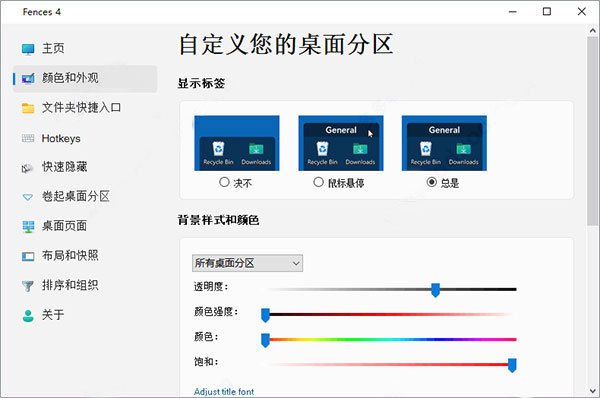
7、可以自定义栅栏的外观包括尺寸、颜色和样式等
8、新增了Peek全局置顶显示功能,全屏下也可快速调用Fences
fences4新功能介绍及怎么用
1、当你安装好 Fences,重启电脑后会有个弹窗,选第一个是可以按文件类型自动整理的,比如这样:
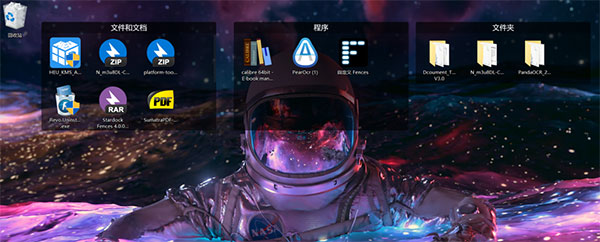
2、最核心的功能就是画区了,有两种方式,一种是拖住鼠标右键(可更改)选择创建分区,然后把相应的文件扔进去就好了;
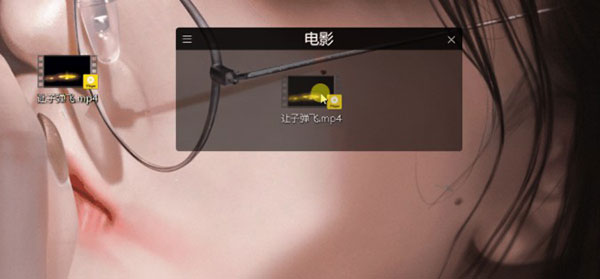
3、另一种针对的是桌面上的文件夹,你可以在右键菜单中选择「在桌面上显示此文件夹」快速创建分区;

4、这样的分区就不用你再打开文件夹,从资源管理器查看文件了,你可以直接在 Fences 分区里一层一层快速查看;

5、全局置顶,这个个新功能,可以用热键(默认「Win+空格」和「Win+Ctrl+空格」,可更改)在任意界面唤出分区窗口;

6、此外,还为桌面还配有隐藏的功能,你可以双击桌面直接隐藏,需要使用时双击桌面重新显示;

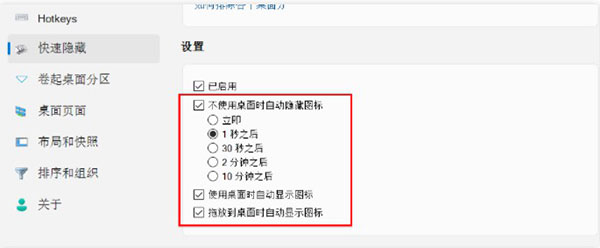
7、也可以在设置里启用不适用桌面时自动隐藏图标的功能,眼不见心不烦,切回桌面或双击时再显示图标;
8、除了上面介绍的这些,Fences 的强大还体现在——支持桌面自动快照备份,以防桌面出岔子;

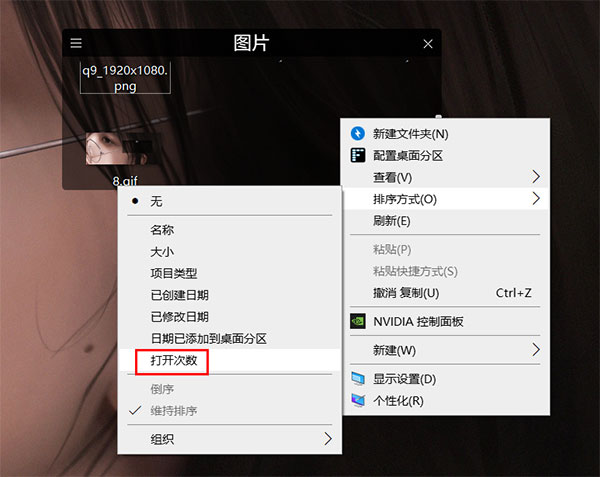
9、桌面上、分区内,所有文件可按打开次数排序;
10、只要你合理搭配 Fences 的功能,你完全可以实现这样的效果。

功能介绍
一、组织
1、卷起栅栏
消除桌面上的混乱 - 但将您的Fences放在容易找到它们的地方 - 使用我们的卷起功能。双击篱笆的标题栏会使篱笆的其余部分“卷起来”,为您节省宝贵的空间。为了显示您的围栏,您可以将鼠标移动到标题栏上,或者再次双击它以正常查看标题及其所有图标。
2、桌面页面
在桌面上创建多个网页,并在它们之间快速滑动。要切换到不同的桌面页面,只需将鼠标光标移动到屏幕边缘,然后单击并拖动即可。然后会显示一个新的栅栏页面。此功能可更好地控制您如何组织喜爱的节目,文档,网站等。
3、桌面快速隐藏
立即清理你的桌面。双击桌面上的任何空白区域,图标就会淡出。再次双击,它们将返回。您甚至可以选择要排除的图标和个人栅栏。
二、控制
1、自动桌面组织
为您的桌面排列图标定义规则,Fences会根据您的规则自动将新图标排入您选择的栅栏。
2、文件夹门户
栅栏可以作为PC上任何文件夹的入口。例如,您的文档或图片文件夹可以作为围栏镜像到桌面上,以便快速访问其内容,而不会增加桌面上的混乱。
3、自定义您的围栏
通过简单易用的配置菜单,快速个性化您的栅栏的标签,背景颜色和透明度。
更新日志
v4.1.0.6版本
修复一些已知问题。




























共有 0条评论