历史记录
清空历史记录
    首页 > 电脑软件 > fences3中文版 v3.0.9.11 v3.0.9.11

    fences3中文版 v3.0.9.11

    v3.0.9.11

    • 软件大小:13.16M
    • 软件版本:v3.0.9.11
    • 软件类型:国产软件
    • 软件分类:电脑软件
    • 软件语言:简体中文
    • 更新时间:2026-01-18
    • 安全检测:无插件360通过腾讯通过金山通过瑞星通过小红伞通过

    • 软件评分:

    普通下载

    手机扫一扫快捷方便下载
    我之前桌面简直没法看,图标堆得跟垃圾场似的,找文件全靠眼瞎。后来用了Fences 3,感觉整个世界都清爽了。这软件最绝的是能直接在桌面上划拉出一块区域,把同类图标圈在一起,比如把游戏放一堆,办公软件放另一堆,看着就舒服。而且它还能搞那种半透明效果,跟壁纸完美融合,逼格瞬间拉满。最让我上头的是双击桌面就能隐藏所有图标,想看壁纸的时候一点不碍眼,再双击又全回来了,这设计太懂用户了。还有吸附功能,分区拖到屏幕边缘会自动贴合,强迫症看了直呼内行。要是手贱把布局弄乱了也不怕,它能一键恢复上次的布局,简直是手残党福音。总之,这软件把桌面整理玩出了花,既实用又个性,用过就回不去了。

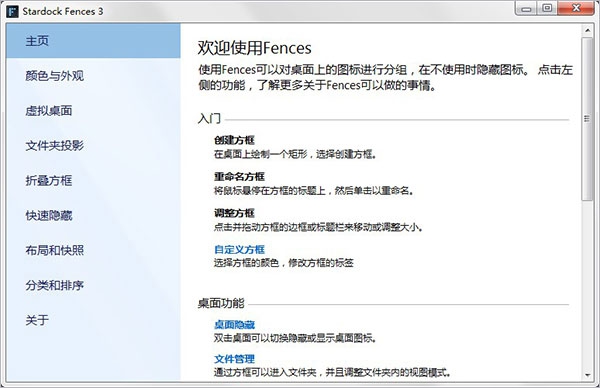
    电脑软件安装的太多,于是桌面上一堆乱七八糟的图标?那么可以利用fences3来帮助用户进行整理,这里一款体积小巧,便捷实用的桌面图标自动整理软件,通过它可以轻轻松松的帮助用户将桌面上的图标按不同用途分门别类,使桌面更加清爽,更具个性化,致力更好的帮助用户有条理地管理你的桌面,更好的解决桌面图标混乱现象,有效的让你的桌面图标变得井井有条。

    当然,fences3中文版可不仅仅只有这么一个优点可整理图标并进行归类,还提供了的外观、组织、工具等栏目的功能设置,支持用户根据自己的需求来给自己的软件区块进行背景样式调整透明度、亮度、颜色和饱和度等等全面的调节设置,甚至还能将其区块设置为半透明的状态,这样不但可以更好的与你的电脑壁纸融为一体,使其毫无违和感,而且也能更具有个性化一些。

    fences3中文版

    fences3桌面整理软件使用教程

    1、创建分区

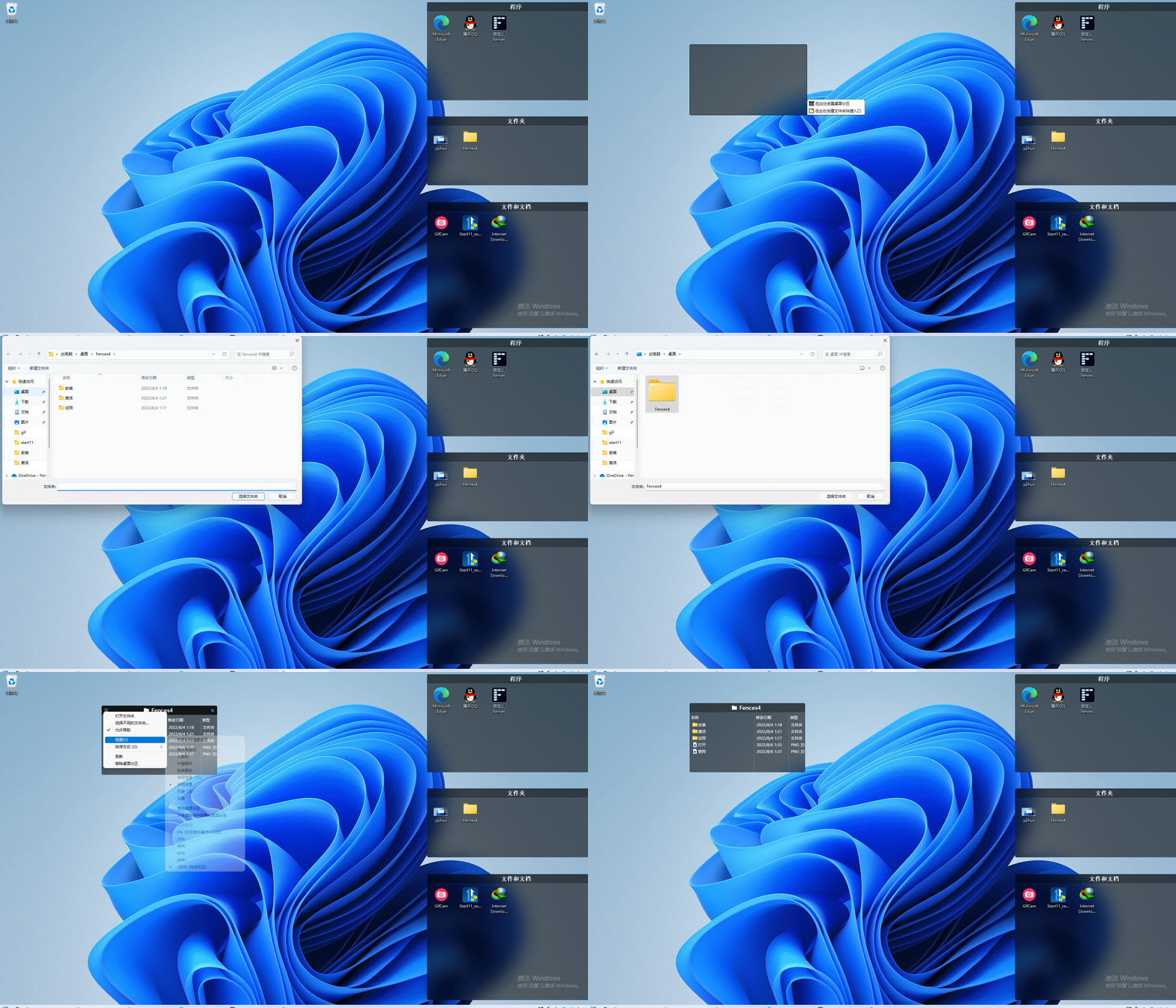
    创建图标分区&文件夹快捷入口

    在桌面按住鼠标左键,拖动,自由选择分区的大小。
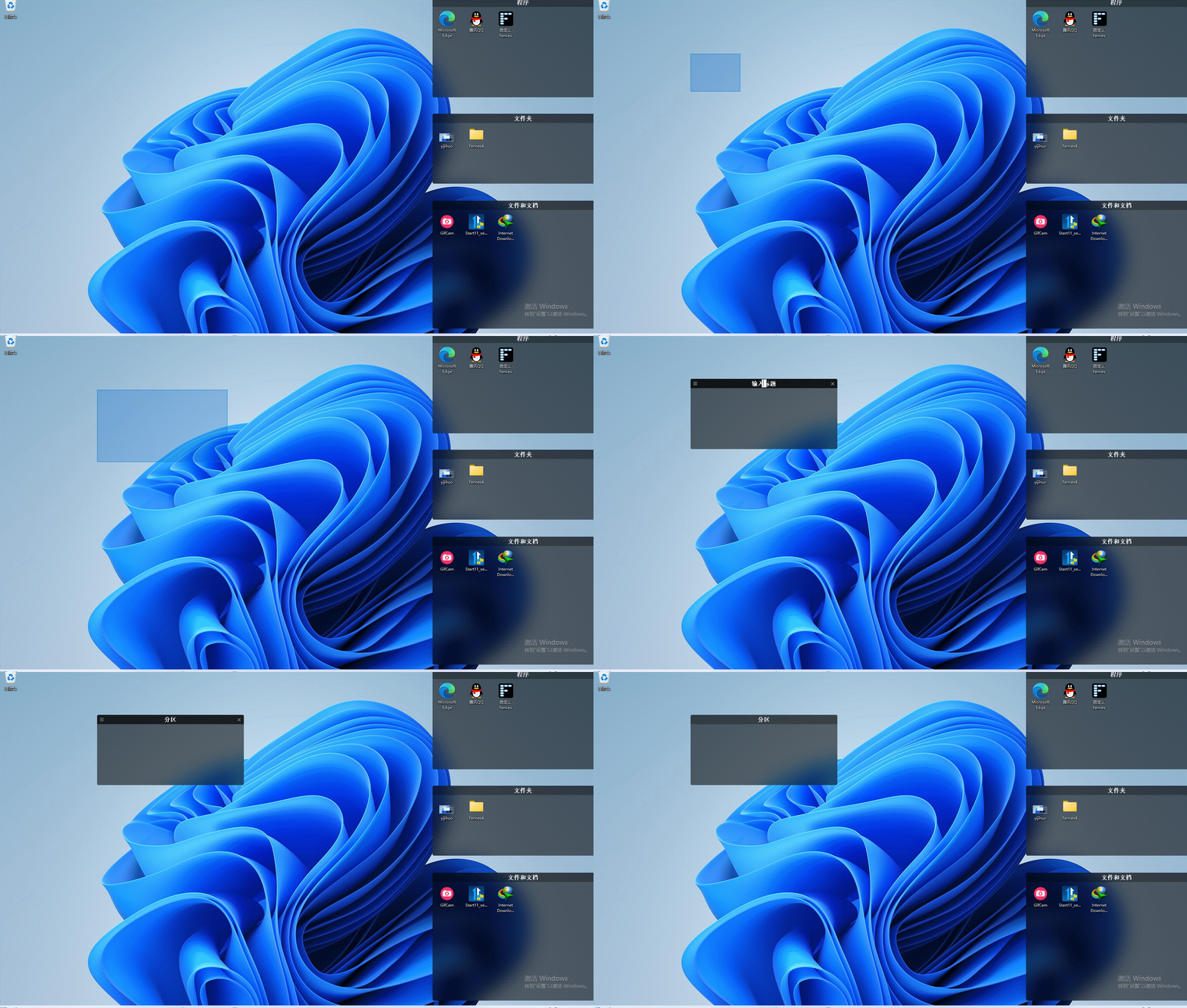
    要创建文件夹入口方法是一样的。
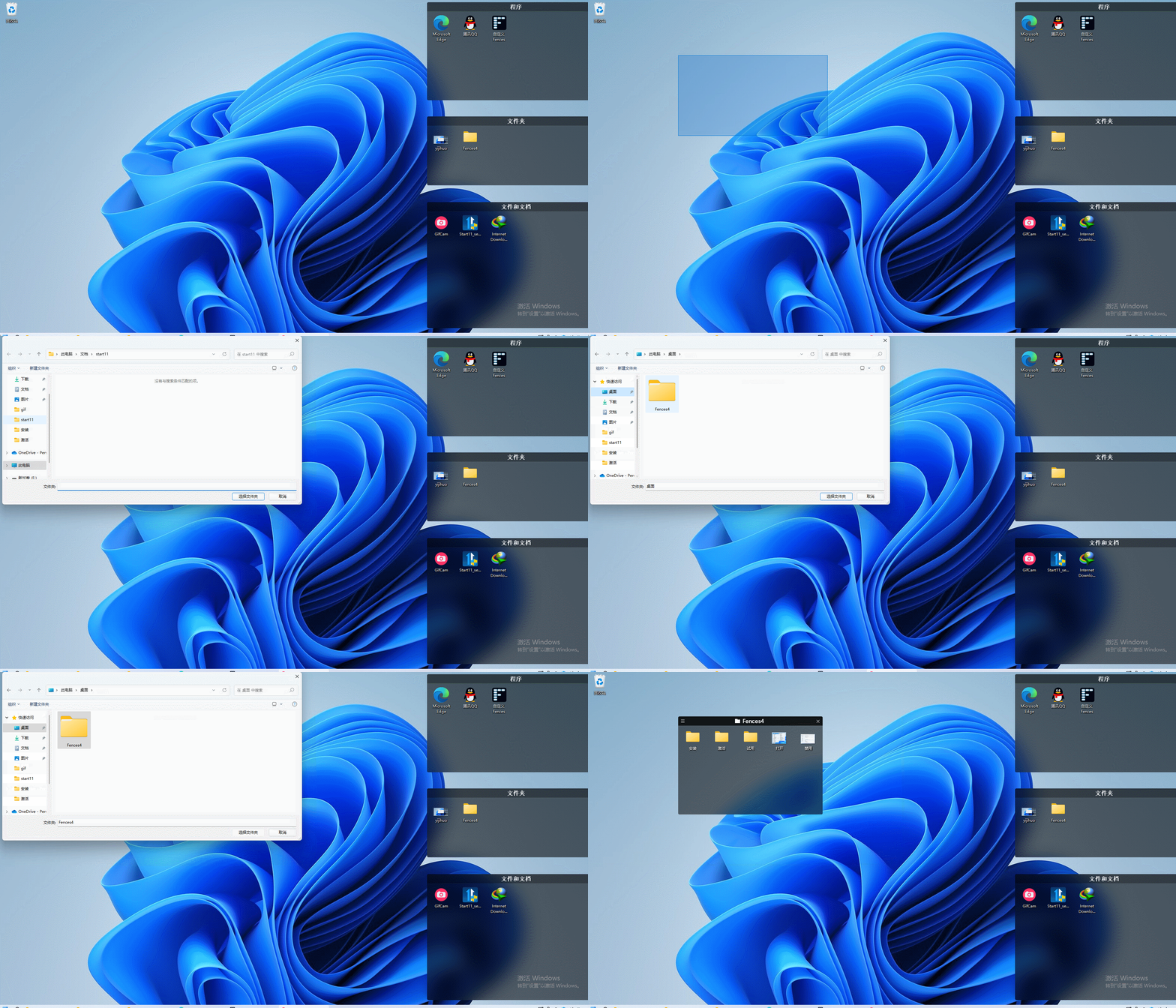
    列表显示
    2、双击快速隐藏

    双击鼠标,隐藏所有分区

    好好享受你的壁纸~
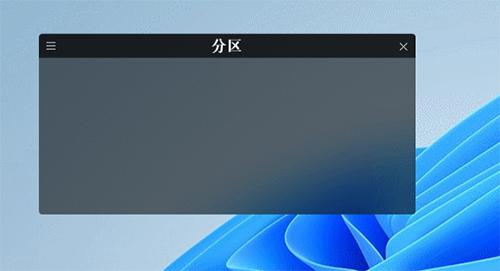
    双击隐藏所有分区

    当然,你可以设定排除名单,加入名单的分区,双击后就不会隐藏了
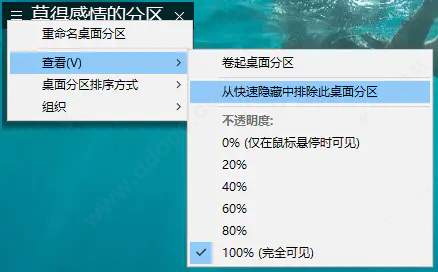
    双击隐藏白名单

    3、吸附分区到边缘

    这个功能简直不要太棒

    拖动分区,到屏幕的边缘,就会自动吸附
    下次鼠标悬停到分区的时候,分区会自动展开
    吸附分区到屏幕边缘

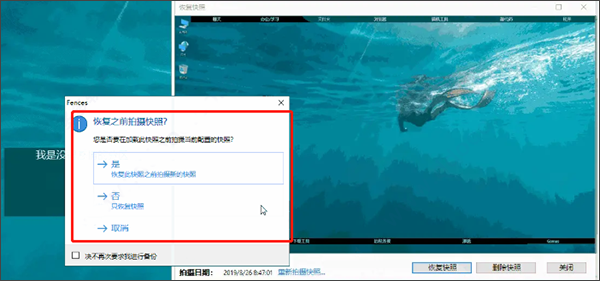
    4、恢复上一次桌面布局

    总有各种手贱的时候,弄乱了布局

    没关系,有布局自动备份

    恢复很简单

    在桌面单击右键,打开Fences设置(配置桌面分区)
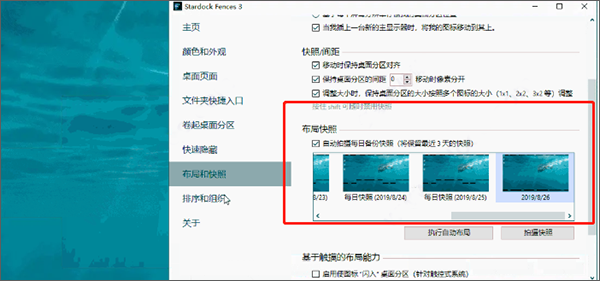
    恢复上一次桌面布局
    5、左右拖动分区,到全新桌面

    这个功能有点像手机桌面的逻辑,长按App图标,拖动到新的桌面。
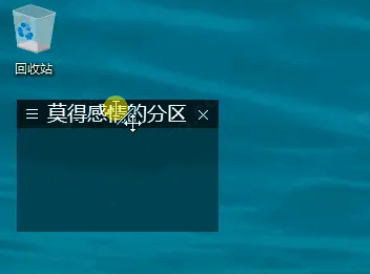
    7、其他

    都在桌面设置里可以看到,软件自带的说明也很清晰留给给位自行探索~

    调整桌面分区的颜色、透明度等(默认的毛玻璃效果,只有win10支持)

    图标排序的方式(时间、类型... )

    分区外观微调

    软件特点

    1、支持最新的高DPI显示器上使用 Fences;

    2、创建阴影区域以组织桌面;

    3、模糊化 Windows 10 桌面壁纸;

    4、自动靠边吸附,让你的桌面更整洁;

    5、双击桌面可以隐藏图标;

    6、定义规则以整理桌面图标;

    7、在多个 Fences 之间滑动;

    8、从任何文件夹创建桌面门户;

    9、从 Fences 中导航文件夹结构;

    10、支持 Windows 10。

    fences3中文版功能

    一、组织

    1、卷起栅栏

    消除桌面上的混乱 - 但将您的Fences放在容易找到它们的地方 - 使用我们的卷起功能。双击篱笆的标题栏会使篱笆的其余部分“卷起来”,为您节省宝贵的空间。为了显示您的围栏,您可以将鼠标移动到标题栏上,或者再次双击它以正常查看标题及其所有图标。

    2、桌面页面

    在桌面上创建多个网页,并在它们之间快速滑动。要切换到不同的桌面页面,只需将鼠标光标移动到屏幕边缘,然后单击并拖动即可。然后会显示一个新的栅栏页面。此功能可更好地控制您如何组织喜爱的节目,文档,网站等。

    3、桌面快速隐藏

    立即清理你的桌面。双击桌面上的任何空白区域,图标就会淡出。再次双击,它们将返回。您甚至可以选择要排除的图标和个人栅栏。

    二、控制

    1、自动桌面组织

    为您的桌面排列图标定义规则,Fences会根据您的规则自动将新图标排入您选择的栅栏。

    2、文件夹门户

    栅栏可以作为PC上任何文件夹的入口。例如,您的文档或图片文件夹可以作为围栏镜像到桌面上,以便快速访问其内容,而不会增加桌面上的混乱。

    3、自定义您的围栏

    通过简单易用的配置菜单,快速个性化您的栅栏的标签,背景颜色和透明度。

    网友评论

    共有 0条评论

    captcha 评论需审核后才能显示

    应用推荐

    游戏推荐