在工程人的工具箱里,PTC Illustrate 2027 中文版绝对是个能让人眼前一亮的“翻译官”。它不再只是冷冰冰的 CAD 数据堆砌者,而是把那些让人头大的复杂三维模型,瞬间翻译成清晰易懂的技术插图、爆炸图甚至交互式动画。以前做维修手册或装配说明,往往得在建模软件里反复折腾,现在直接导入 Creo 或 AutoCAD 的数据,就能像搭积木一样拖拽零件、添加注释,甚至一键生成带高亮显示的局部放大图。这种从“死数据”到“活文档”的转化能力,对于制造业和售后团队来说,简直就是把繁琐的排版工作变成了艺术创作。
不过,咱们也得辩证地看,这软件虽强,但门槛也不低。它依赖庞大的 CAD 源文件,一旦上游模型变了,下游的插图就得跟着自动更新,这对数据管理的规范性要求极高,稍有不慎就可能引发连锁反应。而且,看着教程里那些繁琐的激活步骤和变量设置,多少带点“黑户”操作的江湖气,虽然能省下不少正版授权费,但也得时刻提防系统升级后的兼容性风险。品牌从 Creo 改成 PTC Illustrate,看似只是换个马甲,实则是在统一视觉规范上动了真格,连调色板关联和二维遮罩功能都做了深度优化,这说明厂商想让它不仅仅是个画图工具,更是一个能承载企业标准的技术出版平台。如果你正为如何把晦涩的工程语言变成用户看得懂的操作指南而发愁,不妨试试它,毕竟在数字化浪潮里,谁能把复杂信息讲得简单有趣,谁就能赢得市场的掌声。
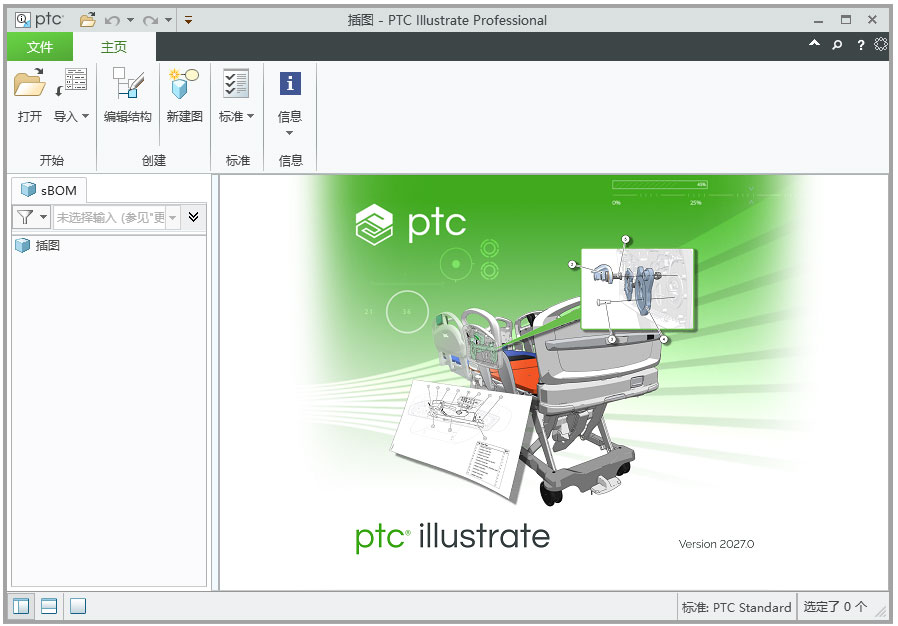
1、品牌重塑
原 Creo Illustrate 更名为 PTC Illustrate,保持原有的工作流程和数据兼容性不变。
2、优化交互
改进了零件与面选择的高亮显示功能,以及剖面视图的查看体验。
3、文件支持
支持导入最新版本的 CAD 数据,包括 Creo Parametric、Creo+、AutoCAD 2027、CATIA V5 等格式。
4、快速创作 3D 内容
使插图制作者能够在短时间内绘制出丰富的 3D 技术插图、交互式动画序列和 2D 绘图。
5、高级产品配置
从打印件到增强现实,您的内容基础仍将非常可靠,部件识别的准确性会提高。
6、轻松共享和管理变更
在 CAD 源文件发生变化时自动更新 3D 插图,并在企业内轻松共享。
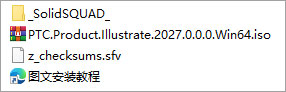
1、下载解压,得到PTC Product Illustrate 2027原程序,以及_SolidSQUAD_激活文件夹;
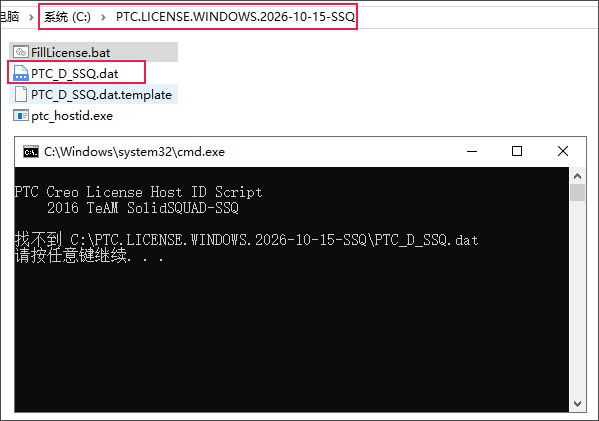
2、将SolidSQUAD_激活文件夹解压出来,再将文件夹“PTC.LICENSE.WINDOWS.2026-10-15-SSQ”复制到临时目录并运行“FillLicense.bat”。 批处理脚本附近的“PTC_D_SSQ.dat”文件包含将生成具有正确 PTC HOSTID 的许可证文件;小编直接复制到c盘根目录下运行得到许可文件PTC_D_SSQ.dat;
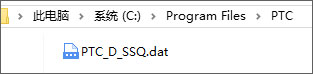
3、再将生成的许可证文件PTC_D_SSQ.dat复制到【C:\Program Files\PTC】
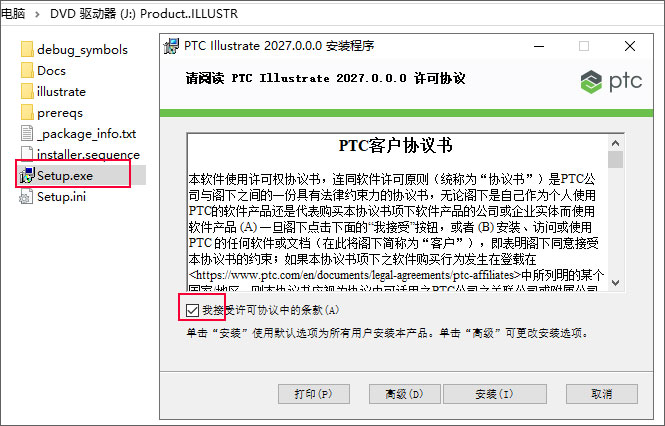
4、将PTC.Product.Illustrate.2027.0.0.0.Win64.iso解压或加载,双击setup.exe文件开始安装,接受条款;
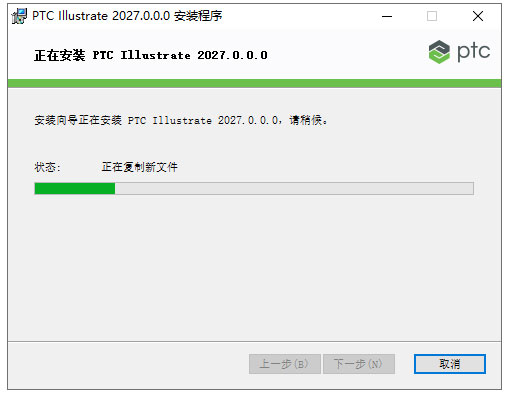
5、软件正在安装,请耐心等待一会儿;
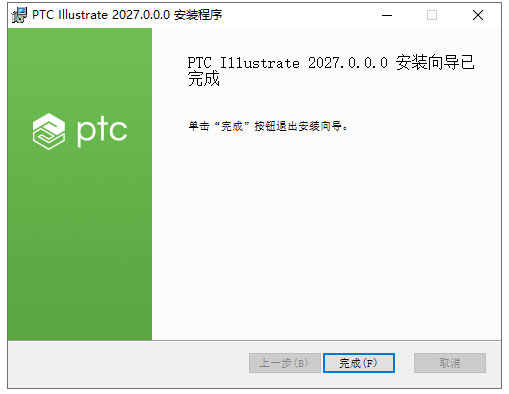
6、软件成功安装;
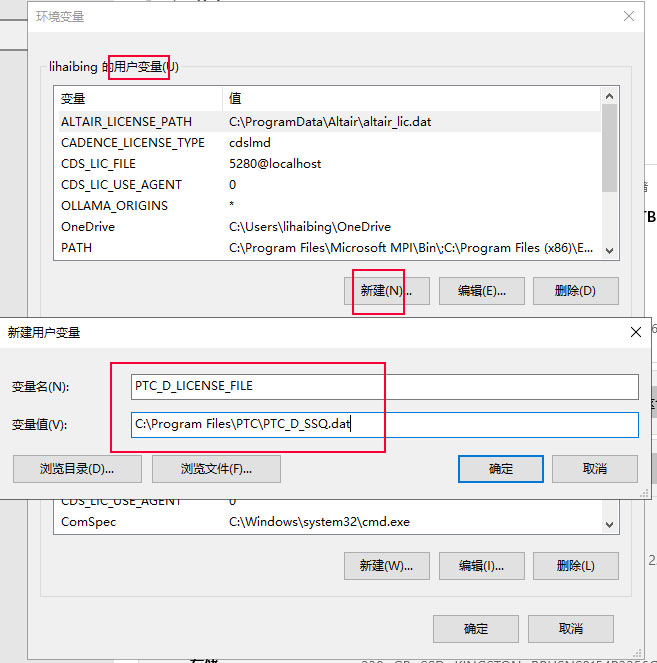
7、创建环境变量PTC_D_LICENSE_FILE,并将其值设置为PTC_D_SSQ.dat;
右键“此电脑”选“属性”,点“高级系统设置”,再点“环境变量”按钮
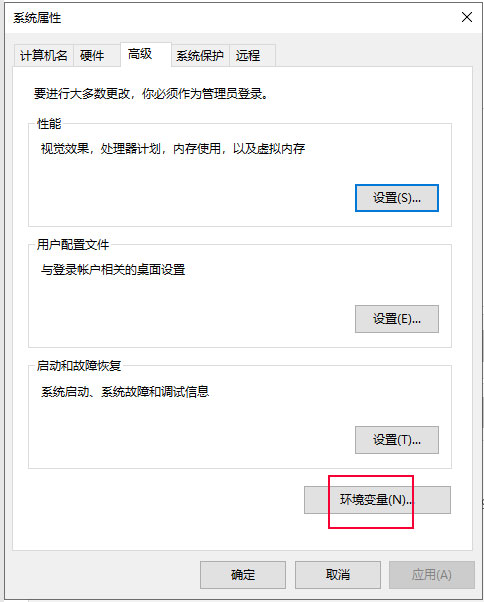
新建变量:在“用户变量”或“系统变量”区域点“新建”,输入变量名和变量值,点“确定”保存。
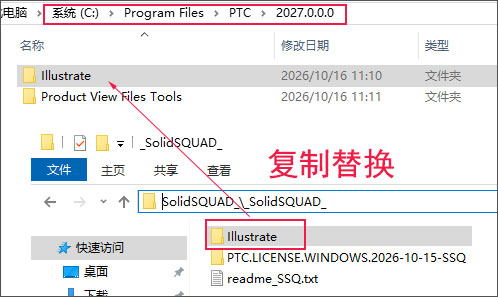
8、再将_SolidSQUAD_激活文件夹下的Illustrate文件夹复制到软件安装目录下替换;
默认软件目录【C:\Program Files\PTC\2027.0.0.0\Illustrate】
9、好了,打开软件,直接启动即可成功激活,可以免费使用。
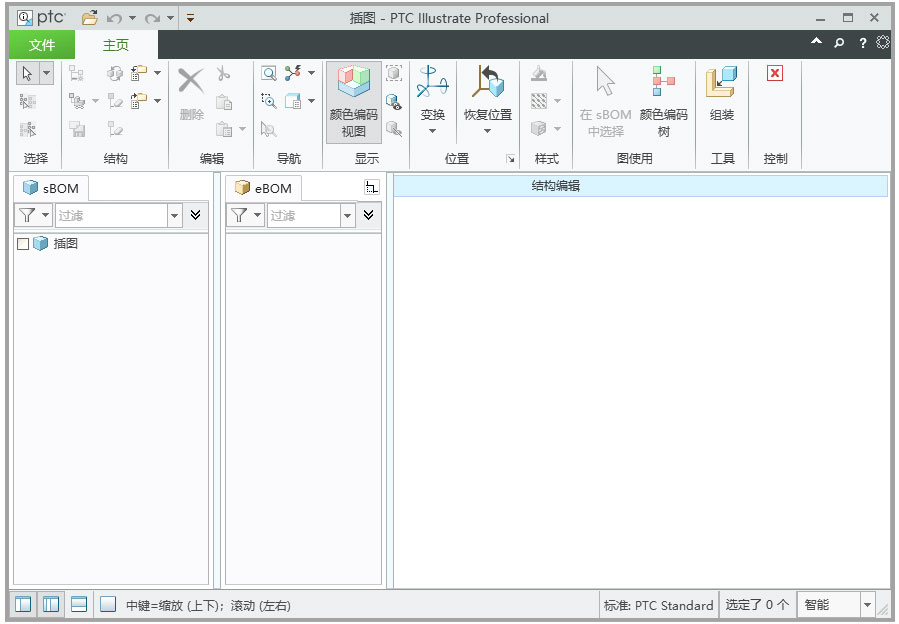
PTC Illustrate 允许您重复使用 CAD 数据以生成交互式的动态 3D 技术插图,从而可以轻松准确地沟通复杂的服务信息。您所创建的 3D 插图可以多种 2D 和 3D 图形格式进行保存和发布。
使用 PTC Illustrate,您可进行以下操作:
1、导入一个包含工程零件几何和材料 (BOM) 数据清单的 3D CAD 文件。
2、将零件从导入的工程 BOM (eBOM) 拖动到服务 BOM (sBOM)。
3、重新排列、组合和重命名 sBOM 树中的零件和装配。
4、将已选择的 sBOM 零件和装配加载到插图文件的多个图中。这些图可以具有不同的:
- 3D 视图方向和缩放级别。
- 使用各种曲面着色样式、粗/细边线和移除的隐藏线 (HLR) 来渲染模式。
- 截面视图、构造几何和测量。
- 带可选分解线的爆炸视图。
- 各种注释,如标注、注解和参考。
- 从工具、容器、箭头和危险标志库插入的 2D 和 3D 图形符号。
5、生成插图中各图的标注和项列表,然后有选择地排列、重新编号和合并标注。
6、导入一个包含新零件属性、结构、图和项列表信息的 XML 文件,然后使用新图和项列表从文件重新自动生成 sBOM 树。
7、从动画模板开始将插图中的各图制作成动画。
8、以安全 PTC Product View 可视化 (*.pvz) 文件格式发布要分发的插图。
9、通过直接链接到 Windchill 服务器,使用 Windchill 软件来管理插图资产。
在 PTC Illustrate 中创建的 3D 插图可以设置为当源 CAD 更改时自动更新,因此很容易在整个企业中共享。
PTC Illustrate 2027.0是该产品以新品牌名称发布的重要版本。原Creo Illustrate更名为PTC Illustrate,PTC同时统一了相关可视化产品的品牌体系。此次品牌调整不影响既有插图数据、主要工作流程及相关产品兼容性。
1、品牌体系更新
Creo Illustrate正式更名为PTC Illustrate。
产品安装程序、用户界面和帮助文档采用新的品牌名称。
延续原有技术插图制作能力。
保持现有插图数据与相关工作流程的兼容性。
2、颜色调色板关联性增强
2027版本改进了调色板颜色的关联机制,使相关颜色设置能够更好地与插图中的颜色使用方式保持一致,有助于统一技术插图的视觉规范。
3、二维图形遮罩功能
新增对二维插图元素应用遮罩的选项,使用户可以更灵活地控制局部图形的显示效果,方便处理重叠元素和复杂插图。
4、IsoDraw文件导入增强
新增从Windchill工作区导入IsoDraw文件的能力,帮助用户在既有技术插图资产的基础上继续开展工作,改善传统插图资源的复用流程。
5、CGM导出配置改进
导出CGM文件时增加了选择S1000D配置文件的选项,有助于满足特定技术出版规范下的图形输出要求。
6、局部插图对齐选项增加
新增更多局部插图的对齐方式,帮助用户更灵活地调整放大区域的位置和布局,使技术文档中的细节展示更加清晰。
7、sBOM属性编辑增强
2027版本支持在图形级别编辑sBOM(服务物料清单)属性,方便用户在技术插图工作流程中处理相关零件结构信息。
8、文本编辑功能增强
新增在二维插图中添加和修改文本元素的能力,并支持在编辑步骤描述时使用格式化文本,有助于改善技术说明的可读性和排版效率。
9、标注和局部插图模板管理
增加对标注和局部插图模板进行排列及分类的选项,方便技术出版团队组织常用资源,统一插图制作规范。
10、剖切与高亮几何显示改进
支持对高亮显示的几何对象应用剖切操作,使用户能够更方便地展示产品内部结构及特定几何区域。
11、许可证服务器更新
PTC Illustrate 2027要求许可证服务器使用FlexNet Server 11.19.10.0。
一、三维技术插图制作
PTC Illustrate支持基于导入的CAD模型创建三维技术插图,使复杂产品结构能够以直观的视觉方式呈现。
主要功能包括:
- 导入三维CAD模型并构建技术插图场景。
- 调整模型的视角、方向和显示比例。
- 对零件进行移动、旋转和位置调整。
- 设置零件颜色、透明度及显示效果。
- 突出显示重点零件或特定装配区域。
- 创建适用于产品说明和工程培训的三维视图。
- 将多个插图组织到同一个技术文档中。
通过三维技术插图,用户无需重新建立产品模型,就可以基于现有工程数据制作可视化技术资料,减少重复建模工作。
二、爆炸图与装配说明
爆炸图是PTC Illustrate的重要应用功能之一,可将复杂装配体中的零部件按照一定方向和距离展开,清晰展示产品的内部结构及零件之间的装配关系。
主要功能包括:
- 将装配体中的零件沿指定方向移动。
- 调整零件之间的距离和空间位置。
- 创建产品整体或局部爆炸图。
- 突出显示需要安装或拆卸的零件。
- 添加引导线、零件序号和文字说明。
- 制作装配顺序和拆卸步骤的可视化示意图。
- 配合动画展示装配体的拆分和组合过程。
该功能适用于机械设备维护、生产装配培训、售后维修以及产品结构展示等场景。
三、二维工程插图设计
PTC Illustrate不仅支持三维技术插图,还提供二维插图制作和编辑工具,可用于创建适合印刷、技术出版和电子文档的工程图示。
主要功能包括:
- 创建二维技术插图和产品示意图。
- 编辑线条、图形、文字及相关图形元素。
- 添加标注、箭头、引导线和注释。
- 调整元素的位置、大小和对齐方式。
- 使用图层及分组管理复杂插图。
- 设置线条样式、颜色和文本格式。
- 将二维插图与三维模型视图结合使用。
通过二维插图工具,用户可以制作简洁明了的产品结构说明图,并根据技术文档的排版要求调整图形元素。
四、2027版本新增二维图形编辑能力
PTC Illustrate 2027进一步增强了二维插图的编辑能力,使技术出版人员能够在软件内部完成更多图形处理工作。
主要改进包括:
- 支持在二维图形中添加和修改文本元素。
- 支持对二维图形中的指定元素应用遮罩,帮助控制局部内容的显示。
- 增加更多局部插图的对齐选项。
- 支持对插图中的图形元素进行更灵活的排版和调整。
- 改进图形元素与模型几何之间的视觉表达方式。
这些改进有助于减少在外部图形软件中反复编辑的需求,使二维技术插图的制作流程更加集中。
五、零部件标注与序号管理
在产品装配说明和维修手册中,准确识别零件十分重要。PTC Illustrate提供零部件标注和项目列表相关功能,帮助用户建立图形与零件信息之间的对应关系。
主要功能包括:
- 为指定零件添加序号和标注。
- 设置引导线及标注的位置。
- 调整标注文字的对齐方式和显示样式。
- 使用零件列表呈现相关零部件信息。
- 将图形标注与零件属性关联。
- 通过配置模板统一标注格式。
- 在支持的工作流程中利用零件结构信息辅助生成技术插图。
这些功能适用于产品零件目录、装配清单、维修手册和技术培训文档,可帮助读者快速确定目标零件。
六、工程数据导入与关联更新
PTC Illustrate可以利用现有CAD数据创建技术插图,并支持在相应工作流程中维护导入内容与源工程数据之间的关联。
主要功能包括:
- 导入受支持的三维CAD文件。
- 利用工程模型中的零件结构建立插图。
- 处理装配结构和相关零件属性。
- 更新已关联的外部工程数据。
- 根据模型变化维护技术插图内容。
- 在支持的格式和工作流程中保留必要的模型结构信息。
- 通过工程数据关联减少重复制作技术资料的工作量。
对于需要持续更新产品型号、零部件结构和维修文档的企业,这类功能能够帮助提高工程数据与技术出版资料之间的一致性。
七、文字格式与技术文档排版
PTC Illustrate 2027增强了技术插图中的文字编辑能力,并支持在编辑步骤说明时使用格式化文本。
主要功能包括:
- 添加标题、说明文字和技术注释。
- 调整字体、字号及文字样式。
- 对文本内容进行格式化编辑。
- 设置标注文字的对齐和显示效果。
- 配合图形元素制作操作步骤说明。
- 使用统一的模板管理插图中的文字和标注。
- 提高技术手册、维修文档和培训资料的可读性。
通过文字格式控制,用户可以将产品图示与操作说明组合起来,制作更加规范的工程技术资料。
八、模板、标准与批量发布
PTC Illustrate支持通过模板和标准配置统一技术插图的表现形式,适合企业建立规范化的技术出版流程。
主要功能包括:
- 配置插图标准和常用样式。
- 管理标注、局部插图及相关模板。
- 对插图中的元素进行分类和组织。
- 使用管理工具统一部分工作环境和配置。
- 通过批量处理功能更新标准或发布多个插图。
- 配合企业技术出版规范,减少不同人员制作的资料之间的格式差异。
2027版本进一步增加了用于组织和分类标注及局部插图的选项,有助于提高复杂技术文档的制作效率。
九、动画与交互式产品说明
PTC Illustrate能够将产品模型与操作步骤结合,用于制作具有动态演示效果的技术资料。
主要功能包括:
- 制作零件拆卸与装配过程的演示。
- 通过模型位置变化展示产品结构。
- 创建用于维修和操作培训的动画序列。
- 根据具体工作流程发布动画或交互式三维内容。
- 将产品模型与文字说明、标注结合。
- 为数字化维修指导和产品培训提供可视化素材。
相关动画和交互式发布能力会受到所使用版本、授权及目标输出格式的限制。
十、Windchill集成与产品数据管理
PTC Illustrate支持独立运行,也可以在Windchill环境中使用,帮助企业将工程模型、产品结构和技术插图纳入统一的数据管理流程。
主要功能包括:
- 连接受支持的Windchill服务器。
- 管理与工程数据关联的插图内容。
- 配合产品结构信息制作技术资料。
- 在相应流程中维护设计数据与插图之间的关联。
- 支持技术资料的协同管理与更新。
- 配合产品生命周期管理系统开展工程信息发布。
对于需要长期维护产品说明书、维修手册和备件目录的企业,这种集成方式有助于提高工程数据与技术文档之间的一致性。
操作系统:Windows 10/11 64位
处理器:主流多核64位处理器
内存:16GB,复杂项目建议32GB或更高
显卡:支持相应图形功能的独立显卡
硬盘:SSD固态硬盘
网络:需要连接Windchill或网络许可证时,确保相应网络可用






























共有 0条评论