

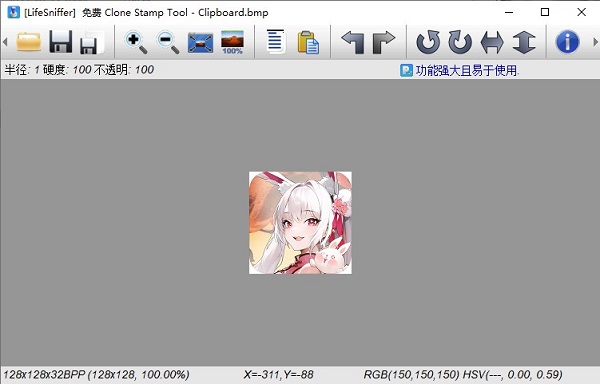
Free Clone Stamp Tool特色
1、免费的图片克隆图章工具,2、用来替代昂贵的 PhotoShop 中的图章功能,
3、可以轻松去除图片中不需要的部分。
4、如果想克隆图片的话也就不需要下载photoshop或者其他图像处理软件啦。
使用介绍
Free Clone Stamp Tool 用起来也与图章工具类似,左上角点击 Radius 设置半径,按下 Alt 键选择需要克隆的点,松开 Alt 点击目标点,去除图片上的的背景,照片上人脸的不和谐部分,都很容易。Free Clone Stamp Tool技巧
1、笔触:点击工具属性栏的第二个或者第三个图标都可设置画笔“笔触”(也叫笔头)。“笔触”有“尖角”与“柔角”之分。“尖角”比较生硬,“柔角”比较柔和。换句话来讲,使用“尖角”笔触,涂抹过的地方边缘清晰,与周围的内容融合性差、不自然;使用“柔角”笔触,涂抹过的地方边缘模糊,与周围融合性好。
笔触的大小,是指采样时的范围与涂抹时的宽度。笔触大,采样范围大,涂抹宽度宽;笔触小,采样范围小,涂抹宽度窄。
2、模式:
使用“仿制图章工具”,“模式”一般设置为“正常”为宜。当然了,具体内容还得具体对待,不可以一成不变。
3、“不透明度”与“流量”:
“不透明度”与“流量”,一般也设置为100%为宜。
4、对齐:
使用“仿制图章工具”涂抹不需要的内容,有两种方法:“点击涂抹”与“拖动涂抹”。
“对齐”属性是主要是用于“点击涂抹”的。
(1)不勾选“对齐”属性,每次点击覆盖时,都是第一次的“采样”。
“采样点”与“覆盖区”的关系:
不勾选“对齐”属性,采样以后,无论将光标放到哪里点击覆盖,“采样点”还是原来的老地方。细致观察一下吧,每点击一次,采样点的“十”字图标就会显示一下,你可以观察其位置。
(2)勾选“对齐”属性,只在第一次点击覆盖时,第一次的“采样”有效,以后再点击,第一次的“采样”失效,变为新的“采样”了。
“采样点”与“覆盖区”的关系:
勾选“对齐”属性,采样以后,将光标放到某个地方点击覆盖,就确定了“采样点”与“覆盖区域”之间的关系。例如:你选择的“覆盖区域”在“采样点”下方50px,右方80px处。换个地方再次点击,“覆盖区域”与“采样点”还是保持这种关系。细致观察一下吧,每点击一次,采样点的“十”字图标就会显示一下,你可以观察其位置。
(3)用“拖动涂抹”的方法,“采样点”与“覆盖区域”之间的关系与勾选“对齐”属性的关系是一样的,只不过“采样点”会随着光标的移动而“同位移动”罢了。
几点说明:
1、如果“采样”了选区内的图像,复制将仅限于在选区内有效。
2、如果在操作中有失误的地方,可按快捷键:“控制键+Z”返回前一步重试。也可以点击“历史记录”,返回到前面的任意步骤,然后再接着编辑。
3、用“拖动鼠标的方法”涂抹图片中不需要的内容时,拖动鼠标的距离不要太大。拖动一小段距离以后,放开鼠标左键,然后再按下鼠标左键,再次拖动。如此反复操作,效果比较理想。














共有 0条评论