v27.0.264
在装修圈摸爬滚打久了,谁还没被那些繁琐的建模软件折磨过?SketchUp 2027 这次算是把“生产力工具”这四个字刻进了骨子里,它不再只是让你画线推拉那么简单,而是真真正正地把建模、出图和团队协作拧成了一股绳。最让我心动的是它终于搞定了跨平台的统一界面,以前在 Mac 上折腾半天找不到的功能,现在 Windows 用户也能直接享受,这种打破隔阂的诚意,对于需要和不同设备同事协作的设计师来说,简直是救星。
新版本里那个非破坏性的程序化建模(Procedures)特别有意思,它不像传统软件那样让你小心翼翼怕改坏模型,而是像搭积木一样自由尝试,错了随时能回滚,这种“试错成本为零”的体验,让创意流动起来毫无阻碍。再加上内置的 AI 渲染和助手,以前需要熬夜渲染图的日子可能要一去不复返了,生成纹理和对象的能力更是把设计师从重复劳动中解放出来,去专注那些更有灵魂的设计思考。
安装过程其实挺简单,但有个小坑得注意:千万别用中文路径,否则后续运行容易报错,这点老手都知道。复制替换那两个 exe 文件时也要手稳点。对于建筑、室内甚至施工方来说,它能无缝对接 CAD 和 BIM 格式,还能在云端实时同步,这意味着你不再是一个人在战斗。如果你厌倦了被软件束缚,想要一个既能快速出图又能深度思考的伙伴,2027 版绝对值得折腾一下,毕竟设计本该是自由的,而不是被技术门槛挡住的。
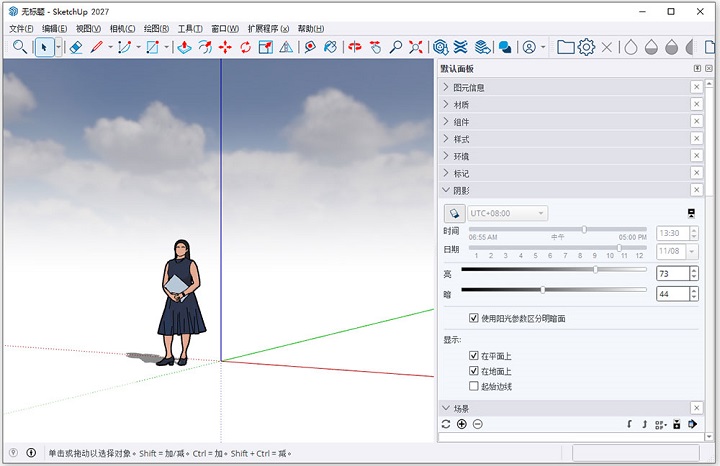
1、双击运行Setup.exe。
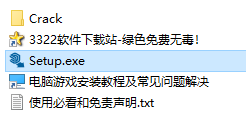
2、选择中文语言并设置安装目录(注意不要用中文路径),点击安装。
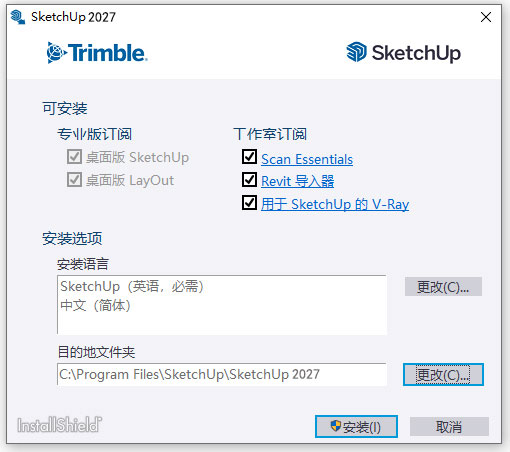
3、正在安装中。
4、点击完成,暂时运行软件,以避免后续运行出错。
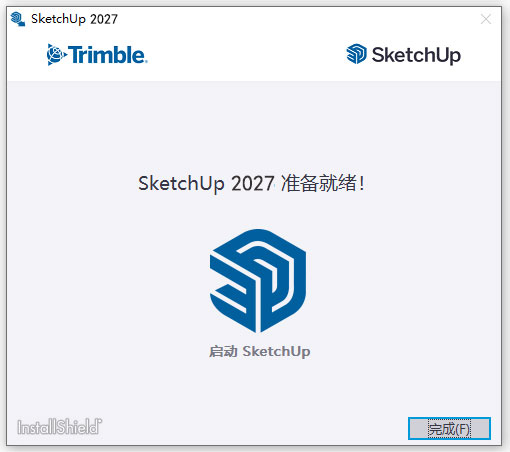
5、将文件夹内的LayOut.exe复制到安装位置LayOut文件夹下,点击替换目标中的文件。
默认安装路径:【C:\Program Files\SketchUp\SketchUp 2027\LayOut】
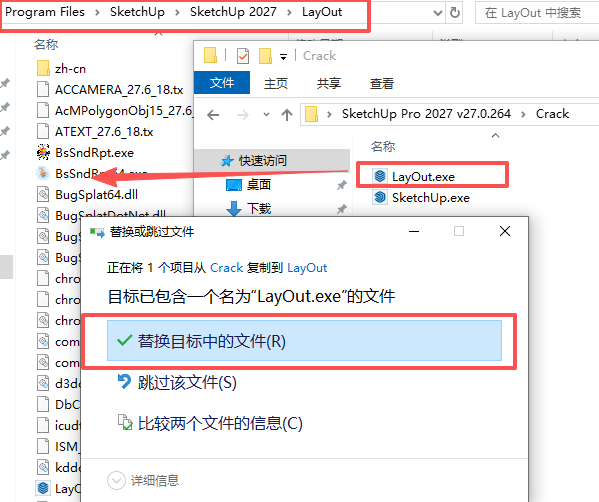
6、将文件夹内的SketchUp.exe复制到安装位置SketchUp文件夹中,点击替换目标中的文件。
默认安装路径:【C:\Program Files\SketchUp\SketchUp 2027\SketchUp】
7、运行软件,草图大师2027安装完毕。
一、SketchUp for Desktop
1、SketchUp流程
SketchUp流程通过引入流程工具,让您已知的操作流程变得更加简单。跟随我(Follow Me)、一组实体工具以及全新的沿路径复制工具(Copy Along)都提供了原生、非破坏性的流程组件,易于编辑和交互。
2、截面填充阴影
截面填充阴影图案现已可用,可更好地表示实体内部的不同层。您可以在“阴影图案”面板、“实体信息”或“样式”面板中管理这些图案。
3、自动适应组件
自动适应是一种全新的交互式放置方法,当您将其拖放到模型中的面上时,它会自动配置一个实时组件。
4、大纲器排序
大纲器中的新排序选项除了常规的模型层级外,还可以帮助您按标签对组件实例进行组织。
5、触控板支持
通过使用额外的修饰符,Windows 和 MacOS 版本都获得了现有触控板支持的改进。
6、坐标参考系统
添加位置功能现在支持坐标参考系统(CRS),允许您使用项目所使用的坐标系统和投影坐标来准确地定位模型。
二、LayOut
1、SketchUp视口中的图像调整
LayOut现在包含视口的图像调整控件,允许您在不使用外部编辑器的情况下,对栅格或混合渲染或图像文件资源进行微调。
2、无纸化绘图
LayOut中用于缩放绘图的新绘图模式提供了一个无纸化画布,让您可以专注于设计和制图,而不是页面管理。
一、全新统一界面
多年来,SketchUp 在 MacOS 和 Windows 上运行方式相同,但用户界面却大相径庭。切换操作系统,或尝试与使用不同操作系统的同事进行协作,都可能面临挑战。
SketchUp 的 2027.0 版本整合了桌面用户界面,无论使用 Windows 还是 MacOS,都能在 SketchUp 和 LayOut 中提供统一的用户体验。
新的统一界面基于 SketchUp 在 Windows 上的运行方式。运行 macOS 的 Apple 产品用户现在可以利用 Windows 用户已经使用了一段时间的功能,例如:
- 可停靠工具栏
- 包含多个面板的可对接托盘
- 修订后的材料接口与库
SketchUp 的 Windows 和 MacOS 版本现在都拥有可停靠的 Ruby 控制台和更新的工具栏样式。
二、多文档管理
借助 SketchUp 2027.0,你现在可以使用以下功能在同一个 SketchUp 或 LayOut 实例中打开和修改多个模型或文档:
1、模型和文档标签页——当您打开一个模型或文档时,您现在会看到一个新区域,您的模型和文档标签页将出现在此处。每个标签页代表一个不同的文档或模型。当您将鼠标悬停在标签页上时,会看到该文件的预览。在 SketchUp 中,您会看到此区域位于场景标签页的上方。
从“文件”菜单打开新文件或现有文件会在新标签页中打开该文件。您也可以点击 创建新模型(+ 图标)在标签栏上以打开新文件。
2、标签页自定义 – 您可以重新排列或重新排序每个打开的标签页在标签栏上的显示方式。
3、浮动模型窗口——从停靠栏拖出标签页或双击停靠的标签页,即可打开一个可自由布局的远程建模窗口,甚至可以在第二块显示器上使用。所有工具栏和面板仍保留在您的主工作区,但仍可用于编辑浮动窗口中的模型或文档。您可以通过将其拖回或双击其名称,将窗口恢复到原始的标签页状态。
4、持久化应用程序窗口——如果您关闭所有打开的标签页,应用程序不会关闭。在 SketchUp 中,您会看到欢迎窗口,您可以在其中打开新模型或最近使用的模型。在 LayOut 中,您可以在“文件”菜单中打开新模型或最近使用的模型。
三、隐藏线性能增强
重构HLR是提升SketchUp和LayOut性能的一大进步。SketchUp 2027.0引入了全新的HLR渲染引擎,该引擎在保持或提升复杂模型绘图保真度的同时,缩短了生成矢量线条所需的时间。
新引擎是 LayOut 偏好设置中的“性能”部分或 SketchUp 的“图形”部分中默认启用的 SketchUp Public Labs 功能。如果您在使用新引擎时遇到问题,可以选择改用经典渲染引擎。
四、互操作性改进
作为 Trimble 持续致力于提升 SketchUp 互操作性的承诺的一部分,SketchUp 2027.0 引入了更多关于 DWG 和 DXF 导入与导出的控制功能,具备 CRS 感知导出功能的先进 IFC 工作流程,改进的 TrimBIM 和 IFC 对等性,以及 USD 增强功能。
DWG 和 DXF 的导入和导出功能获得了以下改进:
1、镶嵌导入选项 – DWG 和 DXF 导入选项中新增了“镶嵌质量”部分。这些选项提供了对导入文件网格细节精确程度的更多控制。您可以从预设中选择,或使用以下选项进行自定义:
- 角度 偏差 – 控制曲面渲染的平滑程度。较低的角度会产生细致、平滑的弧线,同时三角形数量更高;而较高的角度会产生更块状、多边形较少的几何体。
- 弦图 容差 – 定义三角网格与原始 CAD 曲面之间允许的最大距离。较小的容差可确保精确的曲面重现。较大的容差会产生更粗糙的网格,但处理速度更快。
- Max Edge Length – 为任何网格三角形边设置最大长度的硬性限制。较低的值会在大面积平面上创建更高的网格细节,而较高的值则会减少不必要的面数。
2、注释控件 – DWG 和 DXF 导入选项中新增了注释部分。这些选项指定了在导入过程中如何处理导入的注释,如文本、尺寸和填充图案。每个类别提供不同的选项集:
- 对于文本,您可以选择 仅轮廓,填充网格,原生 SketchUp 文本,或 无。
- 对于尺寸,您可以从以下选项中选择:仅轮廓 或 原生 SketchUp 尺寸。
- 对于 Hatch,您可以选择 线框 或 无。
3、导入元数据 – 导入元数据选项现在在导入 DWG 或 DXF 文件时可用。启用后,SketchUp 会自动整理数据,以以下方式支持您的下游工作流程:
- SketchUp 组件代表每个导入的元素。
- SketchUp 使用 IFC4 标准将每个块元数据元素分类为 IfcAnnotation。
- 标准几何元素将保留其标准的IFC分类。
- IfcAnnotation 的 ObjectType 将接收原始 .dwg 或 .dxf 实体的名称,并且其 ObjectType 为“Polyline”。
- .dwg 和 .dxf 块组件将获得一个名为 CAD_Metadata 的特定属性集。
- 此 CAD_Metadata 属性集包含从您的原始文件中迁移过来的相关 .dwg 或 .dxf 元数据属性。
4、3D 导出优化– .dwg 和 .dxf 导出现在提供了一个新的几何体选项。您可以使用以下选项选择所需的网格类型:
- 平滑(SubD)– 这种细分曲面网格格式适用于有机形状,并且适用于使用细分感知渲染器的工作流程(仅适用于 AutoCAD 2010 之后的版本)。
- 平面多面体 (Polyface) – 这种标准多面体网格格式适用于直接的多边形操作。
1、多种建模方式
桌面、iPad 和网页应用程序上皆可建模。
2、分享文件的多种方式
管理项目访问权限,标记模型,同步文件至云端以获取意见反馈。
3、查看方法
使用 2D 平面图、3D 漫游、扩展现实查看等方式为利益相关者提供沉浸式的导览体验。
4、轻松开启建模
使用简单易用的工具将构想付诸实践。随着设计想法的构建,深入探索 SketchUp 生态系统,发挥您的创意表达。
5、加快工作流程
使用本机工具自由绘制轮廓自然的形状,添加扩展程序来提升流程,或参考全球设计师的预构建模型,节省设计时间。
6、快速达成共识
与使用不同设备的远程团队协作,实现快速迭代。这样,您可以在更大的范围内进行分享,并利用先进的渲染技术呈现引人入胜的演示效果。
7、可持续发展思维
通过卓越的设计拓宽极限边界,而且无需返工。同时,将日光优化和净零目标融入设计核心,从概念深入到模型开发。




































共有 0条评论