

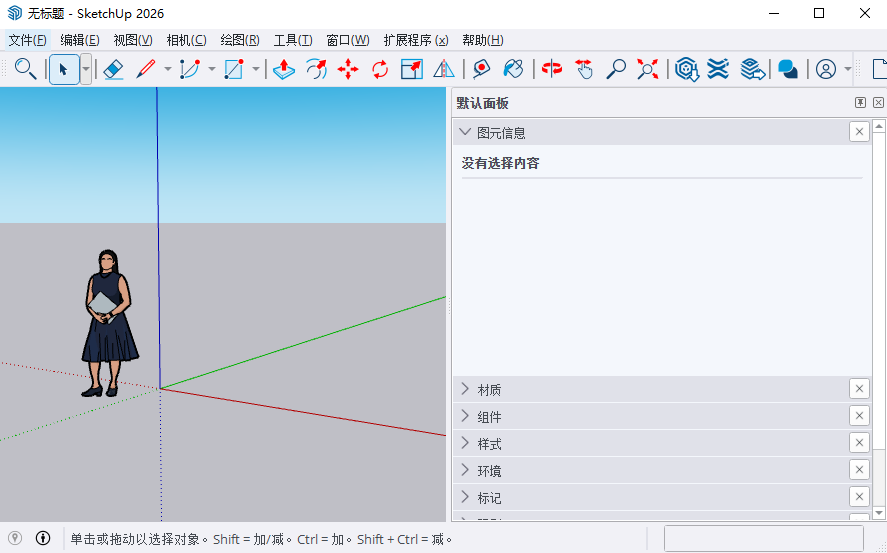
草图大师SketchUp Pro 2026安装激活教程
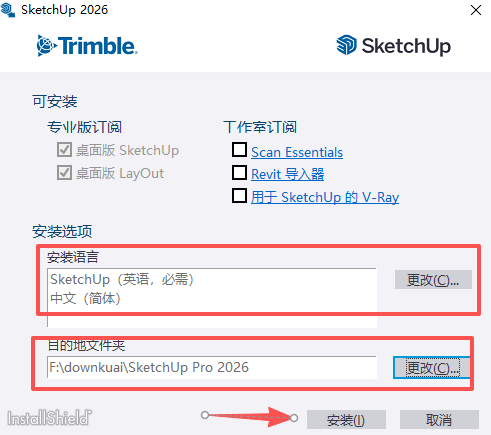
1、下载并解压得到SketchUp Pro 2026,双击运行安装程序,进入安装向导,选择安装语言和软件安装位置,完成后点击“安装”即可;
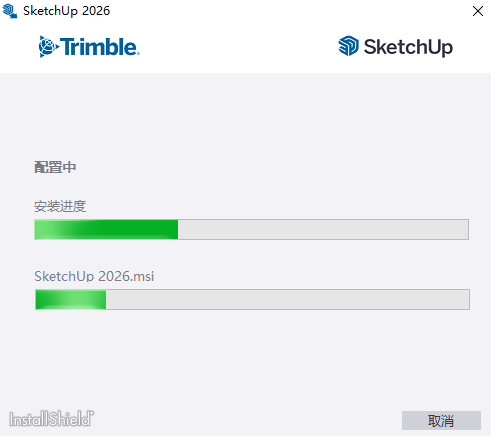
2、软件安装中;
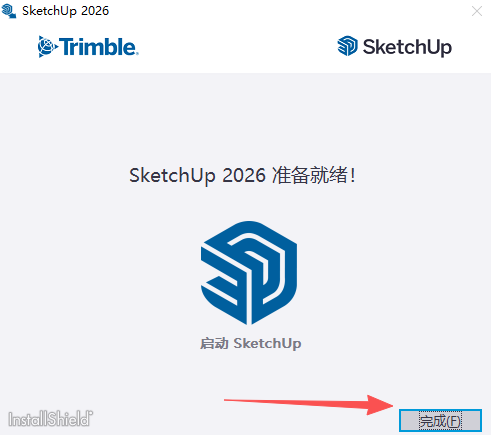
3、安装完成,先不要运行软件,不然会导致后面无法激活;
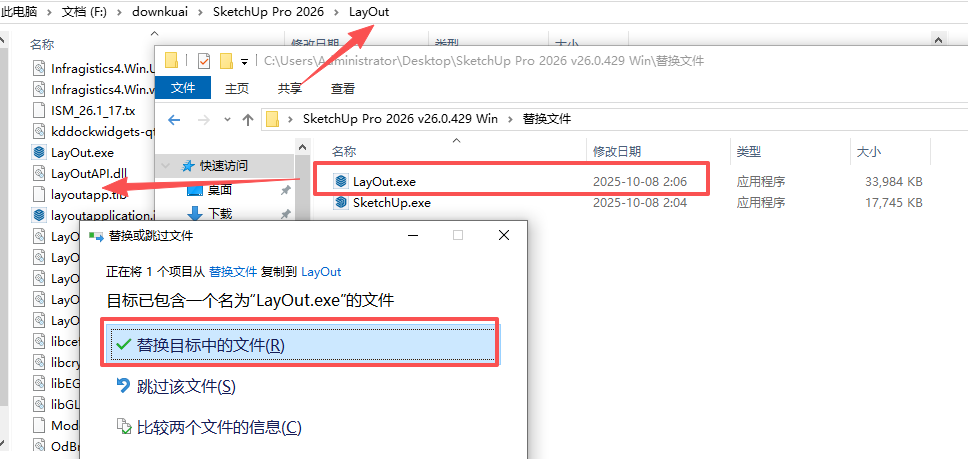
4、将激活补丁文件夹下的【LayOut.exe】复制到安装位置LayOut文件夹下,点击替换目标中的文件;
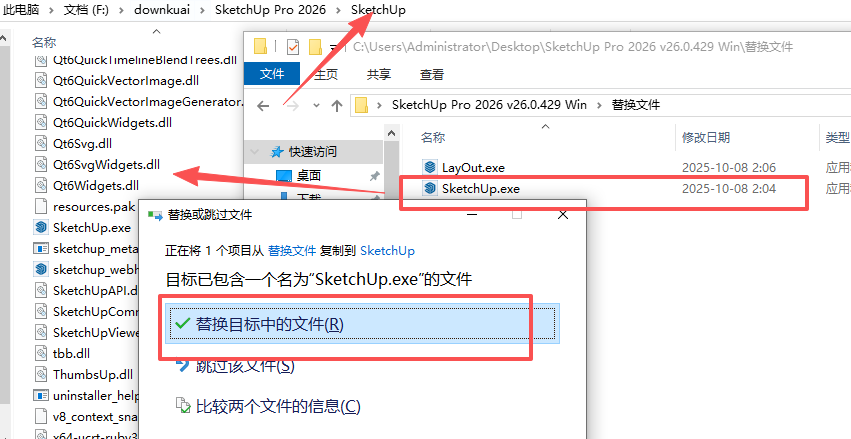
5、将激活补丁文件夹下的【SketchUp.exe】复制到安装位置SketchUp文件夹中,点击替换目标中的文件;
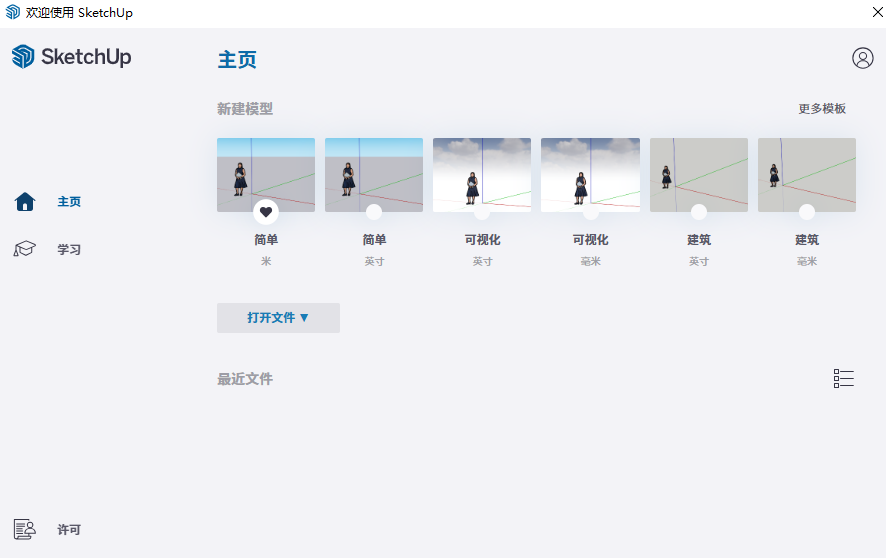
6、至此,草图大师SketchUp Pro 2026安装激活完成,用户可免费使用。
草图大师2026新功能介绍
1、更强的视觉风格控制能力
可视化工具现已全面升级,为风格表达提供更高的自由度,更新包括环境光遮蔽颜色选择器、环境光遮蔽距离乘数、粗糙度反以及官方AIGC Diffusion*,可实现更精准的视觉控制。
2、环境光遮蔽功能增强
新增“环境光遮蔽颜色选择器”,可为生成的阴影添加自定义色调。
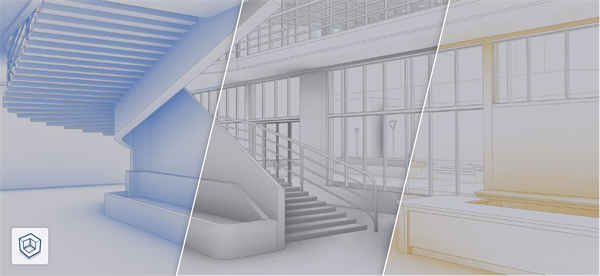
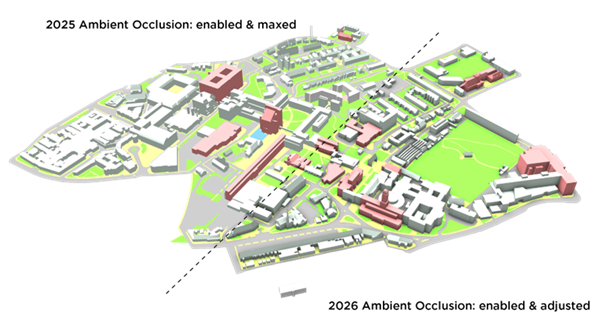
新增“环境光遮蔽距离乘数”,可自由调节模型阴影的深度与强度,无论您的相机视角距离模型多远,都可以看到清晰的遮蔽效果,该参数可在样式设置中手动调整(路径:样式 > 编辑 > 平面设置)。
3、粗糙度反转
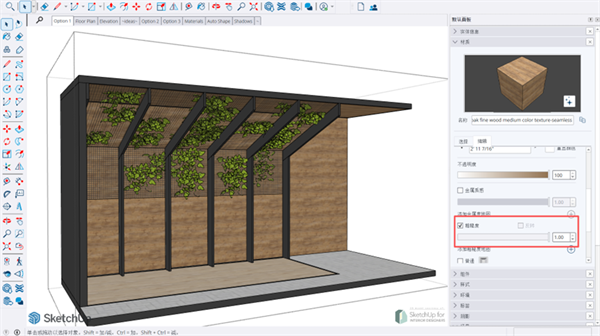
在材质的编辑菜单中启用“粗糙度反转”功能,可颠倒粗糙度贴图效果,使用户获得从光滑到粗糙的更多样的材质表现。
4、官方AIGC Diffusion更新
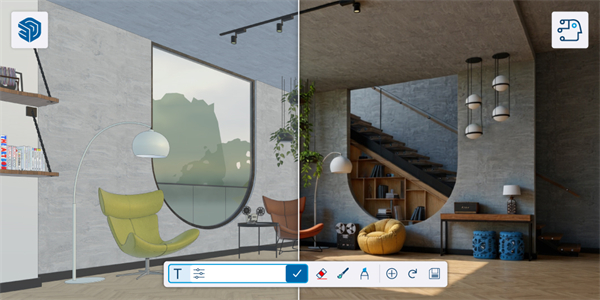
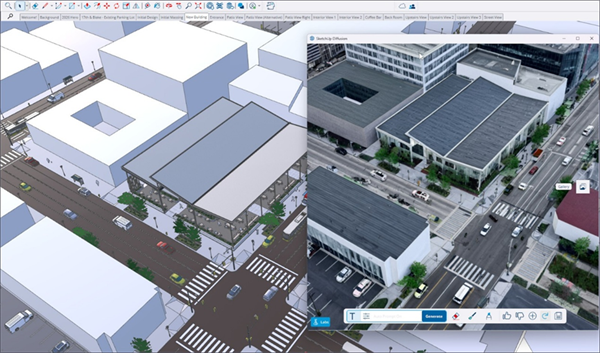
全新版本的Diffusion [LABS] *带来了更高保真度、更加可控的 AI 图像生成体验。您可以更准确地生成符合设计理念的图像,用于早期的概念探索和设计意图的清晰传达。
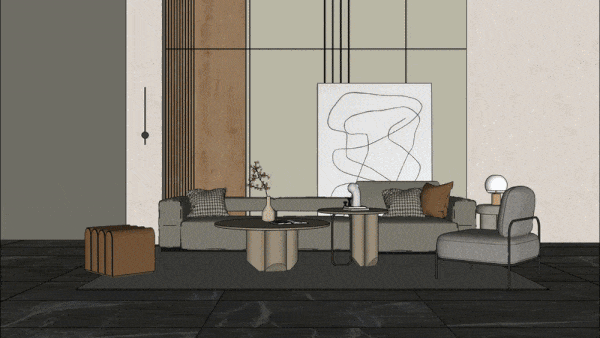
新增工具栏:自动提示、否定提示、保留颜色、参考图片、擦除、绘图、素描、历史记录等。
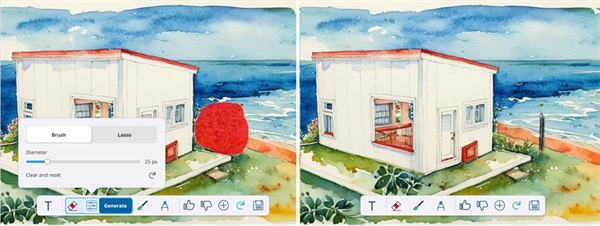
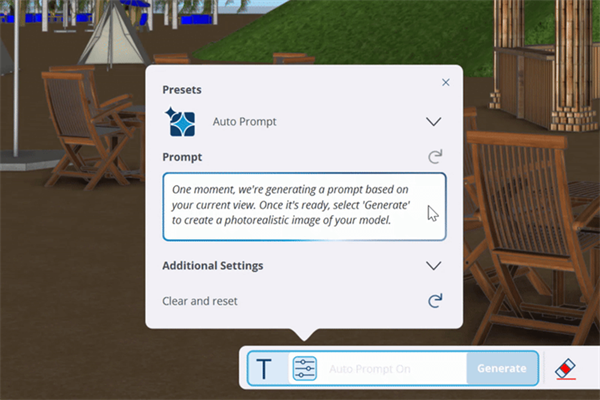
引入的全新自动提示预设模式,可自动生成详细描述SketchUp模型视口的提示文本。擦除工具用于消除图像瑕疵。绘画工具通过蒙版和提示语重新生成局部区域的图像。素描工具则利用手绘草图和提示语向图像添加元素。
功能特点
1、多种建模方式
桌面、iPad 和网页应用程序上皆可建模。
2、分享文件的多种方式
管理项目访问权限,标记模型,同步文件至云端以获取意见反馈。
3、查看方法
使用 2D 平面图、3D 漫游、扩展现实查看等方式为利益相关者提供沉浸式的导览体验。
4、轻松开启建模
使用简单易用的工具将构想付诸实践。随着设计想法的构建,深入探索 SketchUp 生态系统,发挥您的创意表达。
5、加快工作流程
使用本机工具自由绘制轮廓自然的形状,添加扩展程序来提升流程,或参考全球设计师的预构建模型,节省设计时间。
6、快速达成共识
与使用不同设备的远程团队协作,实现快速迭代。这样,您可以在更大的范围内进行分享,并利用先进的渲染技术呈现引人入胜的演示效果。
7、可持续发展思维
通过卓越的设计拓宽极限边界,而且无需返工。同时,将日光优化和净零目标融入设计核心,从概念深入到模型开发。
常用快捷键介绍
显示/旋转 鼠标中键
显示/平移 Shift+中键
编辑/辅助线/显示 Shift+ Q
编辑/辅助线/隐藏 Q
编辑/撤销 Ctrl+z
编辑/放弃选择 Ctrl+T; Ctrl+D(用林京的快捷键)
文件/导出/DWG/DXF Ctrl+Shift+D
编辑/群组 G
编辑/炸开/解除群组 Shift+G
编辑/删除 Delete
编辑/隐藏 H
编辑/显示/选择物体 Shift+H
编辑/显示/全部 Shift+A
编辑/制作组建 Alt+G
编辑/重复 Ctrl+Y
查看/虚显隐藏物体 Alt+H
查看/坐标轴 Alt+Q
查看/阴影 Alt+S
窗口/系统属性 Shift+P
窗口/显示设置 Shift+V (用林京的快捷键)
工具/材质 X
工具/测量/辅助线 Alt+M
工具/尺寸标注 D
工具/量角器/辅助线 Alt+P
工具/偏移 O
工具/剖面 Alt+/
工具/删除 E
工具/设置坐标轴 Y
工具/缩放 S
工具/推拉 U
工具/文字标注 Alt+T
工具/旋转 Alt+R
工具/选择 Space
工具/移动 M
绘制/多边形 P
绘制/矩形 R
绘制/徒手画 F
绘制/圆弧 A
绘制/圆形 C
绘制/直线 L
文件/保存 Ctrl+S
文件/新建 Ctrl+N
物体内编辑/隐藏剩余模型 I
物体内编辑/隐藏相似组建 J
相机/标准视图/等角透视 F8
相机/标准视图/顶视图 F2
相机/标准视图/前视图 F4
相机/标准视图/左视图 F6
相机/充满视图 Shift+Z
相机/窗口 Z
相机/上一次 TAB
相机/透视显示 V
渲染/线框 Alt+1
渲染/消影 Alt+2




















共有 0条评论