

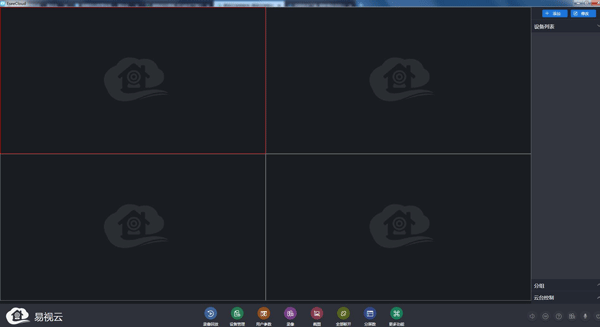
易视云监控电脑版是一款功能强大的监控客户端,支持在线预览、录像存储、远程回放等多种功能,适用于多种设备。软件界面简洁,操作方便,支持多屏切换和分屏预览,最多可同时播放16路视频。它还支持添加设备多种方式,如设备ID、IP/DDNS、局域网扫描等,并可通过手势操作实现电子缩放、双击切换分屏模式等功能。此外,软件还支持移动侦测、联动报警、远程回放和下载录像文件等实用功能。
个人觉得这款软件界面设计合理,功能齐全,适合家庭或办公室使用。但网络延迟可能会影响视频播放效果,尤其是在多人同时使用时。总的来说,易视云监控电脑版是一个不错的监控解决方案。
软件特色
1、设备分组
对不同区域的设备,可选择性添加分配至同一组。实现同时预览不同设备、不同区域监控视频画面的功能;
2、远程回放
查看设备的录像记录,支持单路回放,支持音频播放,支持抓图、录像及电子放大播放等功能;
3、设备添加
通过设备ID、IP/DDNS、局域网扫描、wifi配置、二QR码扫描等多种方式都可以成功添加设备;
4、分屏预览
系统默认的预览画面是4路,支持1/4/6/8/9/12/16/24/25/32/36路画面布局,通道数是该设备的实际路数;
5、设备连接
切换至理想路数一键查看设备,16路视频可同时播放;
6、录像管理
可以对播放的设备进行录像,录像的文件将会保留在“录像/截图”显示栏中。
易视云监控电脑版使用教程
1、用户登录
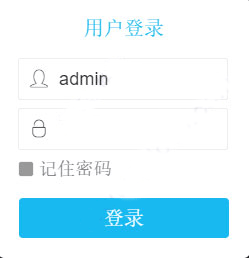
启动软件后,将显示用户登录对话窗口。输入用户名、密码后点击“登录”进入运行界面,若勾选“记住密码”,则下次启动软件无需再次输入密码,直接点击“登录”即可。
提示:系统默认用户名为:admin 密码为空
2、设备添加
点击软件主界面的“设备”,主要有三种添加设备的方式,云ID添加、IP/DDNS添加、局域网设备搜索添加

3、备修改及删除
已经添加的设备会显示在设备管理界面右边的设备列表中,如下图所示:
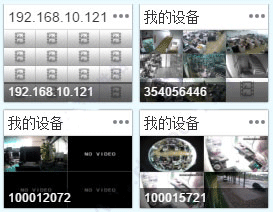
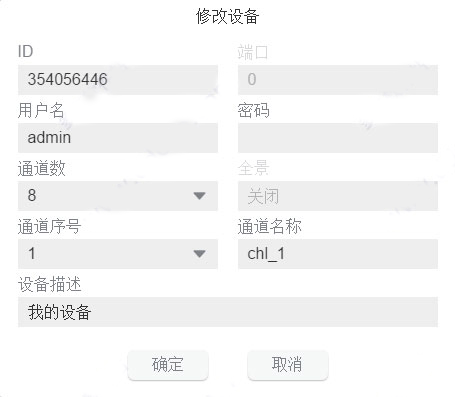
①选择已添加的设备,点击设备右上方图标“……”按钮,可进入修改设备界面,您可根据自己所需,修改设备信息,修改完成后,点击确定即可保存已修改的设备信息即可。
②选择已添加的设备,点击设备右上方的“删除”按钮,点击确定,即可删除所选设备

4、图像预览
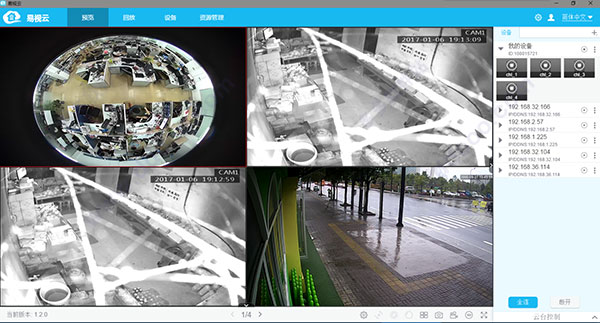
成功添加设备后,点击主菜单栏“预览”,进入预览界面,选择设备列表任一设备,点击设备对应位置的图标,即可即可开始/停止播放所选通道的摄像
5、录像及截图
在预览通道画面中,点击“录像”按钮,可对该通道实时预览画面进行手动录像。手动录像成功后预览画面右下角会有“录像中”,表示该通道正在进行录像,再次点击“录像”按钮可停止手动录像,成功后弹出录像路径提示,点击路径右方“路径文件夹”可打开录像文件路径

6、分屏数
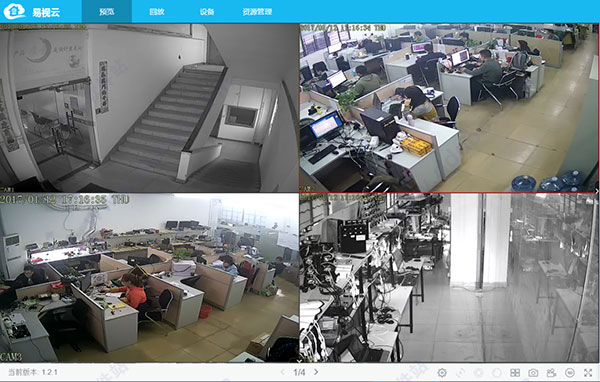
在预览通道画面中,点击“分屏”按钮可选择分屏数,可选择1路、4路、6路、8路、9路、16路、25路、36路、49路、64路,下图为四分屏
7、全景模式
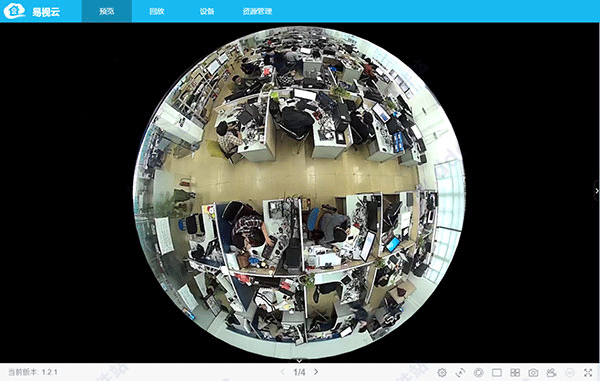
在预览通道画面中,双击任一通道,进入单屏播放状态,然后点击“全景”图标,即可进入全景模式,此时全景模式图标变为“全屏”,如下图所示:
8、若想观察某一段特定位置的画面,则可以通过添加预置点实现。在全景模式下,鼠标移到需要的初始位置,右击预览画面,选择“保存当前位置为预置点”,输入预置点的名称,可完成预置点的添加。沿着需要特定位置的轨迹,每隔一小段距离,便添加一个预置点,若添加错误,可右击预览画面,点击“删除”,删掉错误的预置点。
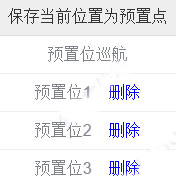
9、完成添加后,右击预览界面,选择“预置位巡航”,便可在特定的位置进行巡航。
软件优势
1、支持ID、IP/DDNS 、局域网扫描、wifi配置、QR码扫描等多种方式添加设备;
2、支持16路视频同时播放;
3、支持主副码流、帧率、画面大小等自由切换,以达到最佳画质;
4、支持移动侦测、支持联动报警;
5、支持对设备端录像文件的远程回放和下载;
6、支持各种视频手势操作,包括电子缩放、双击切换分屏模式、滑动翻页等;
7、支持通过时间轴的自由拖动来改变远程回放时间点。

























共有 0条评论