

MathType7.5是一个强大的数学公式编辑器,内置丰富的符号、模板和工具,支持键盘输入、鼠标操作等多种输入方式,让复杂公式的创建变得轻松。它兼容性强,能与Word、PPT、Google Docs等软件无缝集成,无需复制粘贴或导出。软件还具备高级功能如公式编号、自动对齐、公式库管理等,帮助用户高效编辑。
此外,MathType支持多种输出格式,包括MathML、PNG、EPS和LaTeX代码,方便将公式插入不同文件或平台。它还支持手写识别,允许用鼠标、写字板或触摸屏输入数学标记,并结合手写的子表达式构建复杂方程。
软件兼容800多个应用程序及网站,支持拖放、剪切复制粘贴等多种操作。在Word和PPT中使用时,可调整公式字体格式,生成美观的数学网页,甚至以TeX方式直接输入公式。
对于需要右对齐编号的用户,MathType提供了“右编号”模板,但若插入的是普通内联公式,则需手动设置制表位来实现右对齐。至于将公式改为斜体或调整下标格式,只需在样式菜单中进行简单设置即可。
总的来说,MathType7.5功能强大且灵活,适合教育、科研和出版等领域使用。虽然操作界面稍显老旧,但其强大的兼容性和编辑功能使其成为数学公式编辑的首选工具。对于新手来说,可能需要一些时间适应其操作方式,但对于熟悉LaTeX或数学排版的用户来说,它无疑是一个高效的选择。
软件特色
一、数学手写识别
1、允许在Word和MathType中手写数学标记
2、通过结合MathType中手写的子表达式来构造更庞大的方程式
3、在手写处允许使用鼠标、写字板和触摸屏
二、MathType软件兼容800多个应用程序及网站
1、生活处处皆数学
2、MathType软件和网站的兼容性数据
3、插入对象(对象链接和嵌入)
4、剪切、复制和粘贴
5、从电子表格、文档和网页粘贴制表作为MathType的一个矩阵
6、拖放
7、方程图像文件
8、MathML、TeX、LaTeX导入和导出
9、翻译TeX、MathML、Maple、Mathematica、MATLAB、Gmail、物理论坛以及更多内容
三、MathType和Word
1、支持Word办公
2、兼容Word 2013、2010、2007
3、兼容Word 2003和XP 2002
4、改变文档中方程式的字体等格式
5、生成好看且易理解的数学网页
6、在有关联性的或分散的窗口编辑方程式
7、在Word里使用键盘来创建和编辑方程式
8、在Word以TeX方式直接输入方程式
9、方程编号方式
10、在文档中查看所有方程式和方程编号
11、导出文档中所有方程式到TeX/LaTeX、MathML、EPS、GIF文件
四、MathType和PPT
1、兼容PPT 2013、2010、2007
2、支持PPT 2003和XP 2002
3、在描述中查看所有方程式
五、MathType针对使用TeX/LaTeX人群的特色
1、在Word以TeX方式直接输入方程式
2、将TeX输入和点击编辑相融合
3、从现有文档中粘贴TeX
4、导出方程式到TeX/LaTeX
5、自定义翻译
六、MathType在TeX中的编辑页面示例
6、更多特色
1、更多数学符号和字体
2、方程式全部或部分着色
3、自定义键盘快捷方式
4、保存方程式为GIF、EPS、WMF、PICT格式的图片文件
5、无限制撤销和重做
6、支持ViewPlus盲文数学系统
7、支持国际性字符输入
8、输入时自动变换格式
9、增加或删除矩阵/表格中的行或列
10、保存常用方程式和表达式后只需点击或按键即可重复使用
11、导出到MathML
12、自定义函数识别
13、三种查看视图尺寸的工具栏
mathtype7.5怎么编号右对齐
mathtype怎么编号右对齐
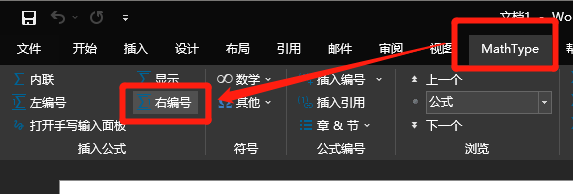
1、在Word和WPS等文档编辑工具中可以直接在MathType选项卡中插入“右编号”公式模板,插入的公式编号会自动右对齐。
2、在文档编辑工具中通过MathType选项卡插入“内联”公式模板,编辑好公式后再插入编号。
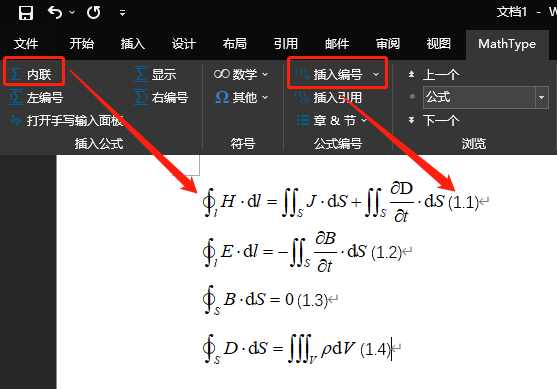
此时公式处于左对齐状态,而直接插入的公式编号却没有右对齐,如想要将编号右对齐,可以通过以下方法进行操作。
(1)查看当前页面宽度
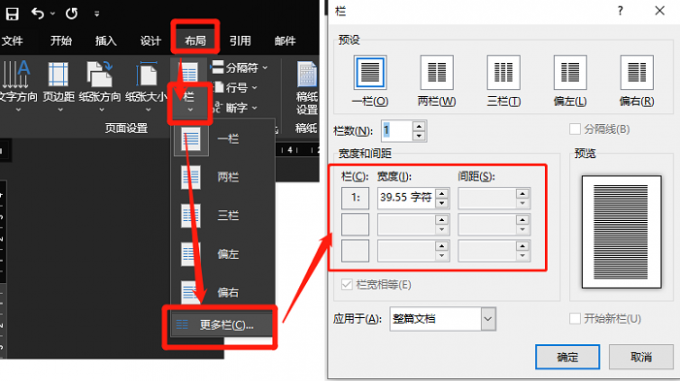
通过Word的“布局”-“栏”-“更多栏”中,可以查看一栏的宽度,在没有分栏、没有改变页面大小的情况下,宽度通常为39.55字符。
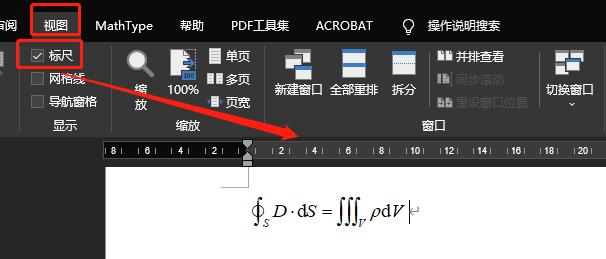
(2)打开页面标尺,在Word的“视图”中勾选“标尺”功能即可在Word界面左侧与上方出现标尺。
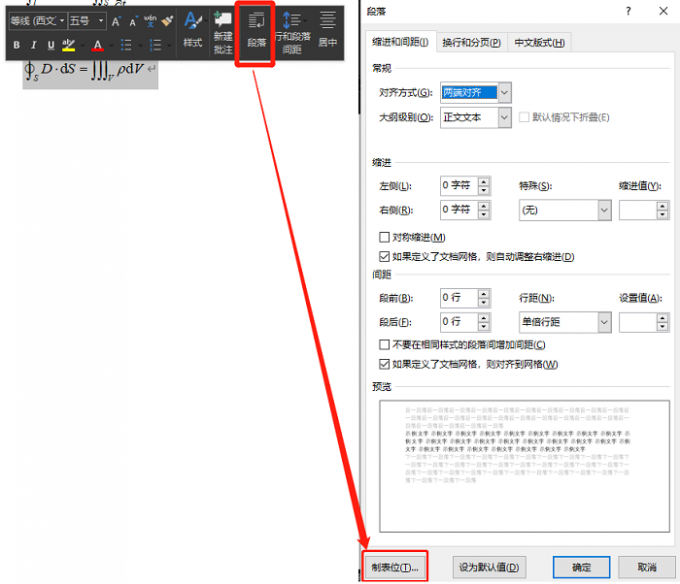
(3)选中公式行,选择“段落”,随后点击左下角“制表位”。
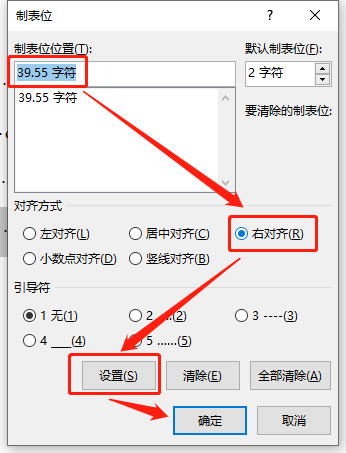
在制表位设置中,“制表位位置”上填入刚才查看的页面宽度,“对齐方式”选择“右对齐”,随后点击“设置”并“确定”设置修改。
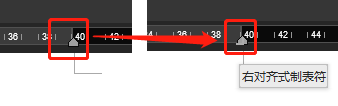
这样便会在该行右侧插入一个制表位,通过上方的标尺可以看出。在页宽的三角形滑块下面会出现一个类似“__|”形的右对齐制表符。
此时将光标置于公式后方,敲一下回车键,光标便会移至页面右侧,这时再插入编号即能右对齐了。
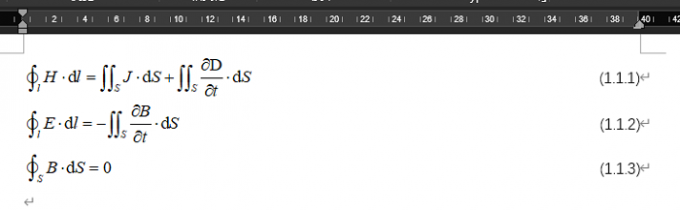
注意:
需要注意的是,在设置完“右对齐制表符”后新插入的公式会自带“右对齐制表符”,如果已将公式全部插入文档中了,则需要对每一行公式单独设置制表符。
mathtype7.5怎么改成斜体
在MathType中,字体有三种样式可供我们调整,分别是“正体”,“斜体”和“粗体”。
想要将MathType调成斜体,我们需要进行“样式”的设置。
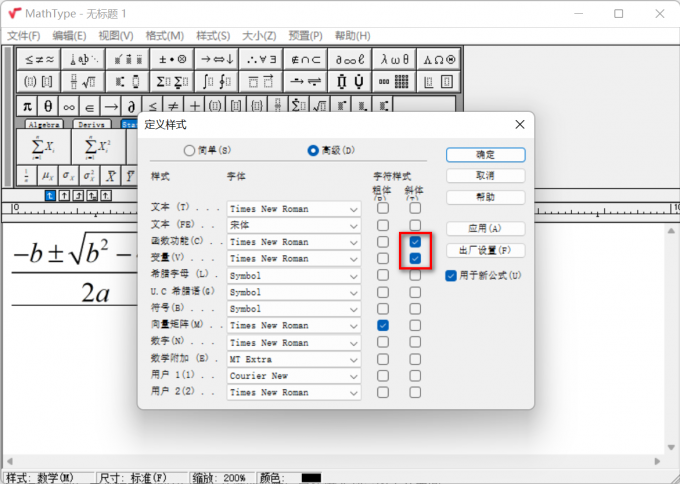
1、打开“样式”-“定义”
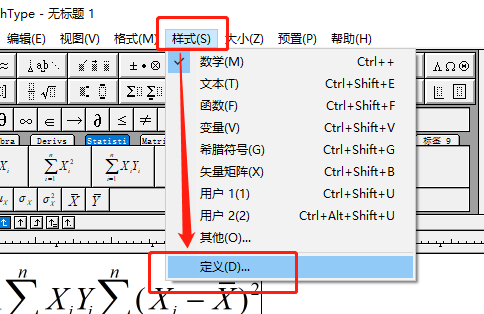
2、设置字体样式
在这里我们可以进行内容样式与字体的设置。
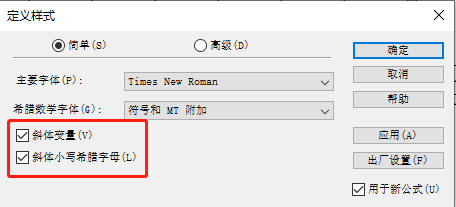
在简单设置这里,我们可以设置“变量”与“希腊字母”的斜体样式。
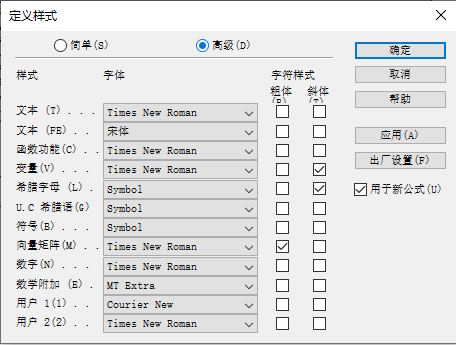
进入“高级”设置,我们就可以设置各种可能用到的字母、符号的字符样式,如有需要,可以通过在对应的样式后面勾选“粗体”与“斜体”,若是这两个都不勾选,那就会以“正体”的样式显示。
3、在简单设置这里,我们可以设置“变量”与“希腊字母”的斜体样式。
进入“高级”设置,我们就可以设置各种可能用到的字母、符号的字符样式,如有需要,可以通过在对应的样式后面勾选“粗体”与“斜体”,若是这两个都不勾选,那就会以“正体”的样式显示。
mathtype7.5电脑版设置下标斜体变正体
1、首先在Mathtype中编辑相关斜体公式。
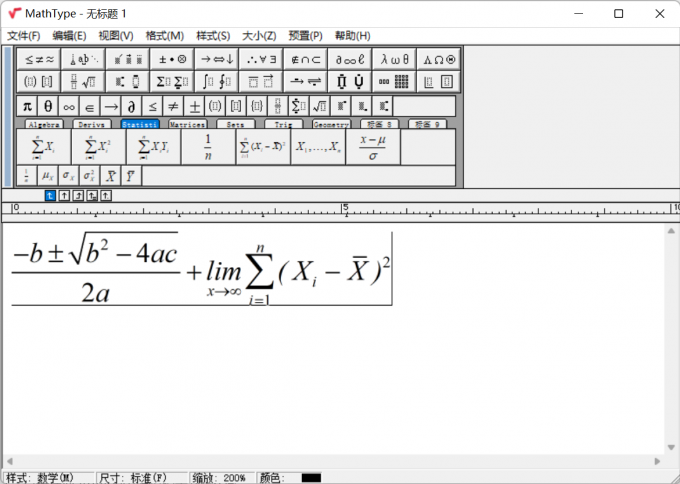
2、在样式界面中点击定义选项,进入到高级定义界面。取消函数功能和变量方框中的勾选,点击确认。
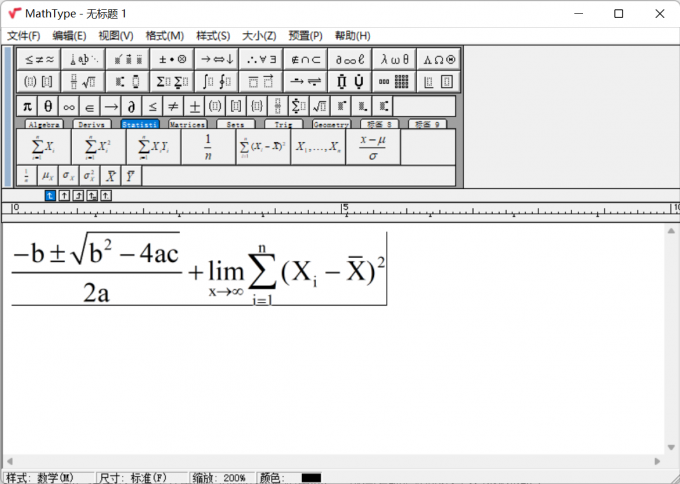
3、设置完成后退出公式自定义界面,回到公式编辑界面,会发现编辑的公式从斜体变成了正体。当我们需要对公式中的部分符号进行正斜体变换时,只需要将需要更改格式的内容进行选中即可。





























共有 0条评论