

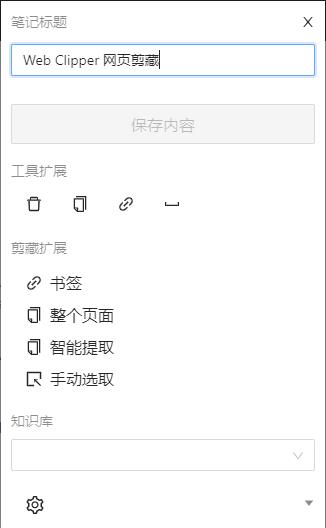
插件特色
1、捕获整个网页并将其存储以备将来使用
2、Web Clipper插件仅捕获网页的一部分
3、在保存网络剪辑之前突出显示文本
4、将任务添加到剪辑之前,先将其发送给同事
5、从网页剪辑图像
6、从PDF文件剪辑并在保存之前进行注释
7、剪辑电子邮件,包括所有回复和附件
8、剪辑所有内容,只需单击一下
Web Clipper插件安装教程
1、首先用户点击谷歌浏览器右上角的自定义及控制按钮,在下拉框中选择工具选项,然后点击扩展程序来启动Chrome浏览器的扩展管理器页面
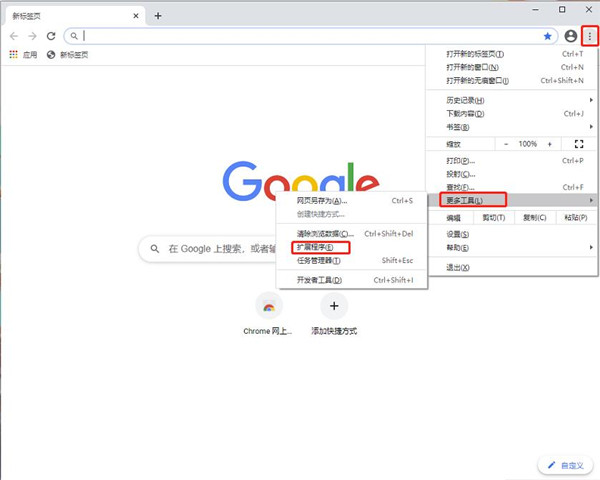
2、进入扩展程序页面后将开发者模式打勾

3、找到自己已经下载好的Chrome离线安装文件“mhfbofiokmppgdliakminbgdgcmbhbac.crx”,然后将其从资源管理器中拖动到Chrome的扩展管理界面中

4、松开鼠标就可以把当前正在拖动的插件安装到谷歌浏览器中去,但是谷歌考虑用户的安全隐私,在用户松开鼠标后还会给予用户一个确认安装的提示
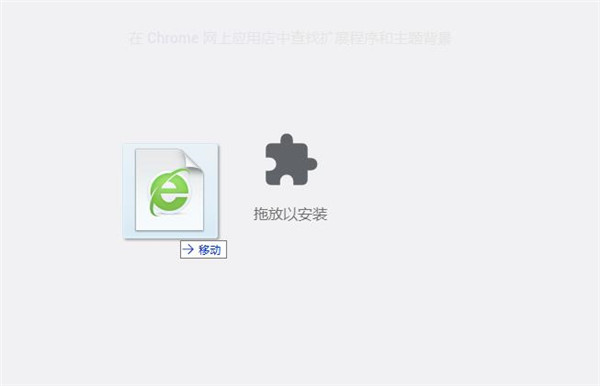
5、这时候用户会发现在扩展管理器的中央部分中会多出一个拖动以安装的插件按钮,点击添加扩展程序
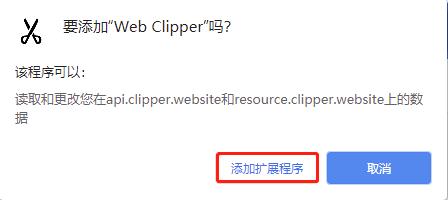
6、用户这时候只需要点击添加按钮就可以把该离线Chrome插件安装到谷歌浏览器中去,安装成功以后该插件会立即显示在浏览器右上角

7、如果没有插件按钮的话,用户还可以通过Chrome扩展管理器找到已经安装的插件,点击在文件夹中显示,双击“mhfbofiokmppgdliakminbgdgcmbhbac.crx”

8、点击添加即可
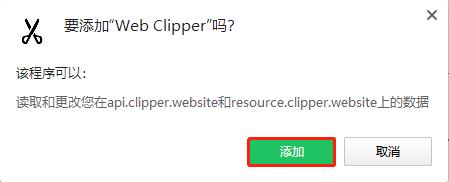
9、如图软件可以放心使用了
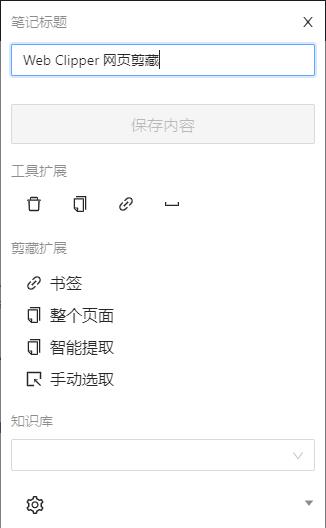
怎么绑定帐号
1、点击图标会出现下图,点击设置按钮
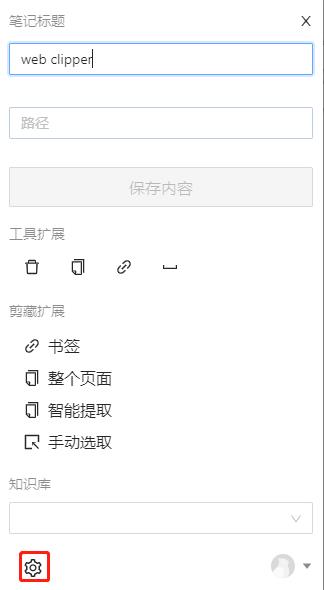
2、在弹出页面点击绑定账户
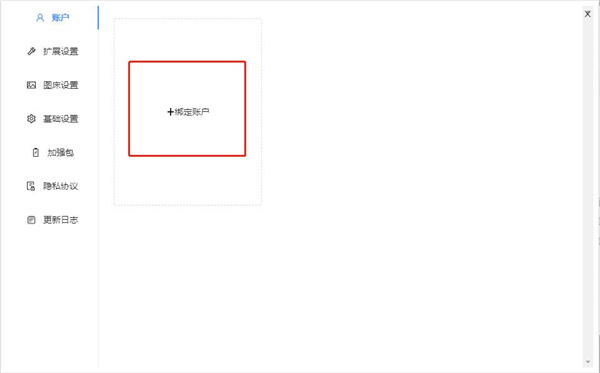
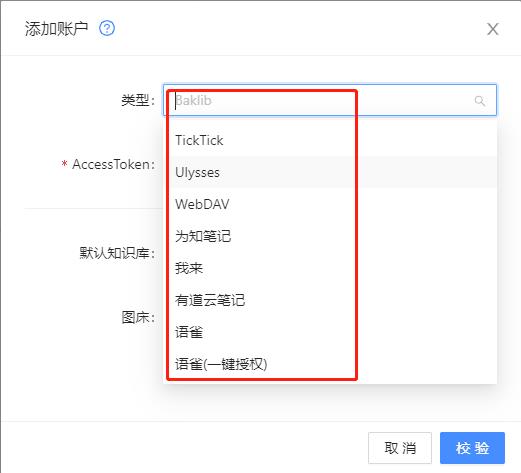
3、类型选择,用户可以根据需求进行授权,然后授权登录
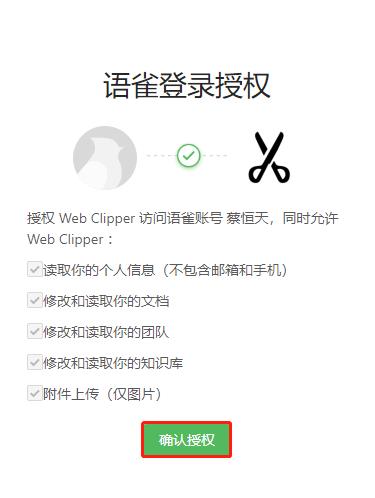
4、在新打开网页选择确认授权
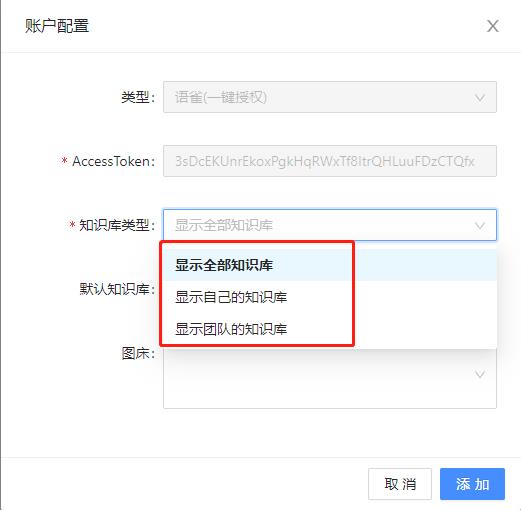
5、确认授权后,在弹出配置页选择知识库类型,团队还是自己,点击添加即可
功能介绍
1、本地存储:所有文件都保存在本地硬盘上,用户可以完全掌控自己的数据,比如可以自由选择第三方同步服务
2、自由选择:Web Clipper插件可自由选择要裁剪的区域(不会自作聪明地帮你瞎选中某个区域)
3、调整选中:当用户选中一个区域后,可通过快捷键灵活地调整选中区域
4、分类归档:裁剪前可修改标题,录入保存目录,打上几个标签
5、裁剪历史:记录裁剪历史,并支持搜索(通过标题/目录/标签)
6、重置历史:当用户在新电脑上安装插件后,可以通过重置历史功能,载入裁剪历史,目录历史,标签历史






















共有 0条评论