

软件特色
1、SplitView支持多种窗口配置,可使用键盘快捷键或标题按钮轻松访问。
2、两个窗口配置非常适合比较文档,从一个应用程序复制粘贴到另一个应用程序。
3、种和四种窗口配置为您提供更好的控制,最大限度地提高您的生产力和多任务处理能力。
4、当需要专注于手头的任务时,或需要更多应用程序的房地产时,一个窗口配置始终可用。
SplitView分屏软件使用方法
1、安装后并打开SplitView,每个应用的窗口的标题栏添加两个方便的按钮,以将窗口向左或向右移动。

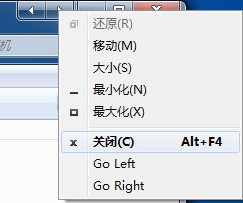
2、将分屏功能添加到每个应用的窗口的系统菜单 - “Go Left”和“Go Ringht”。 右键点击标题栏以访问此菜单。
系统要求
操作系统:
Windows 10
Windows 8
Windows 7
Windows xp
Windows SP3
Windows vista
Windows Server 2003
Windows Server 2008
Windows Server 2008 R2
Windows Server 2012
Windows Server 2012 R2
Windows Server 2016
支持所有windows32位和64位
常见问题
1、我想用远程桌面访问我的电脑双显示器。我可以买个人版的许可证吗?
是的,只要你是唯一的人访问计算机的工作。
在“远程桌面/ Citrix的“多显示器设置可使用个人版的许可证当该软件选项。个人版的许可证只允许一个用户使用的计算机上的分屏显示技术在一个时间。它不会允许多个用户。
计算机与个人版授权访问应该是一个工作站(即没有Citrix或终端服务器)。你需要一个个人版的许可证每(真实的或虚拟的)计算机在该许可模式访问。
应该在哪里安装- 该软件计算机/终端服务器远程访问,或者在客户端PC?
该软件应安装在计算机终端服务器远程访问,没有PC客户端,远程会话被访问。
SPLITVIEW应安装在终端服务器模式”-这是一个安装选项。
2、为什么我没有看到Windows Vista的SPLITVIEW按钮?
该软件的按钮默认情况下禁用Vista。使他们,你可以右键点击该软件选项,选择选项,使按钮通过勾选复选框“添加向左向右按钮”。请注意,此选项将使Windows失去Aero透明。
该软件应安装在计算机终端服务器远程访问,没有PC客户端,远程会话被访问。
该软件应安装在终端服务器模式”-这是一个安装选项。
用户可以连接到终端服务器使用远程桌面客户端安装该软件(6版)在“跨”使用命令行模式,如下:
mstsc /跨度
3、它拆分屏幕是水平而非垂直?
这可以通过分屏显示技术。你需要使用键盘快捷键来移动窗口向上或向下。
按下Windows键+向上箭头(或8号上的数字键)移动一个窗口到屏幕的上半部分。
按下Windows键+向下箭头(或2号上的数字键)移动一个窗口到屏幕底部的一半。



























共有 0条评论