

Camtasia 2023 是一款由 TechSmith 公司推出的强大视频录制与编辑软件,不仅支持屏幕录制和剪辑,还提供了丰富的功能如转场、注解、旁白等。它的新版本在易用性和创意性上都有提升,比如新增了动态背景库和霓虹光标效果,让视频制作更个性化。此外,Camtasia 2023 还支持背景去除、自定义字幕添加以及与 Snagit 等工具的无缝集成,极大提升了工作效率。对于需要制作专业视频的人来说,这款软件绝对是个不错的选择,尤其是对没有太多经验的用户来说,它降低了入门门槛,让每个人都能轻松制作出高质量的视频内容。我个人觉得 Camtasia 2023 的这些新功能非常实用,特别是背景控制和动态效果,能够让视频看起来更专业更有创意,值得推荐给有需求的朋友。
camtasia2023新功能
一、更多背景控制
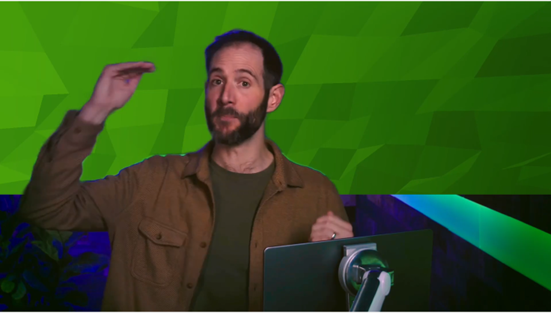
Camtasia 2023现在可以轻松去除背景,即使是复杂或多色的背景,无需绿幕也可以轻松删除。此外,我们还添加了一个全新的动态运动背景库,为您的视频带来更多“惊喜”!
二、扩展的图像和动画控件选项
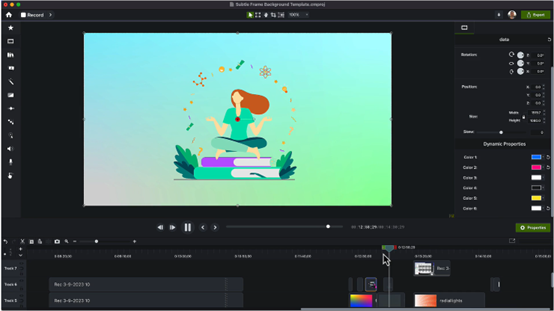
新版本的Camtasia比以往任何时候都更容易让您的视频更具创意。为特定类型的图像和动画文件添加颜色调整,或创建自定义运动路径,让其可以在屏幕上轻松滑动。
三、更多光标选项
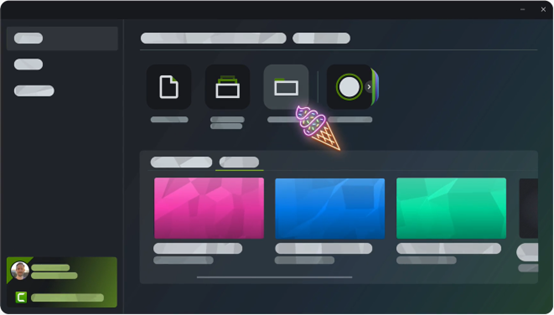
使用更多自定义光标选项让您的录屏更显个性。从我们提供的素材中选择或上传自己的。此外,Camtasia 2023还包含了霓虹效果的光标图像,为您的录制带来一点复古气息!
四、更好地与Snagit和Audiate集成
直接从Camtasia启动Snagit或Audiate Recorder,让工作更加高效!
camtasia studio字幕怎么添加?
1、手动添加字幕
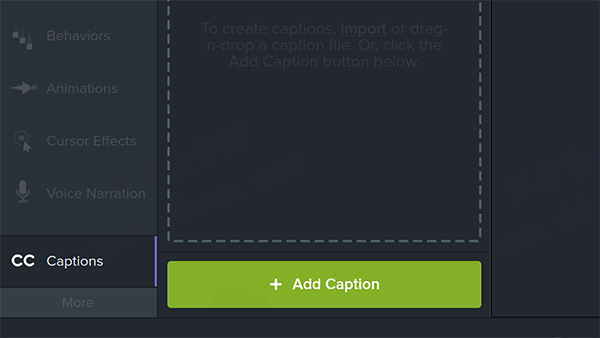
要将字幕手动添加到视频,请在叙述的开头放置播放头。然后,打开“字幕”工具,然后单击“添加字幕”按钮。新标题将显示在时间轴上。在出现的标题字段中输入您的第一句话。
2、更改字幕长度以适合句子
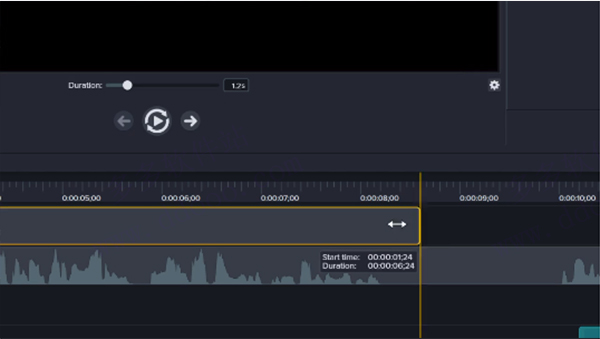
默认情况下,每个字幕跨越四秒钟。若要更改字幕的长度以适合句子,请拖动“持续时间”滑块,或在时间线本身上拖动字幕的边缘。
3、根据需要添加更多字幕
单击+按钮或按Tab键添加下一个字幕。通过调整持续时间以及根据需要拆分或合并字幕,可以随时更改常规时间。

4、更改默认字幕长度
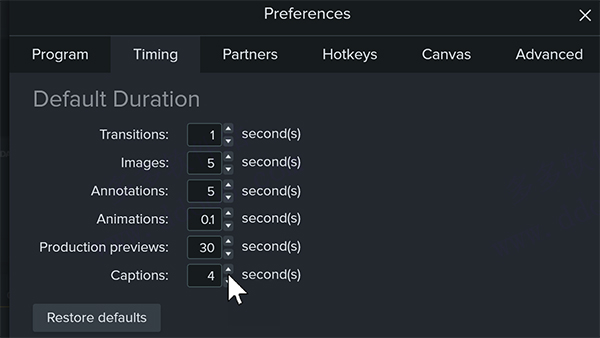
如果四秒钟的字幕对于您的句子而言总是太短或太长,请在“ Camtasia首选项”的“时间”选项卡中更改默认长度。
软件特点
1、快速启动
Camtasia学习很快。您不需要大量的预算或花哨的视频编辑技能。从模板开始或仅记录您的屏幕并添加一些效果。
2、感觉有信心
无论您是有经验还是第一次制作视频,我们都会为您提供制作高质量视频所需的一切。
3、吸引观众
创建观众实际观看的内容。与单独的文本相比,视频将为您提供更多的互动性,并帮助您的受众了解更多信息。
功能介绍
1、记录
在计算机屏幕上录制任何内容-网站,软件,视频通话或PowerPoint演示文稿。
2、简化的编辑
Camtasia的简单拖放编辑器使添加或删除视频或音频部分变得轻而易举。
3、预建资产
自定义Camtasia库中的任何免版税资源,并将其添加到视频中以进行专业修饰。
4、屏幕录像
选项
Camtasia准确记录您想要的内容-整个屏幕,特定尺寸,区域,窗口或应用程序。
5、网络摄像头
捕获
通过直接从网络摄像头添加清晰的视频和音频,为视频添加个人风格。
6、录音
(麦克风+系统)
使用麦克风,计算机中的声音记录或编辑音频剪辑,或导入剪辑以获取视频的完美音频。
7、音乐
从我们的免版税音乐和声音效果库中进行选择,以插入到您的录音中。
8、PowerPoint
整合
将您的演示文稿转换为视频。使用PowerPoint加载项进行录制或将幻灯片直接导入Camtasia。
9、媒体导入
从您的计算机,移动设备或云中导入视频,音频或图像文件,然后将它们直接放入您的录像中。
10、互动+
测验
添加测验和互动,以鼓励和衡量视频中的学习情况。
11、iOS捕获
将您的iOS设备直接连接到Mac,或使用PC的TechSmith Capture应用直接从屏幕上录制,然后添加手势效果以模拟视频中的轻击,轻扫和收缩。
12、注解
使用标注,箭头,形状,较低的三分之一和草图移动来突出显示视频中的重要点。
13、转场
在场景和幻灯片之间使用过渡效果,以改善视频流。
14、动画制作
Camtasia为您提供了预制的动画,可将您的视频带入一个新的高度。自定义动画,创建行为或放大,缩小和平移动画到屏幕录像。
15、光标效果
突出显示,放大,聚焦或平滑光标的运动,以为任何视频创建专业且优美的外观。
16、主题
通过创建主题来保持品牌形象,以使视频保持一致的外观。
17、设备框架
将设备框架应用于视频,使它们看起来像在台式机,笔记本电脑或移动设备屏幕上播放时一样。
18、视频
目录
在视频中添加交互式目录,以为观众创建导航点。
19、隐藏式字幕
将字幕直接添加到您的录音中,以确保所有人都能理解您的视频。
20、删除颜色
更换背景并快速轻松地插入素材视频,为视频增加额外的哇声。
21、音频效果
减少背景噪音,甚至消除音频电平,增加音频点,调整音调和增益等,以确保视频中的高质量音频。































共有 0条评论