

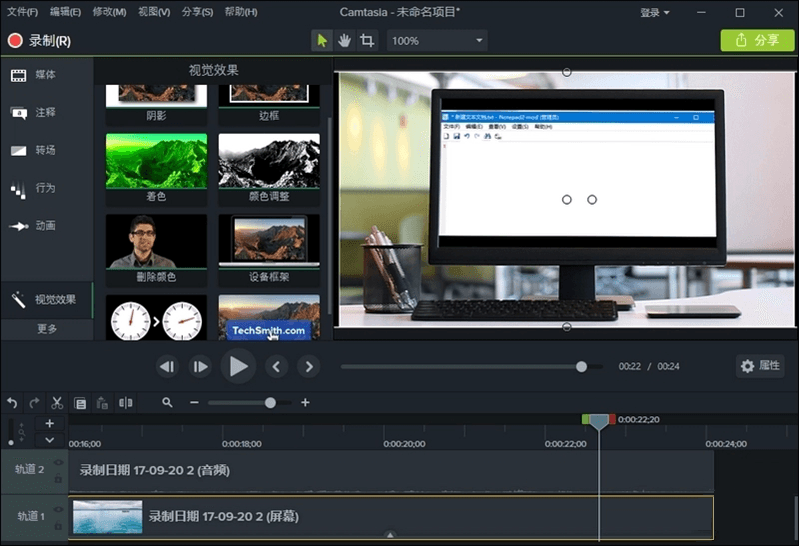
软件特色
1、记录您的屏幕
记录在计算机屏幕上的网站,软件,视频通话或PowerPoint演示文稿中记录所有内容。
2,添加一些效果
在内置视频编辑器中拖放文本,转场,效果等。
3、分享您的知识
立即将您的视频上传到社交平台。
4、标题,评论和注释
提醒您的视频带有引人入胜的标题,注释,效果等。
5、缩放,平移和动画
添加放大,缩小和平移到屏幕录像。
6、创建测验
添加测验和互动,以鼓励和衡量视频中的学习内容。
7、转型
使用场景和幻灯片之间的过渡来改善视频流。
8、记录和导入演示文稿
将演示文稿转换为视频。将PowerPoint幻灯片直接记录或导入Camtasia。
软件功能
Camtasia Studio是一套专业的屏幕录象软件,同时包含Camtasia 录像器、Camtasia Studio(编辑器)、Camtasia 菜单制作器、Camtasia 剧场、Camtasia 播放器和Screencast的内置功能
一、Camtasia Studio 8 录像器
1、录制屏幕功能
Camtasia 录像器能在任何颜色模式下轻松地记录屏幕动作,包括光标的运动、菜单的选择、弹出窗口、层叠窗口、打字和其他在屏幕上看得见的所有内容。除了录制屏幕,Camtasia Record还能够允许你在录制的时候在屏幕上画图和添加效果,以便标记出想要录制的重点内容。
2、录制PPT功能
使用Camtasia Studio PPT插件可以快速的录制ppt视频并将视频转化为交互式录像放到网页上面,也可转化为绝大部分的视频格式,如avi、swf等
PS:在录像时,您可以增加标记、增加系统图标、增加标题、增加声音效果、增加鼠标效果,也可在录像时画图
二、Camtasia Studio 8(编辑器)
1、在时间线上,用户可以剪切一段选区、隐藏或显示部分视频、分割视频剪辑、扩展视频帧以便适应声音、改变剪辑或者帧的持续时间、调整剪辑速度以便作出快进或者慢放效果、保存当前帧为图像、添加标记以便生成视频目录;
2、用户可以进行声音编辑,录制语音旁白、进行声音增强、把声音文件另存为MP3或者WAV文件
3、用户还可以为视频添加效果,如创建标题剪辑、自动聚焦、手动添加缩放关键帧、编辑缩放关键帧、添加标注、添加转场效果、添加字幕、快速测验和调查、画中画、添加元数据
4、用户可以进行进一步设置,如视频大小、视频选项、基于标记自定义视、后处理(后期制作)选项、制作附加输出选项、保存制作设置为预设、制作时间线上的一个选区为视频、预览制作设置、批量制作打包并且显示可执行文件、打包并且显示AVI选项、打包并且显示SWF选项、打包并且显示CAMV选项
三、Camtasia Studio 8 剧场
使用Camtasia 剧场,用户可以创建新的剧场工程:把多个Camtasia Studio创建的Flash文件绑定成为一个单独的Web菜单;还可以编辑Flash作品或者剧场工程:不用把视频文件重复复制到制作向导中就可以编辑Camtasia Studio制作的Flash文件。可以做简单的改变,如修改打字错误、添加目录条目等等
四、Camtasia Studio 8 菜单制作器
使用Camtasia 菜单制作器可以创建一个有吸引力的菜单来启动您的文件。使用菜单制作,所有文件的的拷贝都在一个中心位置,这样可以很方便的打开或关闭文件或应用程序。这就意味着,当演讲或者教学的时候,不需要搜寻更多的驱动器、路径和文件夹。你可以和方便的创建一个可以通过使用菜单运行显示的CD-ROM,这是一个向客户、学生、工作组和更多人发布信息的完美方式。可以使用包括在菜单制作中不同数量的模板或者制作你自己的个性化模板
五、Camtasia Studio 8 播放器
1、可以在任何Windows平台运行,不依赖于运行库、操作系统版本或者DirectX
2、可以一个单独、exe文件的方式运行,不需要安装,不要注册也不需要任何配置文件
3、可以用命令行的方式来启动播放器,比如CD-ROM、媒体创作工具、脚本语言或者批处理文件
CamtasiaStudio8、0配置要求
最低配置:
操作系统:Microsoft Windows 10(64位)1607版本或更高版本
处理器:2、8GHz的第六代智能英特尔?酷睿? 2个CPU核心或2、8GHz的第一代AMD i3处理器? Ryzen ? 3处理器,配有2个CPU内
内存:8GB RAM
显卡:NVIDIA GeForce 10系列或更高版本
硬盘空间:4GB可用磁盘空间
显示器分辨率:1366x7681920x1080或更高
麦克风:内部麦克风
互联网:试用需要Internet连接和TechSmith帐户
更多系统要求:Microsoft 、NET 4、7、2或更高版本(包括),Windows N需要用于Windows N的MediaFeature包
推荐配置:
操作系统:Microsoft Windows 10(64位)1809版本或更高版本
处理器:3、5GHz的8代英特尔?酷睿?与4个CPU核心或更好,或3、5GHz的第二代AMD i5处理器? Ryzen ? 5处理器,配有4个CPU核心或更好
内存:16GB或更多RAM
显卡:NVIDIA GeForce 10系列或更高版本
硬盘空间:具有4GB可用磁盘空间的SSD
显示器分辨率:USB或其他外接麦克风进行语音录制
麦克风:内部麦克风
互联网:试用需要Internet连接和TechSmith帐户
更多系统要求:Microsoft 、NET 4、7、2或更高版本(包括),Windows N需要用于Windows N的MediaFeature包































共有 0条评论