历史记录
清空历史记录
    首页 > 电脑软件 > 键盘鼠标录制回放器

    键盘鼠标录制回放器

    • 软件大小:
    • 软件版本:
    • 软件类型:国产软件
    • 软件分类:电脑软件
    • 软件语言:简体中文
    • 更新时间:2026-01-26
    • 安全检测:无插件360通过腾讯通过金山通过瑞星通过小红伞通过

    • 软件评分:

    普通下载

    手机扫一扫快捷方便下载
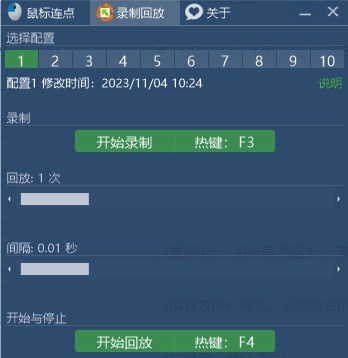
    这款键盘鼠标录制回放器真的挺实用的,它能帮你把在电脑上的所有操作都录下来,还能自动回放,特别适合那些需要重复做机械点击任务的时候。我觉得它最核心的两个功能就是鼠标连点和录制回放,鼠标连点支持左键、双击和右键,还能自己设置点多少次、间隔多久,这对抢票或者刷数据来说简直是神器。录制功能也很强大,不仅能录鼠标,还能录键盘操作,快捷键默认是F8开始录、F9停、F10回放,当然你也可以改成自己顺手的键位。新版还加了键盘录制和双语支持,界面也优化了,用起来更顺手。最让我喜欢的是它不用安装,下载就能用,完全免费,这点对怕麻烦的人来说太友好了。不过有时候鼠标点击可能会不灵敏,这通常不是软件的问题,而是鼠标设置或者硬件本身的问题,比如双击速度设置得不对,这时候去控制面板调一下鼠标属性就能解决,如果硬件坏了那就只能换鼠标了。总的来说,这工具虽然简单,但功能很全,对于需要自动化操作的朋友来说绝对值得一试。键盘鼠标录制回放器是一款简单实用的支持鼠标自动连点和键盘鼠标操作录制的鼠标连点和录制工具,可帮助用户将在电脑上进行键盘和鼠标的操作记录下来,并可进行回放功能,同时它支持鼠标连续点击功能。键盘鼠标录制回放器拥有鼠标连点和录制回放两大功能,其中鼠标连点支持鼠标左击、双击和右击三种点击方式,并可自定义鼠标的点击间隔时间和次数,完成设置之后用户即可开始鼠标的连续点击操作,同时录制回放支持进行键盘和鼠标的操作录制,同样点击开始录制或点击相应的快捷键即可开始录制,且快捷键支持自定义,默认快捷键为F8录制、F9停止录制、F10回放、F11停止回放,完成视频的录制之后,用户可直接在该界面中进行录制视频的直接观看。新版键盘鼠标录制回放器增加键盘录制与回放功能、增加双语支持,并优化了界面,及增加内核稳定性。欢迎下载使用!
    键盘鼠标录制回放器下载

    功能特色

    1、支持鼠标自动连点和键盘鼠标操作录制
    2、操作简单,只需一键或点击相应的快捷键即可开始鼠标的连续点击和键盘鼠标的录制
    3、快捷键支持自定义,用户可根据自己的操作习惯进行快捷键定义
    4、支持鼠标键盘的录制直接回放,在界面的下方即可点击相应的视频回放
    5、无需安装,用户无需繁琐的安装程序即可免费使用
    6、鼠标连点,支持鼠标左击、双击和右击三种点击方式,并可自定义鼠标的点击间隔时间和次数

    快捷键

    PS:快捷键可更改,这里仅提供默认的快捷键
    F8 录制
    F9 停止录制
    F10 回放
    F11 停止回放

    鼠标点击不灵敏解决方法

    一、鼠标设置问题导致
    1.鼠标点击不灵敏可能的原因是鼠标设置导致,我们点击windows图标,选择控制面板
    2.进去控制面板界面之后,点击硬件和声音选项
    3.进去硬件和声音界面,点击设备和打印机下方的鼠标
    4.进去鼠标属性界面,点击鼠标键,这里可以调节一下鼠标双击的速度,增加鼠标灵敏度
    5.可以勾选切换主要和次要的按钮,鼠标右键和左键的功能会替换,点击确定,看一下鼠标是否点击灵敏
    二、鼠标硬件问题导致
    鼠标硬件问题导致鼠标点击不灵敏,需要更换鼠标

    更新日志

    1、增加键盘录制与回放功能
    2、应国际友人要求增加双语支持
    3、增加内核稳定性
    4、优化界面

    网友评论

    共有 0条评论

    captcha 评论需审核后才能显示

    应用推荐

    游戏推荐