

功能特色
1、一键保存
Office Tab的一个关键优势是您可以通过合并您的操作来节省时间!例如,如果您打开了多个文件,则无需单独保存和关闭它们; 只需单击“上下文”菜单中的“全部保存”,即可保存所有文件。想要关闭所有打开的文件?只需选择“全部关闭”即可关闭所有文件。
2、管理组中的文档详细信息
在Office选项卡中,您可以将已保存的Microsoft Office文件添加到组。您可以快速打开一组文档或一组Excel文件等。使用此收藏夹组功能,您可以轻松地将以下操作应用于Microsoft Office应用程序中的一组文档。
3、轻松重命名文件
您不必打开“另存为”对话框来重命名文件。只需在选项卡的上下文菜单中单击“重命名”,然后输入新文件名即可 - 就这么简单!如果要将文件保存在另一个文件夹中,请从上下文菜单中选择“另存为”。
4、显示完整文件名
如果文件名很长,通常,Windows任务栏只显示其中的一小部分,这通常是个问题。但是,安装Office选项卡后,无论多长时间,您都可以在选项卡栏上看到整个文件名。
5、有用的上下文菜单
右键单击选项卡或选项卡栏以访问选项卡/选项卡栏上下文菜单。Office选项卡还结合了Microsoft Office中的一些常用命令项,使您可以更快地访问这些项。
6、移动标签
可以通过拖动轻松移动选项卡。您可以使用鼠标在标签之间切换,也可以按Alt + N激活标签(“N”是标签顺序“1,2,3 ......”)。
7、自定义选项卡外观
选项卡和选项卡栏的颜色可自定义。有11种款式供您选择。在每种样式中,可以更改每个选项卡的字体样式和名称以适合您的偏好(要应用这些更改,您需要关闭并重新启动Microsoft Office)。
8、显示/隐藏标签栏
您可以将Tab Bar放在工作区的顶部,底部,右侧或左侧。当只有一个选项卡时,您甚至可以隐藏选项卡栏。您还可以使用可自定义的快捷键显示或隐藏选项卡栏(默认快捷键为“Win + Q”)。
9、多功能一体机设置中心
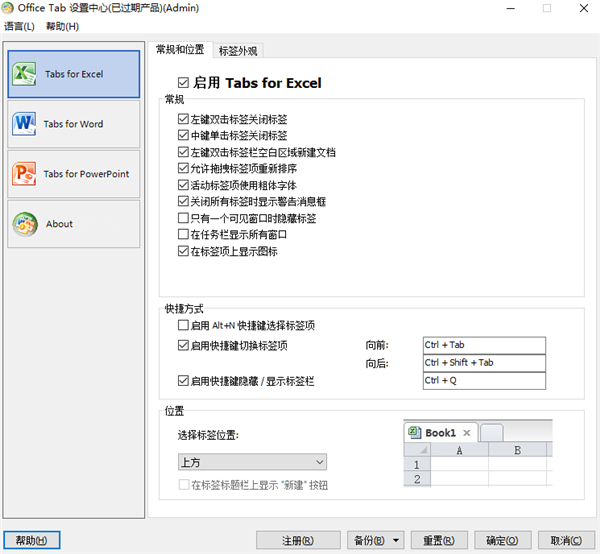
Office选项卡具有功能强大的设置中心,您可以在其中配置所有Office选项卡设置。您可以使用选项卡中心来操作所有设置,例如单独启用/禁用选项卡,使用快捷方式(或不使用快捷方式),在顶部,底部,左侧或右侧位置显示选项卡栏,选择选项卡样式以及自定义标签颜色。
10、自定义标签长度
标签长度可以设置为自动,自适应或固定(默认长度为“自动”)。自动显示尽可能多的文件名。自适应显示文件名,具体取决于选项卡上的可用空间。使用固定的标签长度,所有标签具有相同的长度。
软件特点
1、使用方便
选项卡式界面允许您在单个窗口中打开多个文档。每个文档在窗口(而不是新窗口)中显示为新选项卡,只需单击即可访问。使用Microsoft Office程序(Word,Excel,PowerPoint,Project,Publisher,Access和Visio)时,此功能可提高您的效率。
2、高性能
Office选项卡基于标准的Microsoft Office加载项技术。它不会影响标准应用程序的性能,并且文件大小非常小。
3、大量的捷径
Office选项卡支持大量内置和用户定义的快捷方式来处理选项卡,隐藏/显示选项卡栏,在选项卡之间切换以及选择特定选项卡。个性化快捷方式易于分配
常见问题
一、安装Tab系列插件后,怎么无法显示标签栏?
1.首先检查一下 显示标签栏 菜单项是否处于选中状态。如果你使用的是Office 2007请在应用程序的COM加载项对话框中检查OfficeTab加载项是否处于选中状态。
2.请确认你使用的Office不是所谓的精简版本,有的精简版本不支持COM加载项的。
3.通过在应用程序的 XXX选项 对话框中的 安全性 标签里点击宏安全性按钮调出安全性对话框。然后检查可靠发行商 标签里的 信任所有安装的加载项和模版 选框是否被选中,如没有则选中它。
4.通过应用程序的关于对话框 中的禁用项目 按钮调出 禁用项目 对话框。查看你是否禁用了此加载项。
5.因为标签栏的位置、主题等信息是记录在注册表的"HKEY_CURRENT_USER\SOFTWARE\Microsoft\Shared Tools\XXXTab"这个位置的,请检查你的杀毒等软件没有阻止对注册表这个位置的读写以及其它的对Office的监控(比如嵌入式杀毒,这个瑞星就有冲突)。
6.打开注册表编辑器,定位到“HKEY_LOCAL_MACHINE\SOFTWARE\Microsoft\Office\Word\Addins\WordTab.WordTabv2”,然后和下面的图片对比看看有没有差异,最主要是检查LoadBehavior键的值时否为3,如果不为3请将其更改为3,其他组件类同。
二、怎样判断OfficeTab中的组件是否被禁用了
2003版:帮助--〉关于XXX--〉禁用项目--〉点击被禁用的加载项-->启用
2007及2010版:Office 按钮-->选项-->加载项-->管理-->在下拉列表中选择,禁用项目 -->转到-->点击被禁用的加载项-->启用
三、卸载插件后,如果不能显示多个窗口了怎么办?
2003:菜单 工具-->选项-->视图 , 然后将 任务栏中的窗口 钩选上
2007:Office按钮--〉XXX选项--〉高级---〉显示---〉钩选 在任务栏中显示所有窗口
四、安装插件后,怎么还是在任务栏显示多个窗口,而不是显示为一个图标 ?
1.你可以使用不钩选选项对话框中的在任务栏显示所有XXX窗口
2.2003:菜单 工具-->选项-->视图 , 然后不钩选 任务栏中的窗口
2007:Office按钮--〉XXX选项--〉高级---〉显示---〉不钩选 在任务栏中显示所有窗口问:在Office2010中使用OfficeTab后,程序启动会崩溃。关闭2010的EDP即可:File--〉Options--〉Trust Center--〉Trust Center Settings...-->Protected View-->不勾选 Enable Data Execution Prevention mode 即可 问:PPT中打开一个新的空的窗口,双击再次建立一个新的文档时,第一个文档被覆盖
五、安装WordTab后,文档中的垂直滚动条或者状态栏不见了怎么办?
2007:Office按钮--〉Word选项---〉高级---〉显示---〉钩选 显示垂直滚动条
2003:工具--〉选项--〉视图--〉显示--〉勾选 垂直滚动条(状态栏)
六、安装OfficeTab后,只有一个窗口怎样比较两个文档?
2007:视图--〉窗口--〉并排查看
2003:窗口--〉并排比较
七、为什么在有的机器上OfficeTab无法在Office2010中使用,而导致程序无法启动?
这是因为你的机器支持DEP模式。只要关闭这个模式即可。具体操作如下:
Office按钮--〉XXX Options--〉Trust Center--〉Trust Center Settins--〉DEP Settings--〉不选择即可
八、使用插件后,当去掉在任务栏显示所有窗口后,当窗口最大化获得焦点,单击单击任务栏无法最小化,只能还原普通窗口是怎么回事?
这个是Excel自身的问题,和插件没有关系.不信你可以先卸载插件.然后通过工具-->选项-->视图-->任务栏中的窗口 来切换是否在任务栏显示所有窗口.你就可以发现这个问题依然是有的.可见这个和插件没有关系
更新日志
v18.00版本
1、新功能
现代标签栏风格 (仅限 Office 选项卡)
Office Tab 18.00 引入了“现代标签栏”——一种专为标准 Office Tab 用户打造的时尚现代的标签样式。它提供了更简洁的布局、更新的配色方案以及更流畅的文档导航体验。
提示: 随时在经典和现代选项卡样式之间切换以自定义您的工作区。
2、增强功能
提高应用程序稳定性并减少系统崩溃
解决了与 Microsoft 365 Word(内部版本 202502)的兼容性问题
3、系统和兼容性说明
Windows XP 不再受支持。
从 Office Tab 18.00 开始,支持的最低操作系统是 Windows 7。我们建议升级任何旧系统以获得更好的性能和安全性。
Modern Tab Bar 需要 Windows 10 或更高版本。
这种新风格依赖于仅在 Windows 10 及更高版本中可用的高级 UI 技术。





























共有 0条评论