
极速PDF阅读器pc版特色
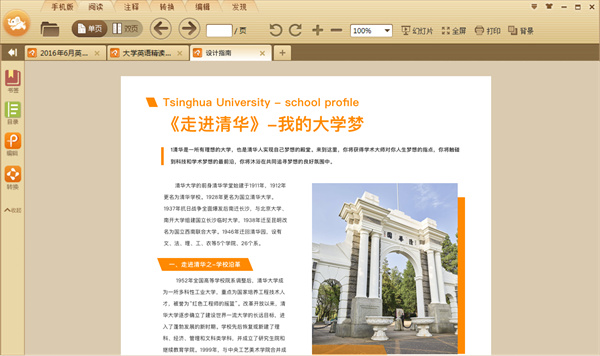
1、小巧快速体积小、占内存极小、瞬间启动,渲染速度快、极速阅读体验。
2、个性阅读,单页、双页、全屏、幻灯片等多种阅读模式,护眼、夜间、书香、羊皮纸等换背景阅读器。
3、目录提取,自动提取目录,快速显示内容,快速定位内容,让阅读更轻松。
4、精准搜索,独创文本搜索技术,快速定位关键字,精准定位搜索内容,让您阅读更省事。
软件亮点
1、离线工作
不需要互联网连接。 您可以无限制地压缩,合并,拆分,转换和编辑PDF文件。
2、轻松阅读
极速PDF桌面允许您以简单的方式预览,阅读和打印。
3、最大程度保护您的隐私安全
为了获得最高的安全性,您可以在计算机上本地处理文件。
极速pdf阅读器电脑版免费版使用方法
一、取消右键显示
1) 打开界面 2)进入“设置” 3)点击勾选“取消桌面右键提醒文字”
二 取消桌面快捷
取消极速pdf转word桌面图标: 直接删除即可(ps:快捷方式直接删除不会影响阅读器任何功能)
三 问题反馈入口
1. 1)打开界面 2)进入“设置” 3)点击“问题反馈”(见图1)
四 PDF转换入口
1) 双击极速PDF转Word桌面快捷
2) 点击软件界面左侧栏“PDF转换”按钮
3) 鼠标右键---点击“极速PDF转Word”
五 默认阅读设置
1) 打开界面 进入“设置” 点击勾选 “把极速PDF阅读器设置为默认”设置
六 书签目录位置
1) 打开电脑“我的文档” 2)双击“jisupdf”文件夹 3)找到“bookmark”文件
(bookmark为书签添加文档,想将添加了书签的PDF文档拷贝给朋友或其他电脑上,将其一起拷贝放置其对应目录下即可。
相关问题
1、PDF转换入口在哪?
1) 双击极速PDF转Word桌面快捷
2) 点击软件界面左侧栏“PDF转换”按钮
3) 鼠标右键---点击“极速PDF转Word”
2、如何设置为默认阅读?
1) 打开界面 进入“设置” 点击勾选 “把极速PDF阅读器设置为默认”
3、书签目录位置在哪?
1)打开电脑“我的文档”
2)双击“jisupdf”文件夹
3)找到“bookmark”文件
(bookmark为书签添加文档,想将添加了书签的PDF文档拷贝给朋友或其他电脑上,将其一起拷贝放置其对应目录下即可。)
快捷键大全
Ctrl + O打开文件
Ctrl + S另存为
Ctrl + P打印
Ctrl + F查找
Ctrl + W关闭文件
Ctrl + Q退出
Ctrl + C复制选中文本及图片
Ctrl + L幻灯片模式
Ctrl + 8书本阅读模式
+ / -放大 / 缩小
F11全屏模式
F12显示 / 隐藏书签
ESC退出全屏或幻灯片模式
Up / Down向上 / 下滚动一行
Home/End第一页 / 最后一页
Page Down / Page Up下一页 / 上一页
Shift + 空格 / 空格向上 / 向下滚动一屏






























共有 0条评论