历史记录
清空历史记录
    首页 > 电脑软件 > GoLabel标签编辑软件 v1.18

    GoLabel标签编辑软件

    v1.18

    • 软件大小:84.3M
    • 软件版本:v1.18
    • 软件类型:国产软件
    • 软件分类:电脑软件
    • 软件语言:简体中文
    • 更新时间:2026-01-27
    • 安全检测:无插件360通过腾讯通过金山通过瑞星通过小红伞通过

    • 软件评分:

    普通下载

    手机扫一扫快捷方便下载
    我得说,GoLabel这款软件真的挺让我惊喜的。它不只是个简单的标签编辑工具,更像是个全能助手,尤其是对那些需要经常处理标签打印的人来说,简直是省心不少。你看,它支持19种语言,这点特别贴心,不管你是用中文还是英文,甚至德文、法文,都能随时切换,完全不用担心语言障碍。而且它的界面设计得很人性化,操作起来特别直观,基本上不需要花太多时间去学习,就能上手做标签了。 最让我觉得实用的是它的网络打印和数据库连接功能。以前我总觉得远程打印挺麻烦的,但GoLabel能自动侦测连接的打印机,还能执行远程任务,这效率一下子就上来了。数据库打印更是商业级软件才有的功能,现在它也能支持多种格式,直接拿现成的数据库文档就能打印,省去了好多中间步骤。条码支持也特别全面,一维二维都能搞定,参数调整起来也方便,还能即时预览效果,避免出错。 不过我也注意到,它在保存文件时有些小细节需要注意,比如文件名不能用中文,只能英文或数字,这点可能对有些用户来说不太方便。但总体来看,GoLabel确实是个功能强大又实用的工具,特别适合那些需要高效处理标签打印的场景。它把软硬件整合得很好,用起来流畅又稳定,我觉得值得推荐给更多人试试。GoLabel是由GoDex公司独立开发的全新一代标签编辑软件,其以强大的功能、人性化的使用界面而被众多用户所喜爱,它可为用户持续提供从硬件到软件的最佳整合服务,并支持19国语言,包括中文、英文、德文、法文、日文、韩文等,用户可随时进行即时切换。GoLabel支持多种一维及二维条形码格式,具有图形文件及字型下载功能,同时还支持数据库连接以及网络打印,其具有完整的网络打印支持界面,可即时侦测已连接到Godex标签条码打印机,并可执行远程打印任务。GoLabel标签编辑软件还提供了原本只有商业级软件才具备的资料库连接打印功能,它支持多种资料库格式可方便用户以既有的资料库文档进行打印操作。除此,它还拥有完整的条码格式支持,可支持种类繁多的一维及二维条码,并可以方便的进行参数调整,同时也可即时预览条码参数变更结果。
    golabel软件下载

    GoLabel标签编辑软件功能

    1、网络打印
    具有完整的网络打印支持界面,可即时侦测已连接的Godex标签条码打印机,并执行远程打印任务
    2、资料库打印
    可提供商业级软件必备的资料库连接打印功能,支持多种资料库格式,方便用户以既有的资料库文档进行打印操作
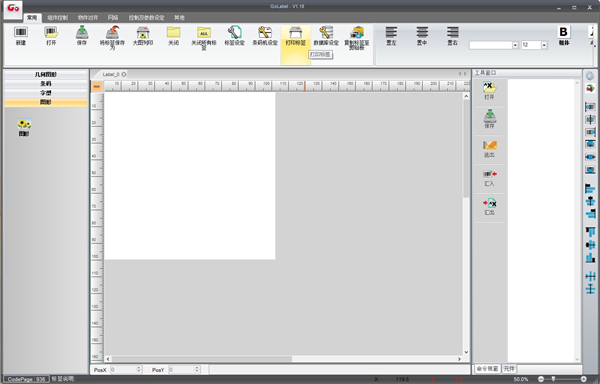
    3、具备所见即所得的编辑介面以及简单直观的操作概念
    操作介面以直观及简易为原则,使用者不需经过长时间的学习,即可轻易的以所见即所得的方式进行标签内容编辑
    4、19国语言操作介面
    支持包含中文、英文、德文、法文、日文、韩文等19国语言操作介面,并可进行即时切换,具有充分的跨语系支持能力
    5、完整的条码格式支持
    可支持种类繁多的一维及二维条码,并可以方便的进行参数调整,同时也可即时预览条码参数变更结果

    GoLabel特点

    1、具备所见即所得的编辑界面以及简单直观的操作理念
    2、支持数据库打印功能
    3、完整的一维及二维条形码格式支持
    4、支持网络打印功能
    5、功能更强的绘图设计功能
    6、支持19国语言操作
    7、完整的脱机打印操作辅助功能
    8、针对GoDEX条形码机量身打造,发挥软硬件整合的强大效能

    GoLabel标签设置方法

    一、标签的制作与保存
    1、开启空白标签
    2、点击一般工具栏上的“条码”图标
    3、保存标签
    4、点击一般工具栏上的保存文件或另存为以保存标签。在对话框内输入要保存的文件名称 (不要输入格式名,程序会自动为文件加上ezpx的格式名),输入完成之后按「保存」键
    5、若要将文件存成“文本/ASCII”格式,只需按下标签设计区右边的图标,将标签内容以文本模式转 换到右边的命令编辑区,而命令编辑区的指令是可以手动修改的
    6、转换的过程中如果有尚未下载的内容,如图形、字体或非条码机内建命令所产生的内容(如圆、圆角框),程序会提示非法内容,并会要求做下载的动作。每一个被要求下载的内容都会被反白提示,并所下载的文件都要输入文件名,按提示输入文件名(文件名只能为英文或数字,且有大小写的分别,不支持中文,要注意名称不可重复)
    7、点击图标后,即可将标签内容保存成”文本/ASCII”格式于电脑中
    二、开启标签文件
    1、点击控制工具栏上的图标
    2、点击文件可以在右侧预览文件内容,然后点击「开启」或是双击文件开启。只有格式名为.ezpx的文件才可以被GoLabel预览或开启
    【注意事项】
    1、透过Qlabel制作的.ezp格式有可能可以被GoLabel开启,但并不是所有文件都可开启。而在Qlabel命令编辑区编辑、保存的.cmd文件格式都可被GoLabel开启,但如果内含的图形或字体则无法被GoLabel识别
    2、在.ezp和.cmd里,只有EZPL指令下的”文本/ASCII”格式可以被GoLabel读取,但内含的图形或文字格式的则会遗失,必须再使用GoLabel重新制作

    网友评论

    共有 0条评论

    captcha 评论需审核后才能显示

    应用推荐

    游戏推荐