


软件教程
一、消除绿屏等颜色
1、添加“删除颜色”效果
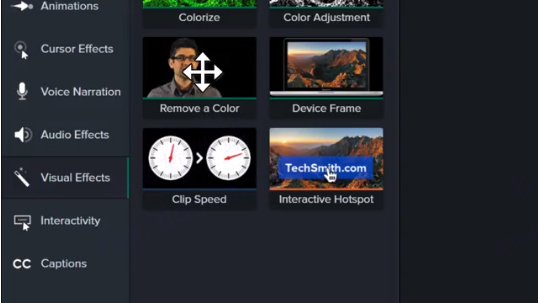
在Camtasia中打开视频后,将“删除颜色”效果从“工具”面板拖到时间轴上的剪辑。
2、选择要删除的颜色
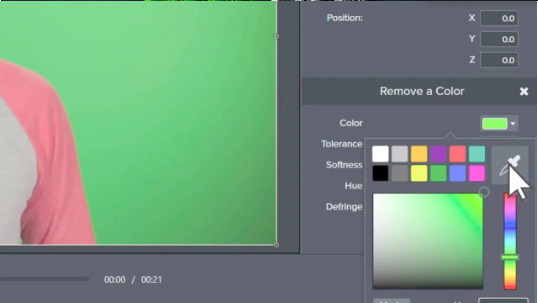
打开属性面板,导航到“删除颜色”效果,然后使用颜色选择器选择要删除的颜色。
这部分可能有些棘手,有时您必须先尝试视频的不同区域,然后才能获得最佳效果。请记住,仅通过选择就不会删除所有颜色。
3、微调属性
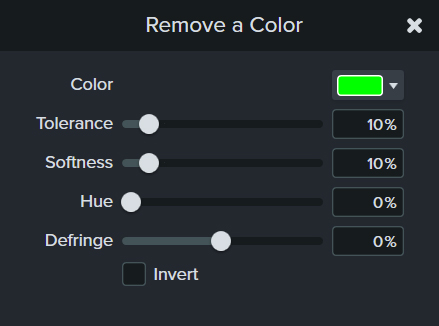
调整以下滑块,使最终结果看起来尽可能真实。首先调整公差,然后逐步处理下面的列表。
容差:增加或减少与您去除的颜色有关的色度和阴影范围。
柔和度:消除残留的像素点和粗糙的颜色边缘。
Defringe:稍微向左或向右移动滑块,以使剩余的颜色不太明显。
色相:调整剪辑的颜色以更好地匹配新背景。
反转:反转颜色去除并隐藏除去除的颜色以外的所有内容
4、新增背景
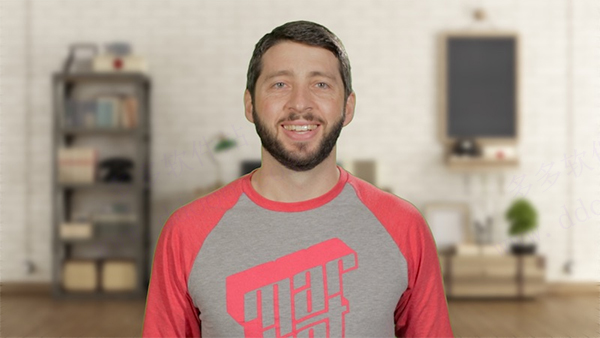
确保它在剪辑片段下方的轨道上,并预览视频以确保一切看起来都像您想要的。
二、给视频增加字幕
1、手动添加字幕
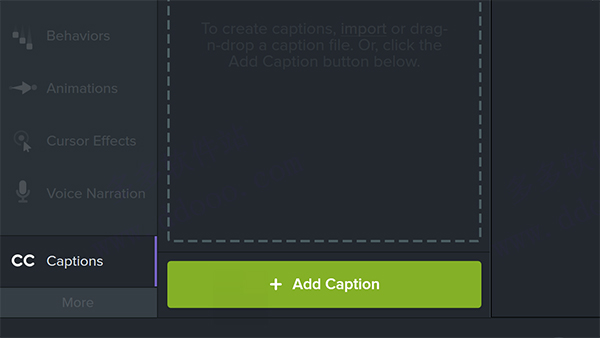
要将字幕手动添加到视频,请在叙述的开头放置播放头。然后,打开“字幕”工具,然后单击“添加字幕”按钮。新标题将显示在时间轴上。在出现的标题字段中输入您的第一句话。
2、更改字幕长度以适合句子
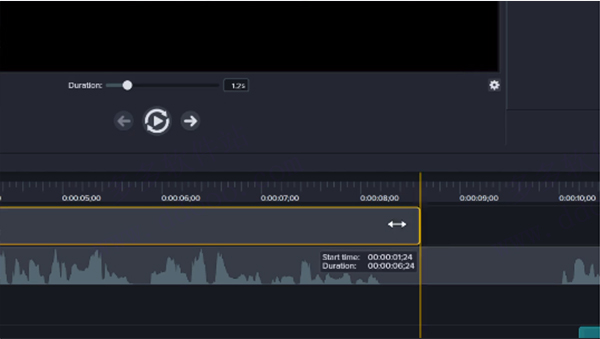
默认情况下,每个字幕跨越四秒钟。若要更改字幕的长度以适合句子,请拖动“持续时间”滑块,或在时间线本身上拖动字幕的边缘。
3、根据需要添加更多字幕
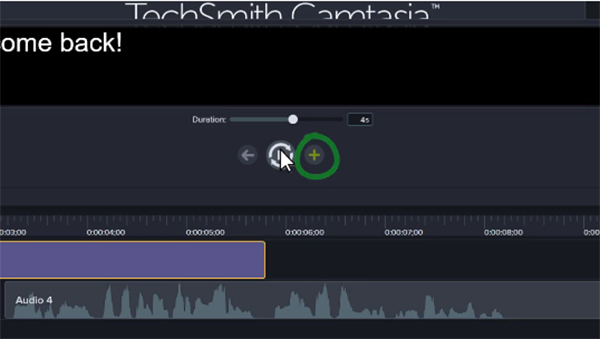
单击+按钮或按Tab键添加下一个字幕。通过调整持续时间以及根据需要拆分或合并字幕,可以随时更改常规时间。
4、更改默认字幕长度
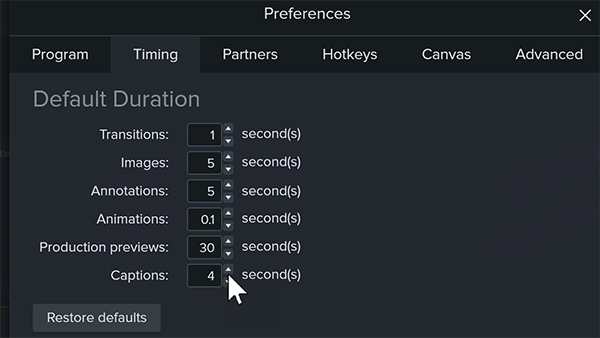
如果四秒钟的字幕对于您的句子而言总是太短或太长,请在“ Camtasia首选项”的“时间”选项卡中更改默认长度。
三、模板教程
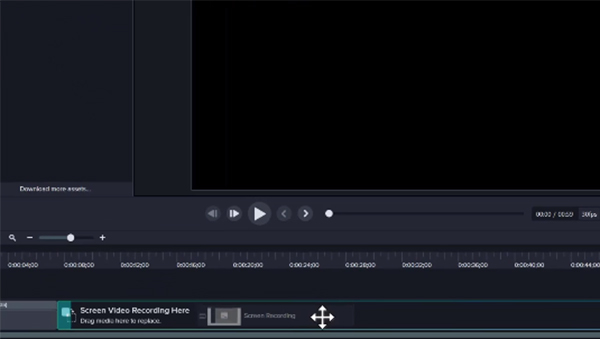
1、更换媒体
使用媒体库或媒体库中的内容轻松替换时间轴上的占位符。选择媒体并将其拖动到时间线。将鼠标悬停在占位符上。当轮廓变为绿色时,松开鼠标按钮,然后选择“ 波纹替换”。
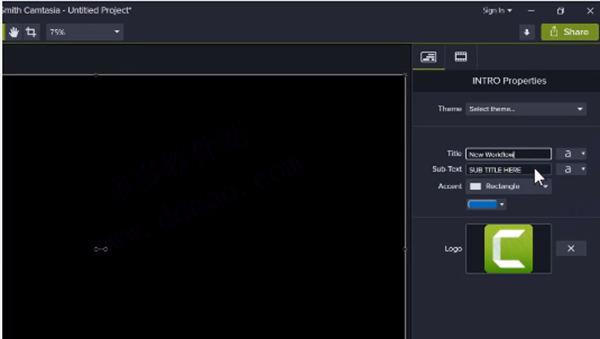
2、快速属性
通过使用“ 属性”面板中的“ 快速属性”,自定义模板中的INTRO和OUTRO 。更改文本字段,颜色和徽标。
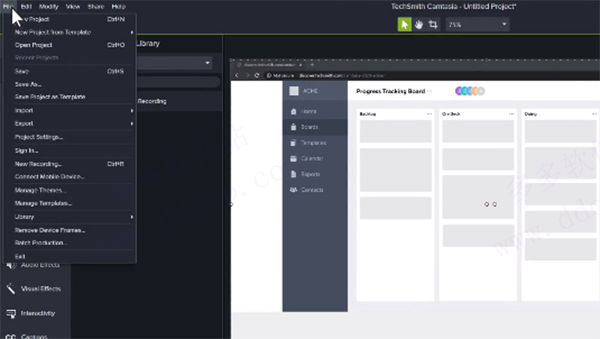
3、将项目另存为模板
将您的项目另存为模板,以自动化部分视频过程。选择“文件”>“ 将项目另存为模板”,以根据您的自定义制作一致的视频。
软件功能
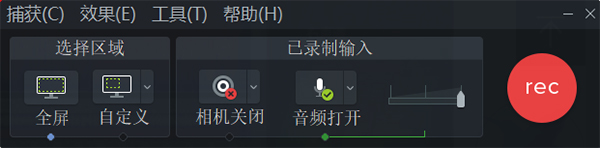
1、Camtasia录像器能在任何颜色模式下轻松地记录屏幕动作,包括光标的运动、菜单的选择、弹出窗口、层叠窗口、打字和其他在屏幕上看得见的所有内容。除了录制屏幕,Camtasia Studio还能够允许你在录制的时候在屏幕上画图和添加效果,以便标记出想要录制的重点内容。
2、您可以创建Camtasia Studio工程,以便在以后多次重复修改。在时间线上,您可以剪切一段选区、隐藏或显示部分视频、分割视频剪辑、扩展视频帧以便适应声音、改变剪辑或者帧的持续时间、调整剪辑速度以便作出快进或者慢放效果、保存当前帧为图像、添加标记以便生成视频目录;同时您还可以进行声音编辑,录制语音旁白、进行声音增强、把声音文件另存为MP3文件;您也可以为视频添加效果,如创建标题剪辑、自动聚焦、手动添加缩放关键帧、编辑缩放关键帧、添加标注、添加转场效果、 添加字幕、快速测验和调查、画中画、添加元数据。
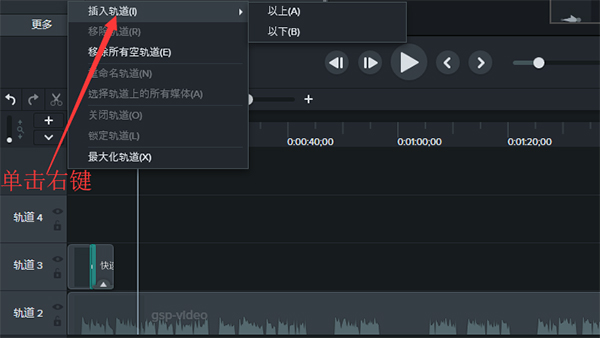
3、使用Camtasia 菜单制作器可以创建一个有吸引力的菜单来启动您的文件。使用菜单制作,所有文件的的拷贝都在一个中心位置,这样可以很方便的打开或关闭文件或应用程序。这 就意味着,当演讲或者教学的时候,不需要搜寻更多的驱动器、路径和文件夹。你可以和方便的创建一个可以通过使用菜单运行显示的CD-ROM,这是一个向客户、学生、工作组和更多人发布信息的完美方式。可以使用包括在菜单制作中不同数量的模板或者制作你自己的个性化模板。您可以选择菜单制作的模板、选择文件并包含在光盘上、输入菜单标题、使用向导生成菜单、添加子菜单、添加菜单选项和属性、使用菜单属性标签选项自定义菜单、在一个菜单或者菜单之间移动内容。
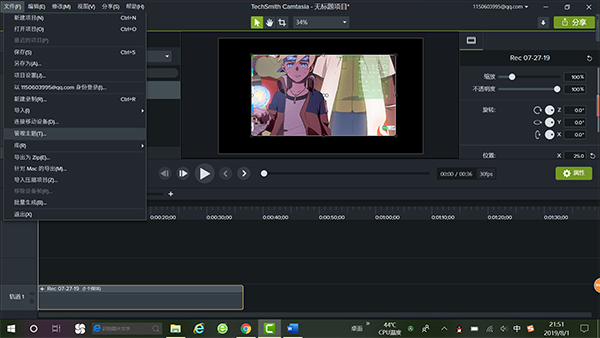
4、使用Camtasia剧场,你可以创建新的剧场工程:把多个Camtasia Studio创建的Flash文件绑定成为一个单独的Web菜单;还可以编辑Flash作品或者剧场工程:不用把视频文件重复复制到制作向导中就可以编辑Camtasia Studio制作的Flash文件。可以做简单的改变,如修改打字错误、添加目录条目等。您可以创建新的剧场工程、编辑Flash作品或者剧场工程、个性化剧场工程、编辑目录条目、添加目录图像、剧场预设、保存并预览剧场工程。
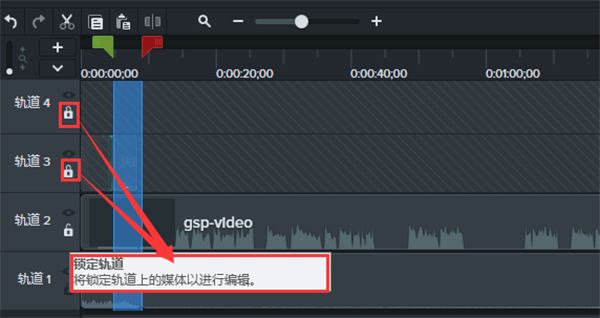
5、Camtasia 播放器是单独的视频播放器,最适合用来播放屏幕录像了。按照100%的比例的比例播放录像以保持他们的清晰度;可以在任何Windows平台运行,不依赖于运行库、操作系统版本或者DirectX;可以一个单独.exe文件的方式运行,不需要安装,不要注册也不需要任何配置文件;可以用命令行的方式来启动 播放器,比如CD-ROM、媒体创作工具、脚本语言或者批处理文件。
使用场景
1、影片教学
2、入门视频
3、示范影片
4、会议录音
5、视频
6、培训视频
7、录像课
8、网络研讨会录音
9、教学视频
10、解释器视频
11、演示录音
软件特征
1、范本
预先构建的视频模板可减少编辑时间。为您经常制作的视频创建自定义模板。
2、Camtasia套餐
在一个文件中共享模板,库,主题,快捷方式,收藏夹和预设。
3、收藏夹和预设
立即使用您最常用的工具和效果。保存自定义样式和配置以便经常使用。
4、记录
在计算机屏幕上录制任何内容-网站,软件,视频通话或PowerPoint演示文稿。
5、简化的编辑
Camtasia的简单拖放式编辑器使添加,删除,修剪或移动视频或音频部分变得轻而易举。
6、预建资产
自定义Camtasia库中的任何免版税资产,并将其添加到视频中以进行专业修饰。
7、屏幕录像
选项Camtasia可以准确记录您想要的内容-整个屏幕,特定尺寸,区域,窗口或应用程序。
8、网络摄像头
通过直接从网络摄像头添加清晰的视频和音频,为视频添加个人风格。
9、录音
使用麦克风,计算机中的声音来录制和编辑音频剪辑,或者导入剪辑以获取完美的视频音频。
10、音乐
从我们的免版税音乐和声音效果库中进行选择,以插入到您的录音中。
11、整合
将您的演示文稿转换为视频。使用PowerPoint加载项进行录制或将幻灯片直接导入Camtasia。
12、媒体导入
从您的计算机,移动设备或云中导入视频,音频或图像文件,然后将它们直接放入您的记录中。
13、测验
添加测验和互动,以鼓励和衡量视频中的学习情况。
14、iOS Capture
将iOS设备直接连接到Mac,或使用PC的TechSmith Capture应用直接从屏幕上录制,然后添加手势效果以模拟视频中的轻击,轻扫和捏合。
15、注解
使用标注,箭头,形状,较低的三分之一和草图运动来突出显示视频中的重要点。
16、转场
在场景和幻灯片之间使用过渡效果,以改善视频流。
17、动画制作
Camtasia为您提供了预制的动画,可将您的视频带入一个新的高度。自定义动画,创建行为或放大,缩小和平移动画到屏幕录像。
18、光标效果
突出显示,放大,聚焦或平滑光标的移动,以为任何视频创建专业且优美的外观。
19、主题
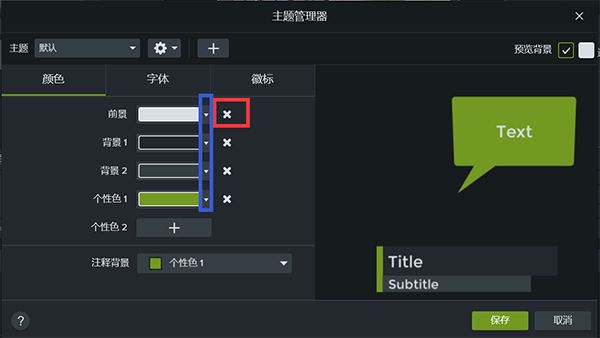
通过创建主题以保持视频中一致的外观并保持品牌形象。
20、设备框架
将设备框架应用于视频,以使其看起来像在台式机,笔记本电脑或移动设备屏幕上播放时一样。
21、目录
在视频中添加交互式目录,以为观众创建导航点。
22、隐藏式字幕
将字幕直接添加到您的录音中,以确保所有人都能理解您的视频。
23、删除颜色
替换背景并快速轻松地插入素材视频,为视频增加额外的哇声。
24、音频效果
减少背景噪音,甚至消除音频电平,增加音频点,调整音调和增益,以及更多其他操作,以确保视频中的高质量音频。
配置要求
最低配置
操作系统:Microsoft Windows 10(64位)1607版本或更高版本
处理器:2.8GHz的第六代智能英特尔®酷睿™ 2个CPU核心或2.8GHz的第一代AMD i3处理器® Ryzen ™ 3处理器,配有2个CPU内
内存:8GB RAM
显卡:NVIDIA GeForce 10系列或更高版本
硬盘空间:4GB可用磁盘空间
显示器分辨率:1366x7681920x1080或更高
麦克风:内部麦克风
互联网:试用需要Internet连接和TechSmith帐户
更多系统要求:Microsoft .NET 4.7.2或更高版本(包括),Windows N需要用于Windows N的MediaFeature包
推荐配置
操作系统:Microsoft Windows 10(64位)1809版本或更高版本
处理器:3.5GHz的8代英特尔®酷睿™与4个CPU核心或更好,或3.5GHz的第二代AMD i5处理器® Ryzen ™ 5处理器,配有4个CPU核心或更好
内存:16GB或更多RAM
显卡:NVIDIA GeForce 10系列或更高版本
硬盘空间:具有4GB可用磁盘空间的SSD
显示器分辨率:USB或其他外接麦克风进行语音录制
麦克风:内部麦克风
互联网:试用需要Internet连接和TechSmith帐户
更多系统要求:Microsoft .NET 4.7.2或更高版本(包括),Windows N需要用于Windows N的MediaFeature包




















共有 0条评论