

这篇文章主要介绍了screencap截图工具的实用功能和使用方法。作为一个无需安装的截图软件,它最大的特点是可以一次性截取多个屏幕区域,非常方便,省去了多次截图的麻烦。界面简洁,打开后只有右下角的小放大镜图标,点击即可开始截图,操作简单直观。不过由于界面显示是英文,可能会让一些用户感到困惑,但文章贴心地提供了详细的图文教程来解决这个问题。
此外,文章还解答了一些常见的使用问题,比如截图变大和快捷键的使用方法。对于截图变大的问题,可以通过调整系统设置中的文本大小来解决;而对于截图功能本身,文章介绍了几种不同的快捷方式,包括Print Screen键、QQ和微信的截图功能,方便用户根据习惯选择。
总体来说,screencap截图工具确实是一款高效实用的截图软件,尤其适合需要频繁截取多区域屏幕的用户。不过界面是英文这点可能会让人不太适应,但通过教程可以轻松上手。个人觉得这个工具非常适合用来快速整理和展示多张截图内容,非常方便。
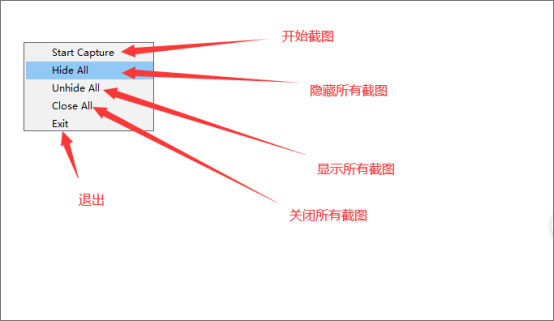
screencap截图变大怎么办
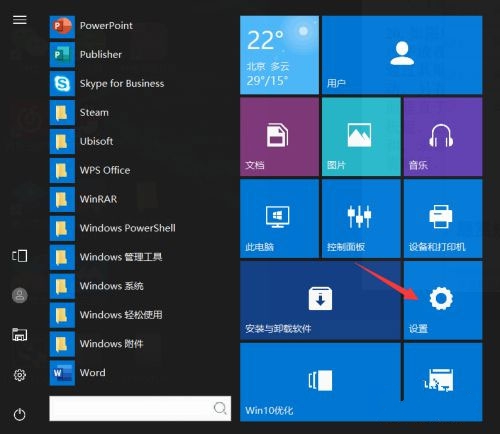
点击电脑屏幕左下角的开始,点击右侧设置;
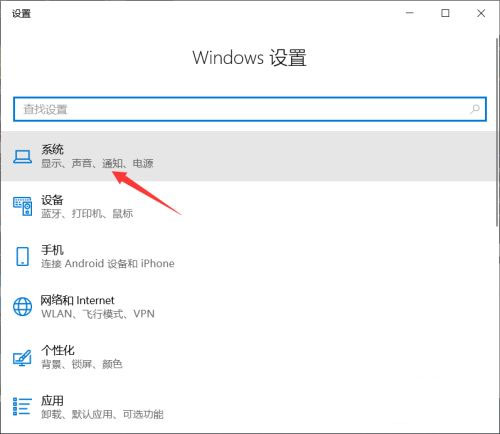
进入电脑设置,点击上方系统;
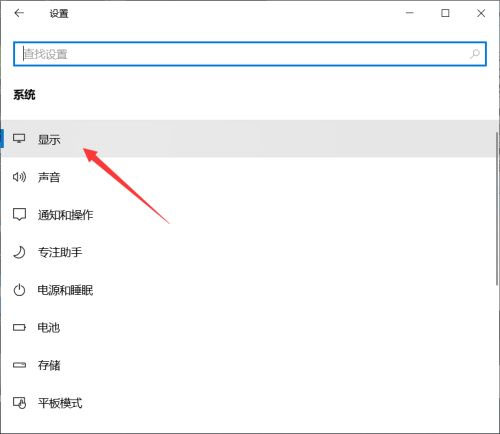
进入系统设置,点击显示;
在显示设置页面,点击更改文本、应用等项目的大小;
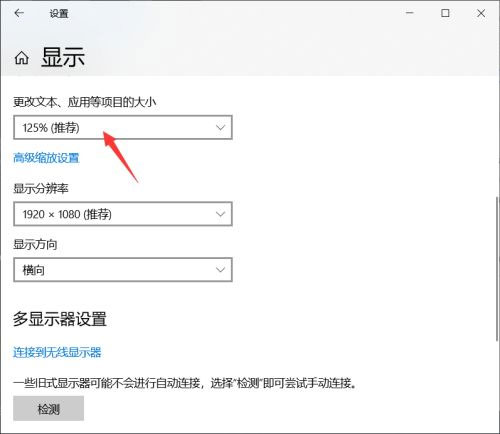
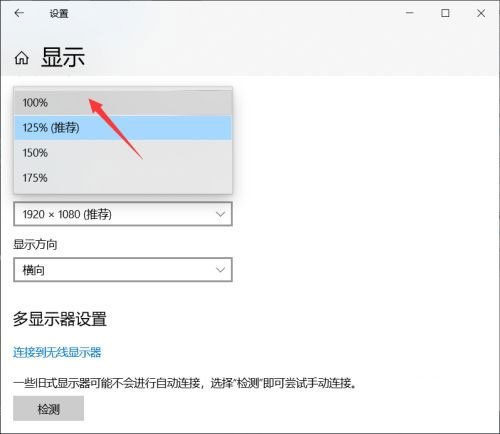
将项目大小改为100%,就可以解决screencap截图变大的问题。
screencap截图工具怎么使用
在本站下载解压,然后双击该程序启动;

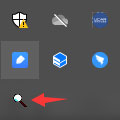
任务栏内会显示该图标,左击开始截图;
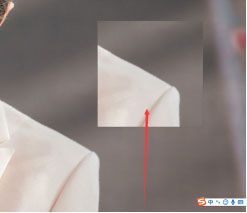
截图会一直显示在屏幕上,可以随便拖动,且不影响键盘鼠标的其他操作,双击截图可以关闭该截图;
右击任务栏放大镜图标,显示其他功能。
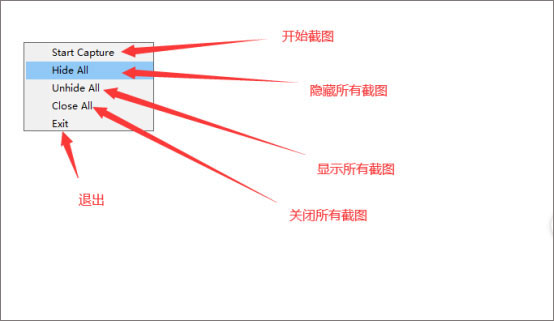
screencap截图快捷键
1、按键盘上的Print Screen键,这个键就是电脑全屏截图的快捷键,然后打开画图工具粘贴到打开的页面就行。
2、登录QQ,用QQ里的截图快捷键Ctrl+Alt+A,就可以用鼠标拖拉到你想截图的地按回车键就可以了。
3、电脑登录微信,用微信的截图快捷键Alt+A也可以截图。

























共有 0条评论