
历史记录
清空历史记录
    首页 > 电脑软件 > Screen2SWF(屏幕录制工具) v3.7

    Screen2SWF(屏幕录制工具)

    v3.7

    • 软件大小:4.09M
    • 软件版本:v3.7
    • 软件类型:国产软件
    • 软件分类:电脑软件
    • 软件语言:简体中文
    • 更新时间:2026-01-27
    • 安全检测:无插件360通过腾讯通过金山通过瑞星通过小红伞通过

    • 软件评分:

    普通下载

    手机扫一扫快捷方便下载
    我得说,Screen2SWF这款软件真的挺让人惊喜的,它完全颠覆了我对屏幕录制工具的认知。作为一个经常需要做教程和演示的人,我一直在寻找一款既简单又功能强大的工具,而Screen2SWF正好满足了我的所有需求。它的操作界面非常直观,即使是新手也能快速上手,而且完全免费,这在同类软件中真的很少见。 最让我印象深刻的是它的录制功能,支持全屏或自定义区域录制,还能捕捉鼠标的移动轨迹和点击动作,甚至能同步录制麦克风的声音。录制帧率最高能达到每秒30帧,画面非常流畅。编辑功能也很丰富,可以添加文字、图片、批注和马赛克,还能调整缩进、聚焦和淡入淡出效果,让视频看起来更专业。导出格式也很多样,EXE、SWF、AVI都能支持,尤其是它的SSCV2编码技术,压缩率全球最高,生成的文件体积小,方便在互联网上分享。 不过,我也发现了一个小问题,就是如何将EXE格式转换成普通视频格式。软件本身不支持直接转换,需要借助第三方工具,比如exe转avi转换器。虽然步骤稍微繁琐了一点,但按照说明操作,转换过程还算顺利。总的来说,Screen2SWF是一款非常实用的屏幕录制工具,无论是做教程、演示还是记录屏幕活动,它都能轻松胜任。如果你也在寻找一款高效、免费的录屏软件,我强烈推荐你试试Screen2SWF,相信它不会让你失望。Screen2SWF是一款功能强大、操作简单、实用性强的屏幕录制工具软件。SCREEN2SWF是屏幕录像机创建即时画面演示,辅导和演示的最高压缩比的世界。Screen2SWF主要支持记录整个屏幕或部分区域的录制,可生成可直接播放的SWF文件,并且可以记录鼠标移动的轨迹和点击情况,通过麦克风还可以同步采集语音。同时,Screen2SWF还拥有全球最高压缩率,主要支持EXE,SWF 和 AVI等格式文件,以此可以用来创建实时演示,教程和上演。本屏幕录制器允许您设置品质为无损真彩至有损灰度模式不等,将帮助您获取在品质和文件大小之前做出取舍。是不是心动了呢,有需要的朋友可以下载看看。

    软件特点

    1、 录制
    在桌面上录制屏幕的活动。
    录制鼠标的动向和点击。
    从麦克风录制语音。
    高速屏幕录制。
    在‘最快’模式下录制高达每秒 30 帧。
    2、编辑
    添加文本,图像,批注和马赛克至您所录制的影像。
    添加缩进,聚焦,淡入/出效果。
    添加延时或剪切片段。
    3、 导出
    EXE 自播放文件,播放屏幕录制于任何计算机。
    Flash 影像(SWF 文件)和 AVI 文件。
    最佳品质和可伸缩的设置。
    4、 全球最小影像文件以便快速分享。
    基于高级,特别设计的 SSCV2 编码,相对于其他屏幕录制器,它有全世界最高的压缩率。当您要在互联网共享您的演示时一个较小的文件是非常重要的。

    功能特色

    1、支持在桌面上录制屏幕的活动
    2、录制鼠标的动向和点击
    3、从麦克风录制语音
    4、高速屏幕录制,在“最快”模式下录制高达每秒30帧
    5、支持视频编辑
    6、添加文本,图像,批注和马赛克至您所录制的影像
    7、支持添加缩进,聚焦,淡入/出效果

    使用说明

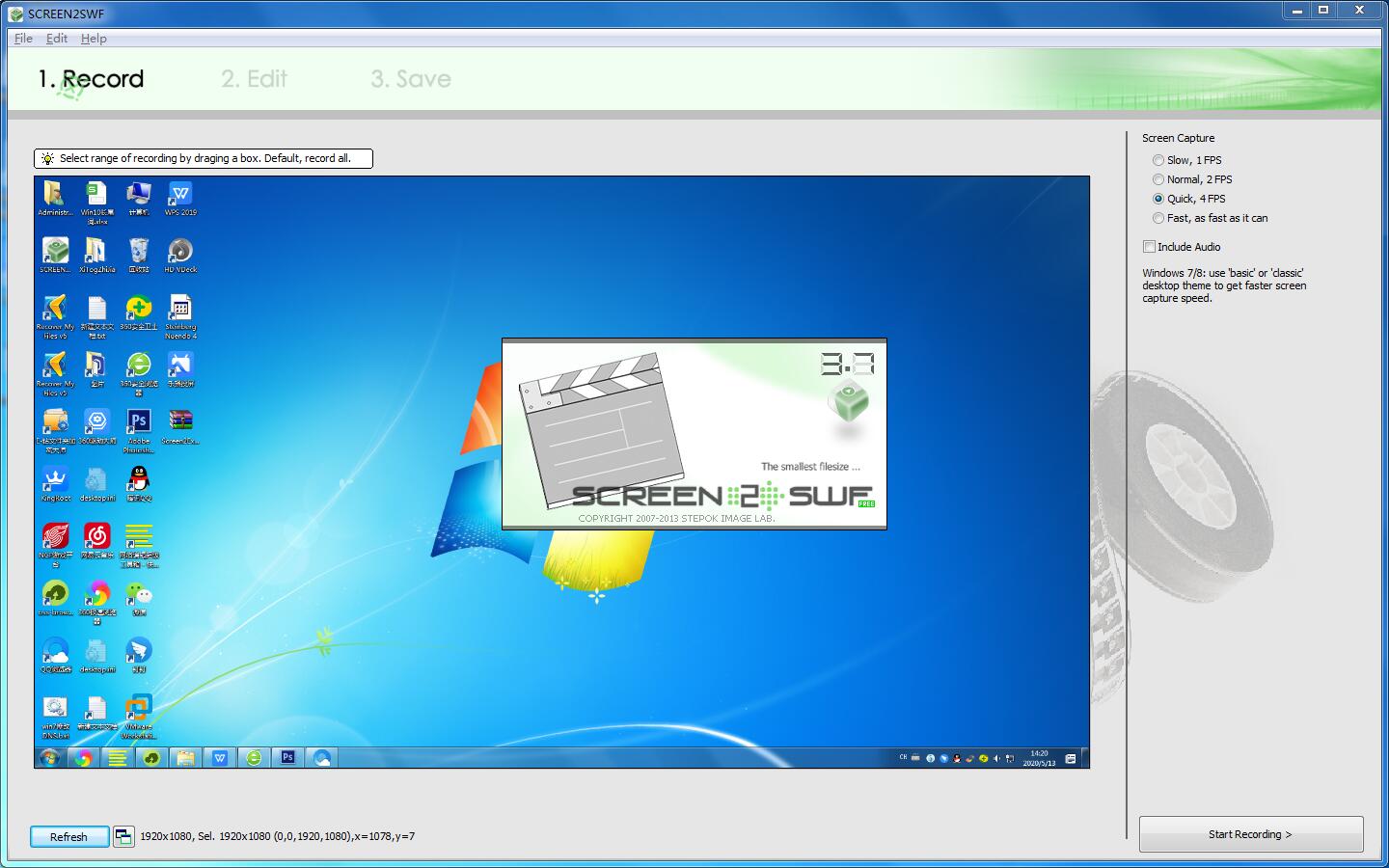
    1、Screen2SWF自3.7版本以后已经完全免费,下载压缩包,点击“Screen2SWF.exe”即可运行软件,默认中文
    2、左侧为目标选定区域,可以自定义录制区域,右侧为设置区域,最快支持高达每秒30帧 ,选中“录音”选项还可以录制麦克风中的声音
    3、完成前期设置,点击“开始录制”按钮即可开始,按“F10”停止;“F11”暂停/恢复
    4、录制结束,Screen2SWF提供了丰富的视频编辑功能,如添加注释,添加图片,马赛克等等,让您的作品进一步优化
    5、最后就是保存输出了,Screen2SWF可支持导出文件格式为:*.exe,*.swf,*.flv等多种媒体格式

    常见问题

    1、Screen2SWF是做什么用的?
    可以录制EXE ,AVI,FLASH,FLV格式视频。
    2、如何将SCREEN2EXE文件转换成普通视频格式的文件?

    1、下载exe转avi格式转换器,点击软件的图标运行exe视频格式转换器。进到界面,直接进入主题,在上面的【工具】上选择【EXE/LXE转成AVI(E)】选项。
    2、点击转换选项之后,就会弹出一个对话框窗口。上面的【浏览】按钮就是引领去把录制好的exe视频格式文件添加进来的。选好之后,想把视频的名称复制一下吧(复制快捷: Ctrl + C)
    3、点击【打开】按钮之后,接着下面就是开始来转换的设置。点击【转换】按钮。之后就在弹出的界面,第一个设置的是,exe转换成avi文件后的“存放位置”,接着就是要给转换后的avi重新命名(粘贴快捷键:Ctrl + V)就可以啦。
    4、出现的下面这个对话框窗口就是选择要压缩格式的编码类型啦。一般电脑上第一个和最后两个都是没有编码的,想要转换成这两个的,就需要去下载对应的编码器啦。把exe转avi,选择中间那三个编码类型就可以!
    5、点击【确定】之后。exe格式转换器就开始转码工作啦。等到下面的处理进度条完成之后。下面的最后一步就是到设置的avi文件存放位置上,看看转换是否出现了对应的avi视频文件啦。

    网友评论

    共有 0条评论

    captcha 评论需审核后才能显示

    应用推荐

    游戏推荐