
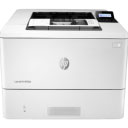
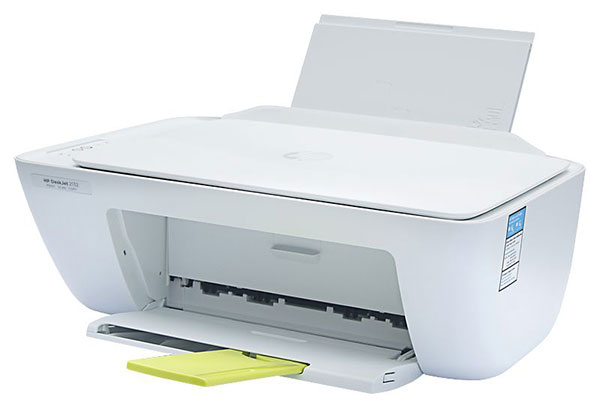
惠普3755打印机安装教程
1、从本站下载惠普3755驱动压缩包后,接着双击“Full_Webpack-40.15.1231-DJ3700_Full_Webpack.exe”开始安装;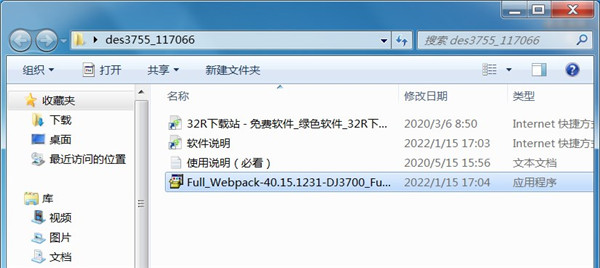 2、勾选左方的协议后点击右侧的接受;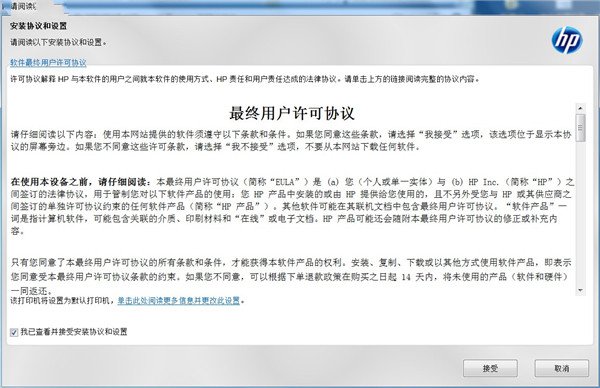
3、继续点击“是”;
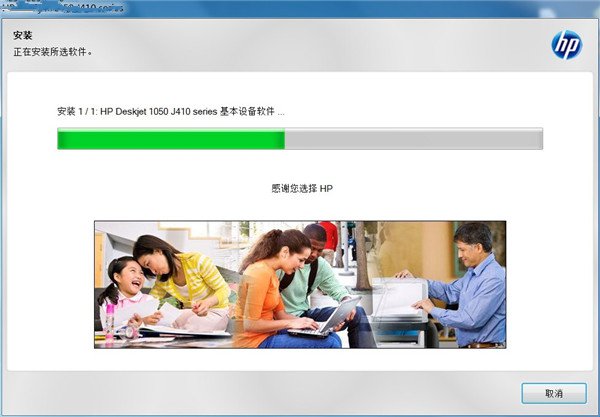
4、耐心等待驱动安装;
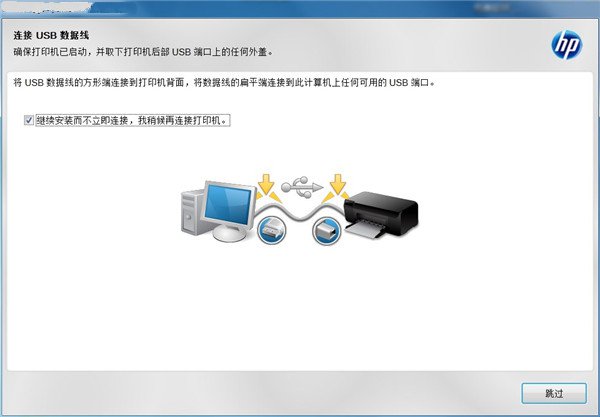
5、出现此界面是因为没有连接打印机设备,勾选上方方框,点击下方跳过;
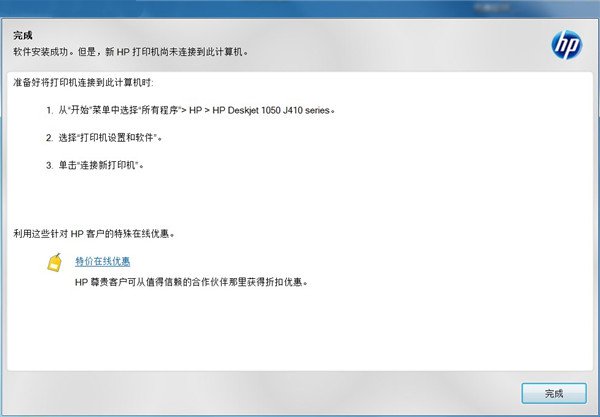
6、安装成功,至此惠普3755打印机安装教程完毕。
惠普3755打印机怎么连接wifi
1、第一步是确保可以通过ip访问打印机,如下图所示;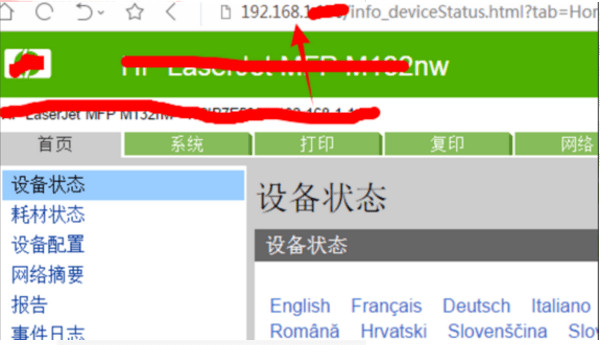
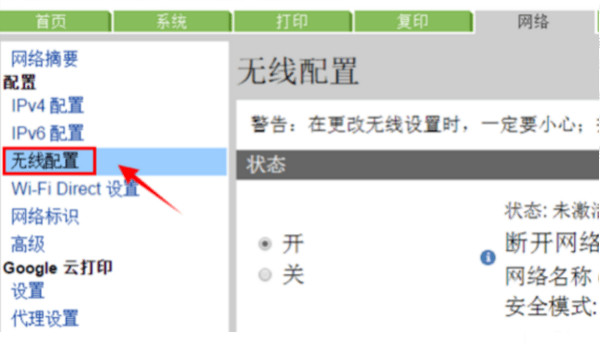
2、然后在“网络”列中,选择并单击“无线配置”选项;
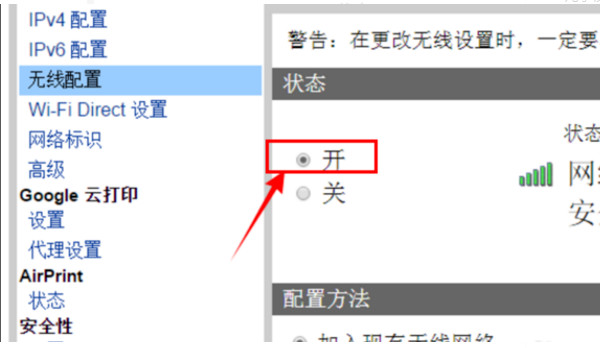
3、然后在无线配置界面,选择右侧的“开”按钮;
4、然后在网络名称中找到个人无线名称;
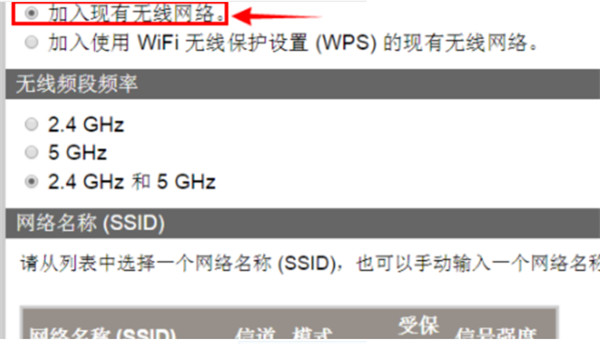
5、然后在验证框中输入无线密码,验证成功后,选择“应用”按钮;
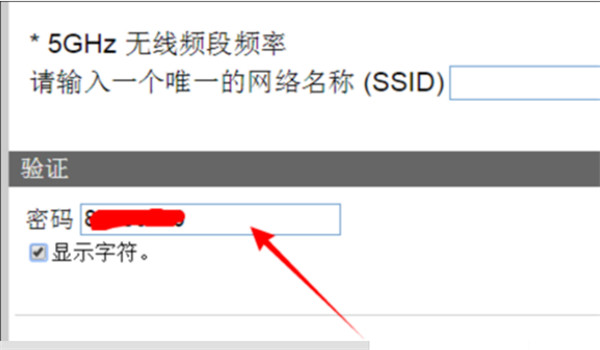
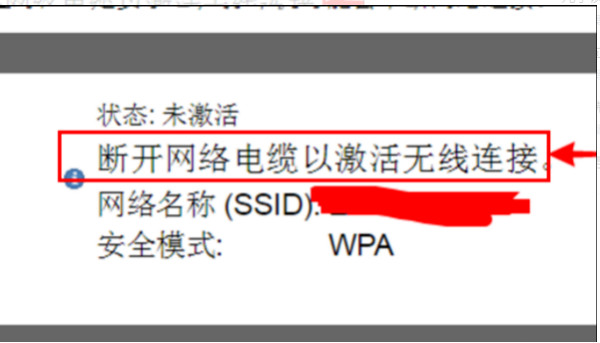
6、最后即可成功使用无线连接。
打印机怎么换墨盒
1、首先将新买来的打印机拆掉硒鼓的外包装黑色袋子。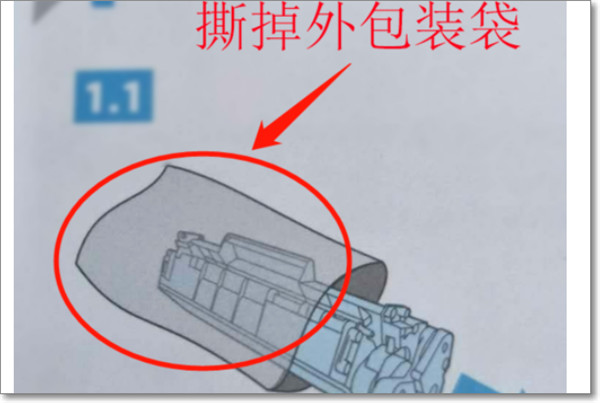
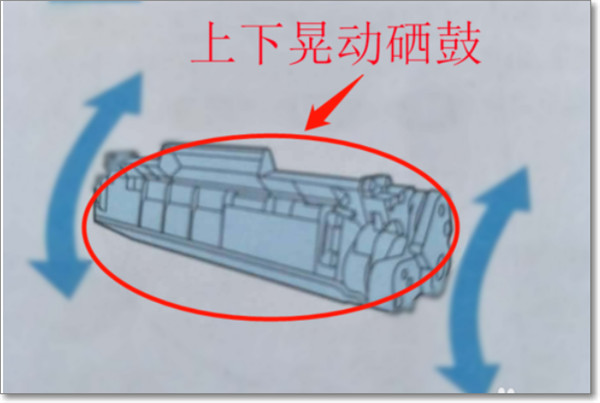
2、然后将墨盒进行上下摇动,使墨盒里面的墨粉分布均匀。
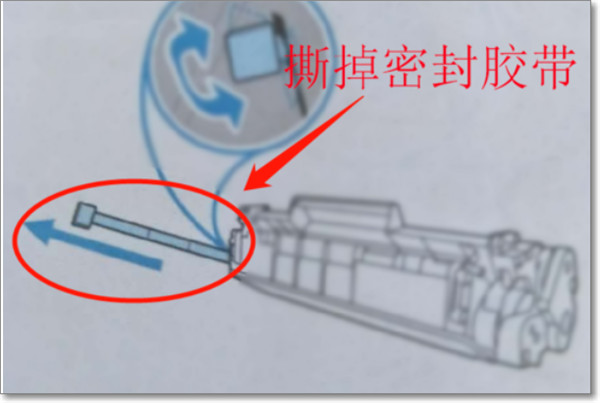
3、此时再将墨盒侧面的墨盒安全密封条往外拉动,撕掉之后,墨盒才可以进行正常漏墨打印。
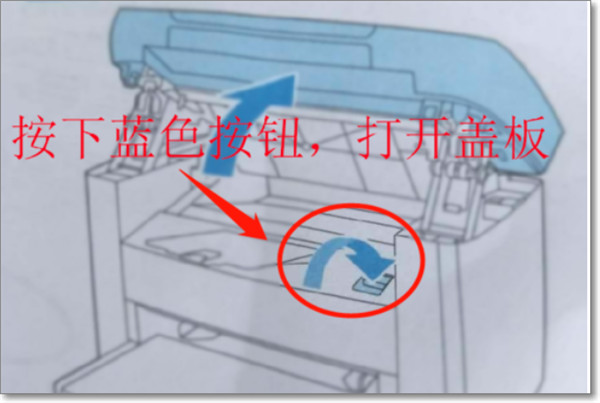
4、后面用手按下打印机盖板的蓝色按钮,使打印机的盖板打开。
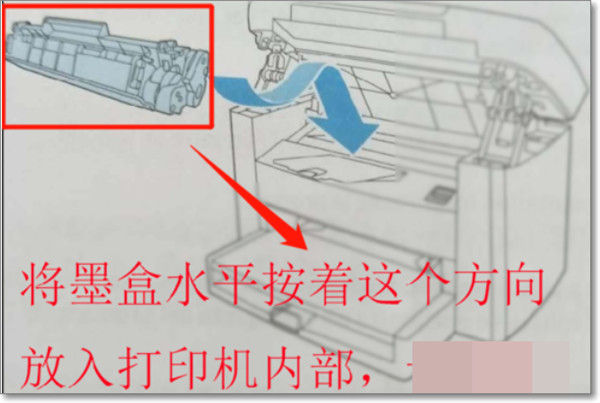
5、然后将硒鼓按照图上的方向,水平放入到打印机里面,直到全部卡入到位即可。
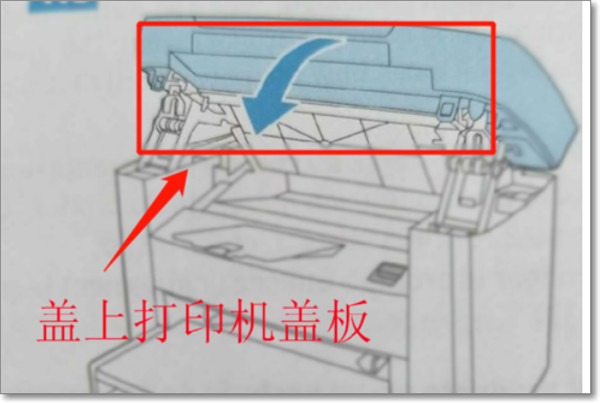
6、最后盖上打印机面板,就会听到打印机检测硒鼓的安装,安装正常,面板会显示绿灯,这样问题就解决了。
驱动特点
1、功能强大的超薄设备2、智能设计,节省空间
3、更低成本、卓越效果
4、精致小巧的打印机
5、更低成本、卓越效果
基本参数
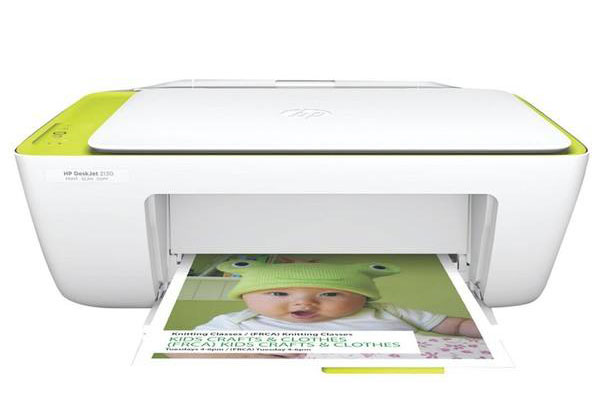
产品类型:A4喷墨多功能一体机产品功能:打印/复印/扫描
分 辨 率:4800×1200dpi
最大幅面:A4
打印内存:64MB
打印速度:黑白8ppm;彩色5.5ppm
硒鼓型号:HP 65号
接口类型:USB;支持无线网络打印
硬件ID:
【打印】USBPRINT\HPDeskJet_3700_serie471E
【扫描】USB\Vid_03F0&Pid_0653&mi_00
注意事项
1、系统最好是没有安装过打印机驱动,有如之前安装过请先删除,保证Print Spooler服务启动(鼠标右键点击“计算机”->“管理”->“服务和应用程序”,双击“服务”,将"Print Spooler“设为“已启动”状态)。2、当前系统在安装打印驱动前最好先重启下,然后退出所有的杀毒软件。
3、打印机保持开机,无故障灯亮。USB线先不要接,等安装程序提示插线的时候再插。
4、如果是网络打印机:安装驱动前,要插好网线,再执行安装程序,选择网络接连(LAN连接)。
































共有 0条评论