
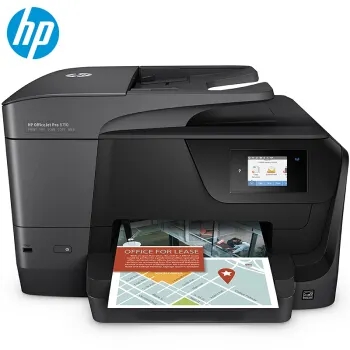
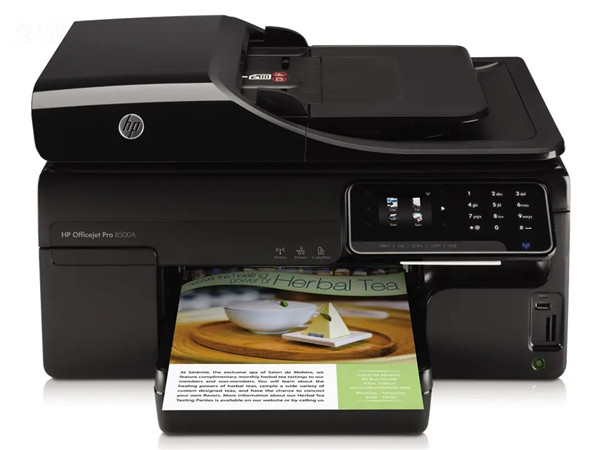
惠普7000打印机驱动安装教程
1、从本站下载惠普7000驱动压缩包后,接着双击“HP_Officejet_7000_E809a_Series.exe”开始安装;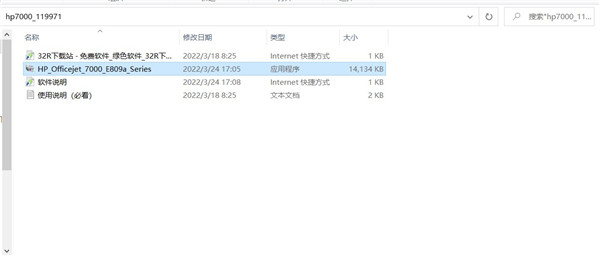
2、勾选左方的协议后点击右侧的接受;
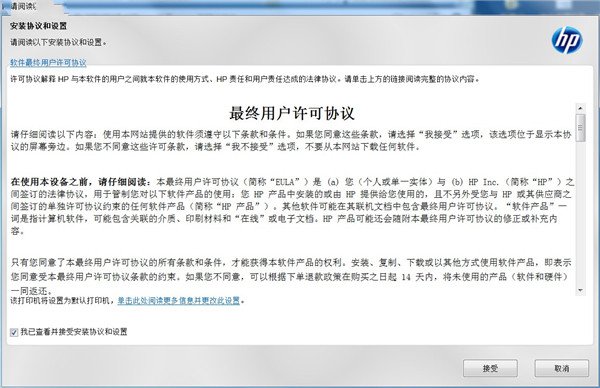
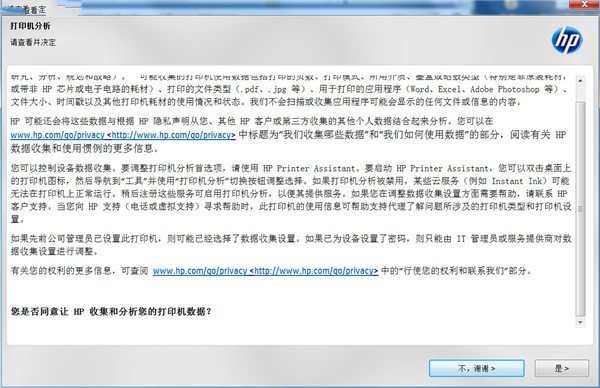
3、继续点击“是”;
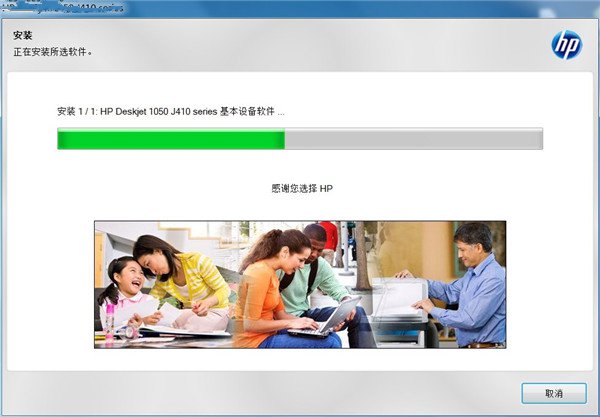
4、耐心等待驱动安装;
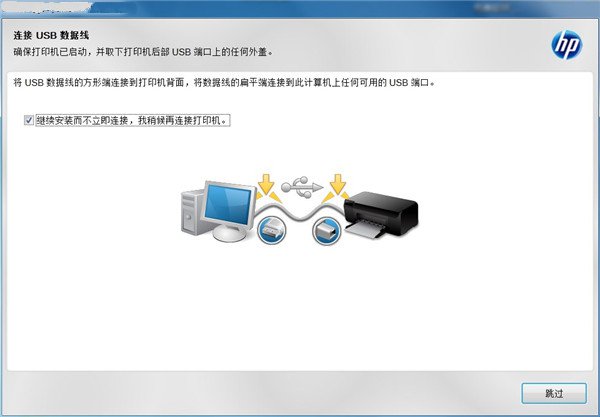
5、出现此界面是因为没有连接打印机设备,勾选上方方框,点击下方跳过;
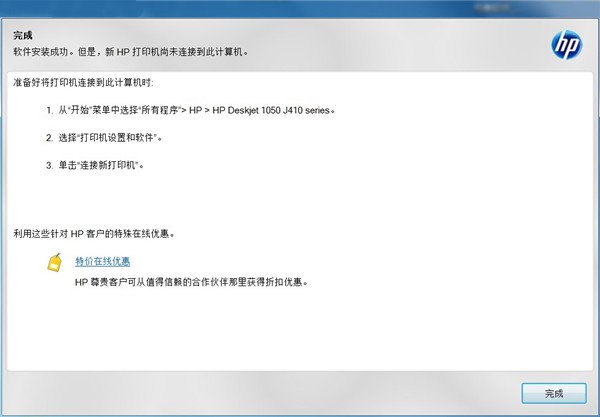
6、安装成功,至此惠普7000驱动安装教程完毕。
惠普7000打印机清零教程
1、首先打印机待机状态下打开机器前盖:;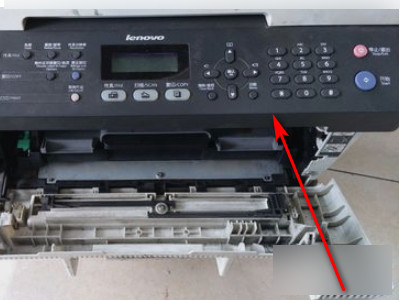
2、依次按“清除”,“开始”键;
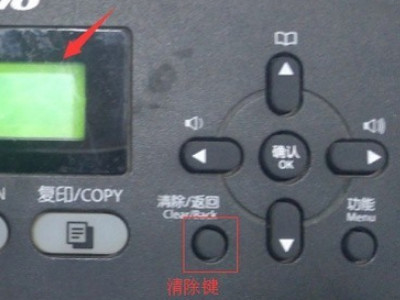
3、屏幕显示为空白;
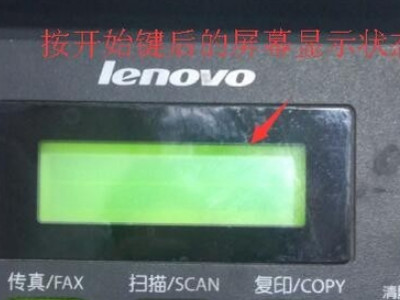
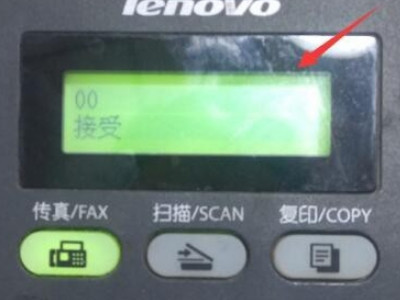
4、按两次数字“0”键,屏幕显示“00 接受”,按一次“ok”键,关闭机器前盖,清零结束。
惠普7000打印机驱动使用说明
1、安装驱动程序后,右键点击打印机驱动图标,选择打印首选项,点击纸张/质量下自定义;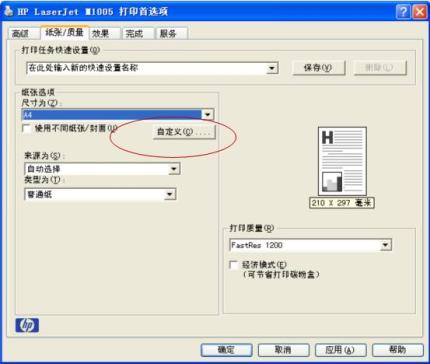
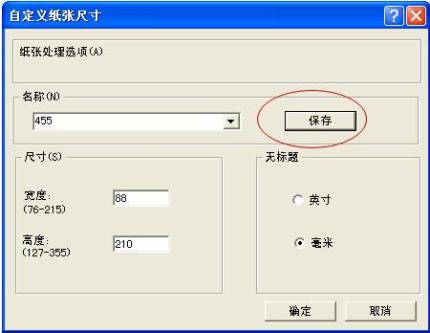
2、输入名称和尺寸,先点击保存,再点确定;
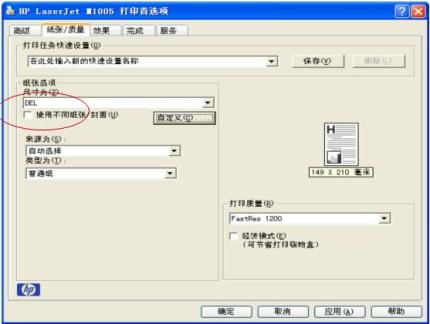
3、在打印首选项中选择纸张/质量下尺寸为自定义纸张,然后点确定;
注意:以下步骤根据所用软件或版本不同,界面也会不同,可以参考;
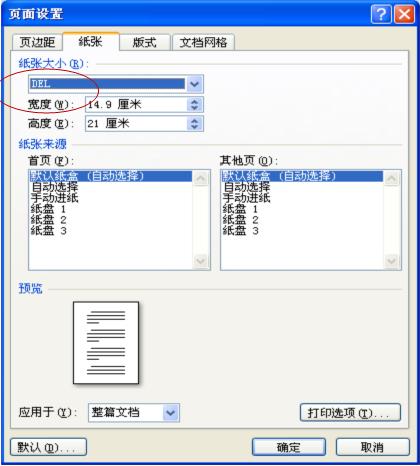
4、打开一个Word文档之后,点击页面设置 - 纸张,选择设置的自定义纸张,然后点确定;
5、点击打印出现如下,点确定;
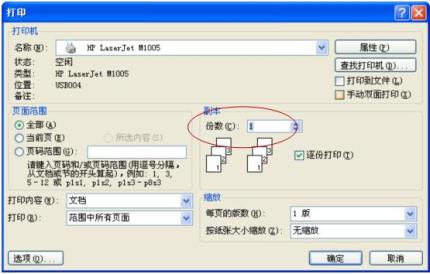
6、将自定义纸张放入纸盒,然后点击ok,即可正常打印。
基本参数
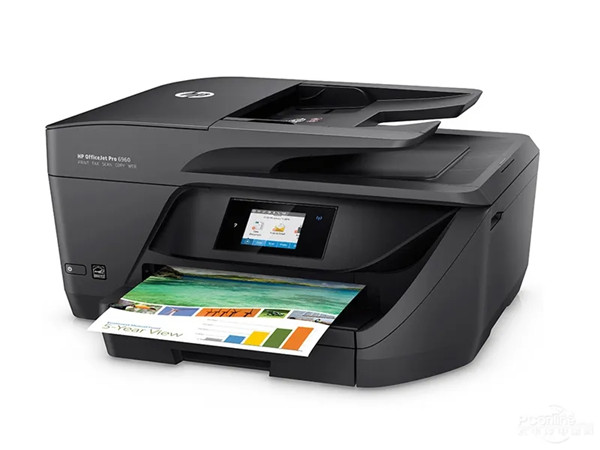
产品类型:喷墨多功能一体机涵盖功能:打印/复印/扫描
最大处理幅面:A4
打印分辨率:1200×1200dpi
打印语言:PCL3 GUI
复印速度:黑白(ISO):13cpm;彩色(ISO):7cpm
复印分辨率:600dpi
扫描类型:平板式
扫描速度:黑白:8ppm;彩色:3.5ppm
光学分辨率:1200×1200dpi
系统要求
Windows 10、8.1、8、7(32 位或 64 位)2 GB 可用硬盘空间
CD-ROM/DVD 驱动器或因特网连接,通用串行总线 (USB) 端口






















共有 0条评论