

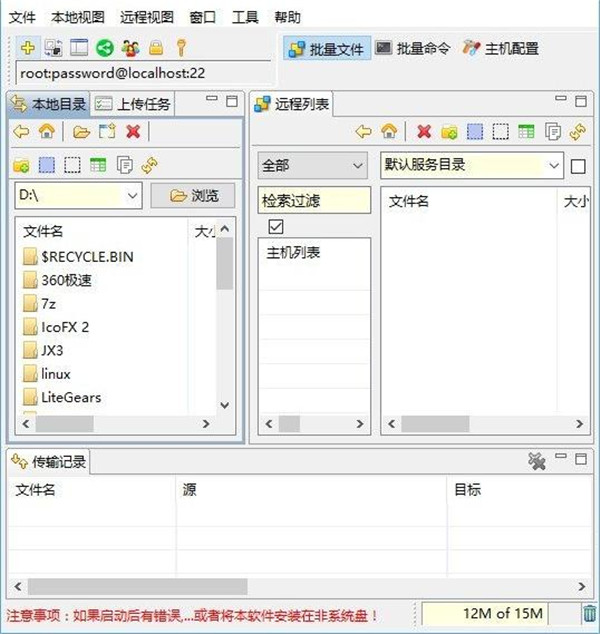
软件功能
1、多服务器批量文件传送、接收(批量更新文件时,可备份、支持断点续传)2、多服务器远程命令交互(可选择性执行)
3、Windows批量远程桌面(免密码登录)
4、Linux批量远程桌面(vnc、免密码登录)
5、服务器自动扫描、自动发现、自动管理
6、Linux批量密码校验
7、终端模拟以及批量交互(支持putty免密码登录)
8、批量部署、启动、停止服务(例如elasticsearch、zookeeper等分布式软件)
9、批量更新补丁
10、批量修改密码
11、服务器按业务分组、删除、全文检索、正则检索、加密导出、导入
12、自定义命令黑名单(无需担心"rm -rf /"等危险命令)
13、自定义命令,常用命令无需重复输入
14、自定义上传任务,系统更新无需重复选择更新文件和服务器
15、支持telnet
16、以上所有功能适用于Windows服务器
软件特色
1、操作方便,BatchShell可以像操作一台服务器一样,同时操作成百上千台服务器2、管理方便,BatchShell提供了服务端口自动扫描功能,可以扫描某一IP段的可用端口并且直接保存为服务
3、安装方便,只需下载BatchShell安装文件在Windows管理端执行安装即可,无需在被管理服务器(Linux)上安装任何agent服务
4、使用BatchShell不需要学习任何特定语法,只要会shell命令或者dos命令即可
5、支持python脚本
使用教程
一、服务管理1.单个服务添加
右键远程主机选择区,弹出右键菜单,点击“添加“菜单,将弹出来服务添加对话框
2.批量目录服务管理
点击系统右上角“主机配置”,进行批量目录服务管理界面
功能说明
A)扫描
根据用户输入IP和端口信息对网络上的主机进行扫描,如果扫描到符合条件(端口可用)的主机信息,便将用户输入的信息添加到服务目录。由于网络延迟原因,可能需要扫描多次,多次扫描不会重复添加
B)保存
根据用户输入的IP信息,将开始IP和结束IP段内的所有主机加入到服务目录,如果服务目录已存在,则更新原有服务目录。此功能与扫描的区别在于不进行端口可用性验证
C)删除
根据用户输入的IP信息,删除开始IP和结束IP段内的所有主机目录服务
D)刷新
查询所有主机信息并显示
二、批量命令执行
BatchShell具备远程脚本执行能力,可以同时对多个选择的远程主机执行系统脚本,针对不同的目标主机,脚本主要分两类:
1.shell命令
如果选择的目标系统为Unix或者Linux类型主机,则可以对选择的多台主机进行远程shell命令执行
2.dos命令
如果选择的目标主机类型为Windows,则可以对选择的多台主机进行远程dos命令执行
注意事项:
1.在执行批量交换命令前,需要双击目标主机列表,打开相应终端,也可以右键批量打开所有选中的终端
2.打开的终端数据不宜过多,一次打开终端数最好不要超过100个
Shell命令大全
1、ls: 类似于dos下的dir命令ls最常用的参数有三个: -a -l -F。
ls –a
Linux上的文件以.开头的文件被系统视为隐藏文件,仅用ls命令是看不到他们的,而用ls -a除了显示一般文件名外,连隐藏文件也会显示出来。
ls –l
该参数显示更详细的文件信息。
ls –F
使用这个参数表示在文件的后面多添加表示文件类型的符号,例如*表示可执行,/表示目录,@表示连结文件,这都是因为使用了-F这个参数。但是现在基本上所有的Linux发行版本的ls都已经内建了-F参数,也就是说,不用输入这个参数,我们也能看到各种分辨符号。
2、cd: 用于切换用户当前工作目录
cd aaa 进入aaa目录
cd 命令后不指定目录,会切换到当前用户的home 目录
cd ~ 作用同cd后不指定目录,切换到当前用户的home 目录
cd - 命令后跟一个减号,则会退回到切换前的目录
cd .. 返回到当前目录下的上一级目录
3、pwd:用于显示用户当前工作目录
4、mkdir 和 rmdir
midir:创建目录 rmdir:删除目录
两个命令都支持-p参数,对于mkdir命令若指定路径的父目录不存在则一并创建,对于rmdir命令则删除指定路径的所有层次目录,如果文件夹里有内容,则不能用rmdir命令
如下:
mkdir -p 1/2/3
rmdir -p 1/2/3
5、cp:复制命令
复制一个文件到另一目录:cp 1.txt ../test2
复制一个文件到本目录并改名:cp 1.txt 2.txt
复制一个文件夹a并改名为b:cp -r a b
6、mv:移动命令
将一个文件移动到另一个目录:mv 1.txt ../test1
将一个文件在本目录改名:mv 1.txt 2.txt
将一个文件一定到另一个目录并改名:mv 1.txt ../test1/2.txt
7、rm命令
rm命令用于删除文件,与dos下的del/erase命令相似,rm命令常用的参数有三个:-i,-r,-f。
–i :系统在删除文件之前会先询问确认,用户回车之后,文件才会真的被删除。需要注意,linux下删除的文件是不能恢复的,删除之前一定要谨慎确认。
–r:该参数支持目录删除,功能和rmdir命令相似。
–f:和-i参数相反,-f表示强制删除
8、du、df命令
du命令可以显示目前的目录所占用的磁盘空间,df命令可以显示目前磁盘剩余空间。
如果du命令不加任何参数,那么返回的是整个磁盘的使用情况,如果后面加了目录的话,就是这个目录在磁盘上的使用情况。
du -hs 指定目录 查看指定目录的总大小
du -hs ./* 查看当前目录下的所有文件夹和文件的大小
这两个命令都支持-k,-m和-h参数,-k和-m类似,都表示显示单位,一个是k字节一个是兆字节,-h则表示human-readable,即友好可读的显示方式。
9、cat命令
cat命令的功能是显示或连结一般的ascii文本文件。cat是concatenate的简写,类似于dos下面的type命令。用法如下:
cat file1 显示file1文件内容
cat file1 file2 依次显示file1,file2的内容
cat file1 file2 > file3 把file1, file2的内容结合起来,再“重定向(>)”到file3文件中。
">"是右重定向符,表示将左边命令结果当成右边命令的输入,注意:如果右侧文件是一个已存在文件,其原有内容将会被清空,而变成左侧命令输出内容。如果希望以追加方式写入,请改用">>"重定向符。
如果">"左边没有指定文件,如: cat >file1,将会等用户输入,输入完毕后再按[Ctrl]+[c]或[Ctrl]+[d],就会将用户的输入内容写入file1。
10、echo命令
echo命令的使用频率不少于ls和cat,尤其是在shell脚本编写中。
语法:echo [-ne][字符串]
功能:echo会将输入的字符串送往标准输出,输出的字符串间以空白字符隔开, 并在最后加上换行符。
参数:
-n 显示字串时在最后自动换行
-e 支持以下格式的转义字符, -E 不支持以下格式的转义字符
/a 发出警告声;
/b 删除前一个字符;
/c 最后不加上换行符号;
/f 换行但光标仍旧停留在原来的位置;
/n 换行且光标移至行首;
/r 光标移至行首,但不换行;
/t 插入tab;
/v 与/f相同;
// 插入/字符;
/nnn 插入nnn(八进制)所代表的ASCII字符;
11、more,less,clear
n more,less命令
这两个命令用于查看文件,如果一个文件太长,显示内容超出一个屏幕,用cat命令只能看到最后的内容,用more和less两个命令可以分页查看。more指令可以使超过一页的文件内容分页暂停显示,用户按键后才继续显示下一页。而less除了有more的功能以外,还可以用方向键往上或往下的滚动文件,更方便浏览阅读。
less的常用动作命令:
回车键 向下移动一行;
y 向上移动一行;
空格键 向下滚动一屏;
b 向上滚动一屏;
d 向下滚动半屏;
h less的帮助;
u 向上洋动半屏;
w 可以指定显示哪行开始显示,是从指定数字的下一行显示;比如指定的是6,那就从第7行显示;
g 跳到第一行;
G 跳到最后一行;
p n% 跳到n%,比如 10%,也就是说比整个文件内容的10%处开始显示;
/pattern 搜索pattern ,比如 /MAIL表示在文件中搜索MAIL单词;
v 调用vi编辑器;
q 退出less
!command 调用SHELL,可以运行命令;比如!ls 显示当前列当前目录下的所有文件;
n clear命令
clear命令是用来清除当前屏幕显示的,不需任何参数,和dos下的cls命令功能相同。
12、head,tail
n head和tail命令都用于查看文本文件,区别在于:
head显示文件的头n行,tail显示文件的尾n行,缺省情况n都为10行。可以通过-n方式指定行数,如:
head -100 file和tail -100 file分别表示显示文件头100行和尾100行内容。
n tail -f命令可以实时查看文件新增内容。
13、wc命令
该命令用于统计指定文件中的字节数、字数、行数。该命令各选项含义如下:
-l 统计行数
-w 统计字数
-c 统计字节数
这些选项可以组合使用。输出列的顺序和数目不受选项的顺序和数目的影响。总是按下述顺序显示并且每项最多一列。
行数、字数、字节数、文件名
如果命令行中没有文件名,则输出中不出现文件名。
14、grep 命令
用于从文件面搜索包含指定模式的行并打印出来,它是一种强大的文本搜索工具,支持使用正则表达式搜索文本。grep的工作方式是这样的,它在一个或多个文件中搜索字符串模板。如果模板包括空格,则必须被””引用,模板后的所有字符串被看作文件名。搜索结果送到屏幕,不影响原文件内容。
grep可用于shell脚本,因为grep通过返回一个状态值来说明搜索的状态,如果模板搜索成功,则返回0,如果搜索不成功,则返回1,如果搜索的文件不存在,则返回2。我们利用这些返回值就可进行一些自动化的文本处理工作。
15、man,logout命令
man命令
man是manual的缩写,相当于Unix/Linux的联机Help,每个系统命令和调用都有非常详细的说明,绝大多数都是英文。如:man ls即是查看ls命令的使用说明,一般还有另一种方法用来查看帮助,如:ls –help,这种方式绝大多数命令都支持。
logout命令
该命令用于退出系统,与login命令对应
16、管道和xargs
管道:
利用Linux所提供的管道符“|”将两个命令隔开,管道符左边命令的输出就会作为管道符右边命令的输入。连续使用管道意味着第一个命令的输出会作为第二个命令的输入,第二个命令的输出又会作为第三个命令的输入,依此类推。
注意:管道左边命令的输入作为管道右边命令的输入(命令的输入是一定的),不是参数,并不是所有命令都支持管道
17、basename和dirname
basename用于查看文件不含路径的名字,dirname则用于查看文件路径,使用效果我们测试一下便知:
> basename /home/hj/1.txt
1.txt
> dirname /home/hj/1.txt
/home/hj
> basename 1.txt
1.txt
> dirname 1.txt
Dos命令大全
一、基础命令1.dir
无参数:查看当前所在目录的文件和文件夹。
/s:查看当前目录已经其所有子目录的文件和文件夹。
/a:查看包括隐含文件的所有文件。
/ah:只显示出隐含文件。
/w:以紧凑方式(一行显示5个文件)显示文件和文件夹。
/p:以分页方式(显示一页之后会自动暂停)显示。
|more:前面那个符号是“\”上面的那个,叫做重定向符号,就是把一个
命令的结果输出为另外一个命令的参数。more也是一个命令,dir /w |more
得到的结果和dir /w /p的结果是一样的。
其他的参数大家可以用:dir/?查看。
2.cd
cd 目录名:进入特定的目录。如果看到有个目录显示为:abcdef ghi 就
输入:cdabcdef.ghi进入该目录。
cd\ 退回到根目录。
cd..退回到上一级目录。
3.md rd
md 目录名:建立特定的文件夹。 (dos下面习惯叫目录,win下面习惯叫文
件夹。呵呵!)
rd 目录名:删除特定的文件夹。
4.cls
清除屏幕。
5.copy
copy 路径\文件名 路径\文件名 :把一个文件拷贝到另一个地方。
6.move
move 路径\文件名 路径\文件名 :把一个文件移动(就是剪切+复制)到另
一个地方。
7.del
del 文件名:删除一个文件。
del *.*:删除当前文件夹下所有文件。
del不能删除文件夹。
8.deltree
删除文件夹和它下面的所有子文件夹还有文件,厉害。。。不要乱用。
9.format
format x: :x代表盘符,格式化一个分区。在dos下是用fat文件系统格式
化的,在windows2000安装的时候会问你要不要转换为ntfs。
10.type
type 文本文件名:显示出文本文件的内容。
11.edit
其实这是个小程序,编辑文本文件用的。
12.ren
ren 旧文件名 新文件名:改文件名。
二、关于网络的常用命令
1.ping
ping 主机ip或名字:向目标主机发送4个icmp数据包,测试对方主机是否收
到并响应,一般常用于做普通网络是否通畅的测试。但是ping不同不代表网
络不通,有可能是目标主机装有防火墙并且阻止了icmp响应。
ping -t :不停的发送数据包。当然都很小,不能称作攻击。有些人自己写
了一些类似于ping命令的程序,不停的发送很大的数据包,以阻塞目标主机
的网络连接。
2.net
建议是用net /?获取具体帮助信息。实在是有很多参数,参数下面还有参
数。常用:net view \\主机 来看共享,net start/stop 服务 来启动和停
止服务,信使服务个人不太喜欢。
3.netstat
netstat 主机:查看主机当前的tcp/ip连接状态,如端口的状态。
4.nbtstat
nbtstat 主机:查看主机使用的NetBIOS name。
5.tracert
tracert 主机:查看从你自己到目标逐机到底经过了那些路径。如:
tracert www.ncie.gov.cn 然后等待。。。就会看到你经过的一个个路由节
点,一般大一点的路由器,如电信的主干路由,除了ip以外,都有英文标示
的。
6.pathping
pathping 主机:类似tracert,但可以显示一些tracert不能显示出来的信
息。可以自己试试。
7.ftp
字符方式的ftp,我喜欢用;)不用装cuteftp了。
8.telnet
字符方式的远程登录程序,是网络人员极其爱用的远程登录程序。我最近常
用来调试邮件服务器。
9.ipconfig 非常有用的网络配置、排错命令
不加参数显示当前机器的网络接口状态。
/all 先是详细的信息。
/release 释放当前ip。
/renew 重新申请ip。
/flushdns 刷新dns缓存。
/registerdns 重新栽dns服务器上注册自己
10.arp 操作当前的arp缓存。
-a 显示arp缓存。
-d 删除一条缓存纪录。
-s 田家一条缓存纪录。
Python命令大全
一、Python 文件类型分为三种,.py, .pyc, .pyo第一种即python源文件,第二种是编译后的代码,第三种是优化后的代码:
编译命令:
import py_compile
py_compile.compile(‘test.py’)
一般调用时会自动生成,不需要自己编译
优化命令:
python -O -m py_compile test.py
二、python 赋值等操作是传对象引用
x=1
print id(x)
即可查看变量x的地址
python 中的可变长度的变量与固定的变量参数传递是有区别的,前者作为函数参数类似于c的传址,后者类似于c的传值。本质都是传对象引用
注意事项:
1.在执行批量交换命令前,需要双击目标主机列表,打开相应终端,也可以右键批量打开所有选中的终端
2.打开的终端数据不宜过多,一次打开终端数最好不要超过100个





























共有 0条评论