

手里攥着 W10Privacy 的时候,你其实是在跟微软那种“无孔不入”的窥探欲做一场持久战。这软件最大的爽点就是把那些散落在系统各个角落、让人头秃的隐私开关,像拼图一样整齐地摆在你面前,不用再去菜单里翻找半天,勾选完点个应用就能生效,那种掌控感简直太治愈了。它自带的备份还原功能更是救命稻草,毕竟谁也不敢保证自己改哪一步会把自己电脑搞挂,随时能回滚的状态让人心里踏实。不过用着也得留个心眼,有些带锁的选项需要管理员权限,哪怕你开了 UAC 也得右键以管理员身份运行,有时候提示框乱跳看着烦,但忽略它继续操作通常也没事。日志文件的存在是个良心设计,哪怕是你尝试修改了普通用户权限却失败了,它也会如实记录“尝试失败”,这种透明感很难得。至于兼容性,虽然名字叫 W10Privacy,但它早就成了跨版本神器,Win7、8 甚至 Win11 都能跑,不过服务器系统就别折腾了,风险自负。最让我纠结的是那个防火墙规则,一旦开启遥测阻断,Skype、OneDrive 这些微软亲儿子可能会集体罢工,因为微软那些隐藏的 IP 地址就像黑箱操作,你堵住了一个可能漏掉另一个,这种两难局面正是隐私保护与便利性的真实写照。v6.3 版本启动速度优化了半截,还加了多语言模板支持,连字体都能换,细节处见真章。说到底,这不仅仅是一个工具,更是我们在数字洪流中为自己划出的一块安全自留地,虽然无法做到绝对纯净,但至少让我们知道数据去了哪,心里不慌。
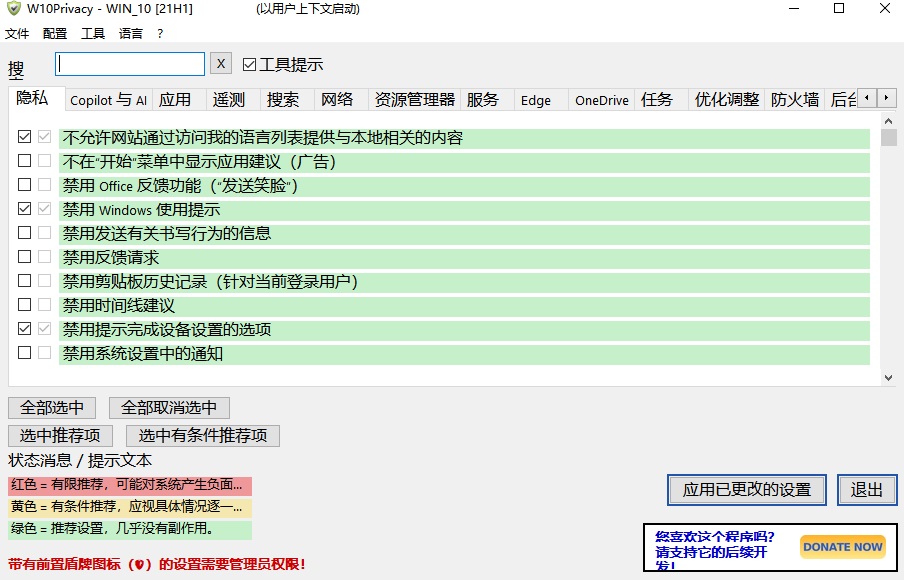
W10Privacy主窗口使用教程
1、如果要设置某个选项,必须先勾选或取消勾选(以停用)。若要通过程序激活该选项,需要点击“应用更改的设置”按钮。
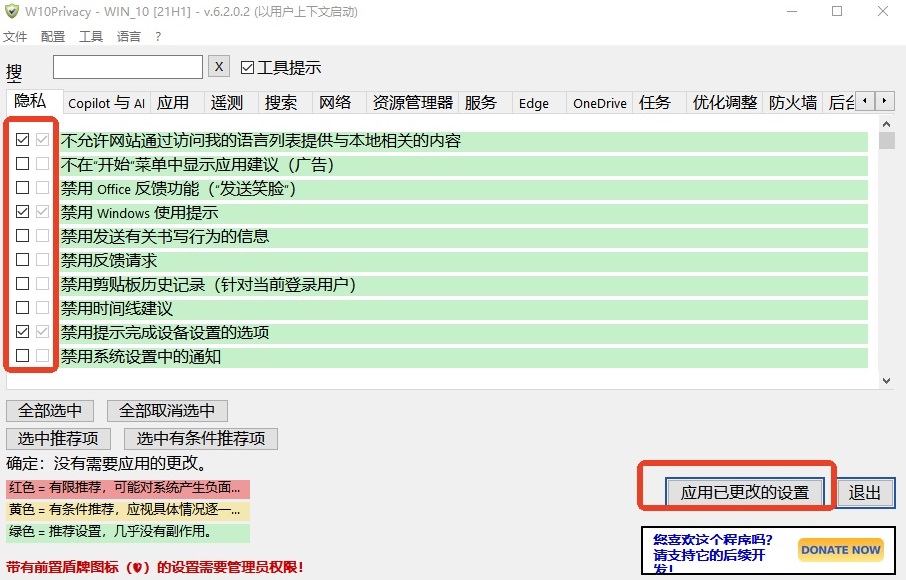
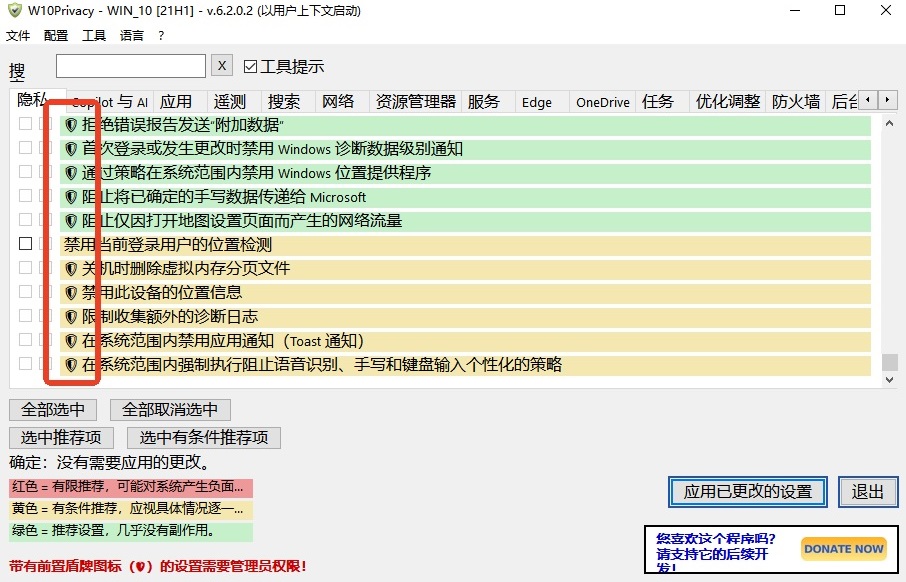
2、带有符号的选项需要管理员权限,否则无法更改。
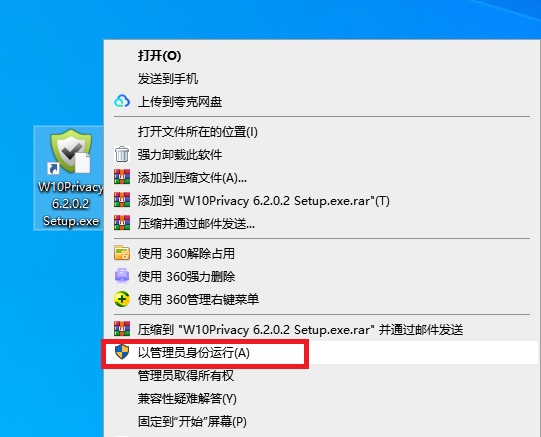
3、为了进行这些与系统相关的设置,W10Privacy必须直接在管理员账户下运行,或者如果“仅”启用了用户账户控制且您确实拥有管理员权限,则需在管理员上下文中通过右键点击(--> “以管理员身份运行”)来执行。
然而,根据环境的不同,可能会出现您在管理员上下文中设置时,同时显示上述提示消息的情况。在这种情况下,可以忽略该提示,设置仍会生效。
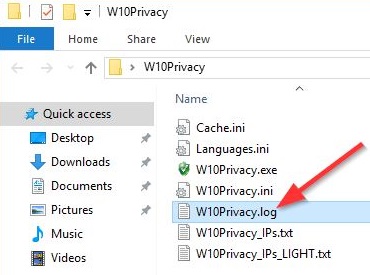
4、当设置更改了设置时,W10Privacy 会在程序所在文件夹中创建一个日志文件。其中记录了所做的(以及尝试做的)更改。例如,"尝试"更改普通用户的系统设置将不会成功,但如果需要,这次尝试会被记录下来。
W10Privacy常见问题解答
1、W10Privacy可以在哪些操作系统上使用?
W10Privacy 最初是为 Windows 10 开发的,但大部分设置在 Windows 7 和 Windows 8 下也可用。自 2.6.0.0 版本起,W10Privacy 也可以在 Windows Server 2012R2 和 Windows Server 2016 上使用。但在服务器操作系统上仅测试了基础功能,使用风险自负!W10Privacy 当然也Windows 11兼容 - 在过去的几年里,Windows 11 自然也成为了最主要的相关操作系统。不过,该程序的名称暂时仍保持为 W10Privacy。
2、激活某些设置后,将无法使用Skype、OneDrive、Bing、Bing Maps、Office 365、Windows Store或任何其他微软服务或网站。这是为什么?
在这种情况下,几乎可以肯定遥测防火墙规则已被激活。这些规则包含与“遥测数据发送”相关的微软IP地址,并阻止与这些地址的通信。由于微软出于合理原因[否则屏蔽相应服务器将变得极其简单]不会透露负责接收遥测数据的服务器隐藏在哪些IP地址之后,反过来也无法准确确定可能未受影响的服务器。这意味着完全可能且必然会发生的情况是,在激活遥测防火墙规则时,某些微软服务将无法访问。
3、启动W10Privacy时主窗口不显示。程序停留在“正在获取系统应用”的提示界面。我该怎么办?
系统应用通过 Windows 内部命令 "dism.exe /Online /Get-ProvisionedAppxPackages" 进行检索。过去的情况表明,某些系统无法正常执行此命令,而是耗费大量时间处理,从而导致上述卡顿问题。
卸载“系统应用”在极少数情况下才有意义,因此在上述问题情况下,应通过将 W10Privacy.ini 中的 "nosystemapps" 参数值设为 "1" 来禁用系统应用的检索。
W10Privacy 应该能正常启动了。
软件功能
1、深度阻断数据收集,可彻底禁用系统遥测功能,关闭诊断数据上传、Cortana 语音助手、Bing 搜索建议、Windows SmartScreen 等隐私泄露源头,杜绝设备 ID、应用使用频率、地理位置等敏感信息回传。
2、精细化权限管理,支持管控应用对摄像头、麦克风、文件系统、剪贴板的访问权限,阻止恶意应用私自获取隐私数据。
3、系统优化与清理,禁用无用后台服务、关闭自动更新共享、清理隐私痕迹,减少系统资源占用,提升运行流畅度,兼顾隐私保护与性能优化。
更新日志
v6.3.0.0版本
- 优化了程序的启动流程,启动时间缩短了约 50%。通过合并多个 PowerShell 调用,节省了 PowerShell 环境的初始化时间。目前暂无进一步的性能优化计划——W10Privacy 并非能在 2-3 秒内启动的程序;启动过程中需要确定的设置项实在太多。
- 新增了一个选项,允许用户在通过“/template”创建模板文件时,以特定语言存储设置信息。可以使用参数“lang”来实现此功能;例如,“/lang pl”会将模板文件文本输出为波兰语。
- 现在可以在显示设置中选择程序使用的字体。程序在每种字体下的显示效果并不尽如人意——但我们并没有针对每种字体进行精细的优化。
- 现在,程序可以在更改显示设置后自动重启。
- 如果使用 Windows Defender 作为安全解决方案,当 W10Privacy 进行更改时,Windows Defender 可能会重置“遥测”选项卡中用于自定义 HOSTS 文件的两个设置。为防止这种情况发生,现在会在修改 HOSTS 文件之前,为路径“C:\Windows\System32\drivers\etc”创建一个文件夹排除项。如果随后禁用所有与 hosts 相关的设置,则该排除项也会被移除。
- 一些细微的界面调整




























共有 0条评论