
这篇文章主要介绍了Adobe Photoshop CS6精简版的特点和优势。这个版本专为新手设计,安装简单且体积小巧,内存占用低,适合各类用户操作。它保留了核心功能如Camera Raw、Dynamic Link等,同时拥有强大的图像处理工具,包括修饰功能(磨皮、美白等)和多种实用功能。
文章还详细介绍了安装教程,步骤简单易懂,特别是绿色免安装版本让用户无需繁琐的安装过程。此外,文中提到了如何快速处理水印、填充背景色以及一些新增功能,如内容识别修补、Adobe Mercury图形引擎等。对于想要学习PS或需要高效修图的人来说,这款软件绝对值得试试。
作为新手,我觉得这个精简版真的很方便,特别是对电脑配置要求不高,适合刚开始接触图像处理的小伙伴。总的来说,这篇文章为用户提供了非常实用的信息,帮助大家更好地了解和使用Photoshop CS6。
photoshopcs6精简免安装版安装教程
1、下载解压即可得到集破解补丁于一体的pscs6精简版;
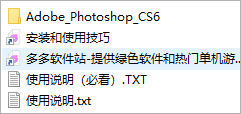
2、由于该版本是绿色免安装的,不过解压以后,第一次使用,请运行“绿化和卸载.bat”,按照提示操作即可;
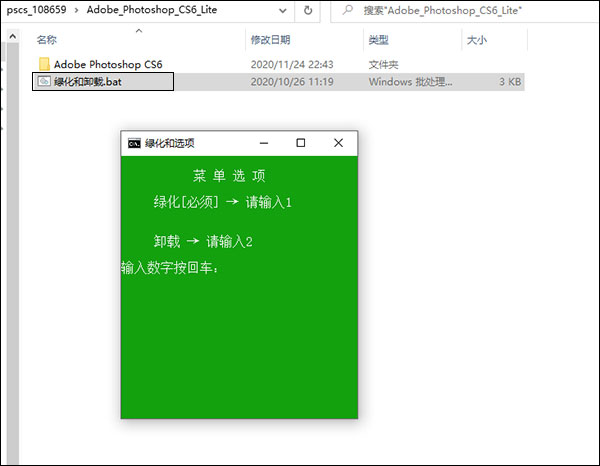
3、绿化的过程中会有杀毒软件弹出提示,选择允许即可,最后耐心等待绿化;
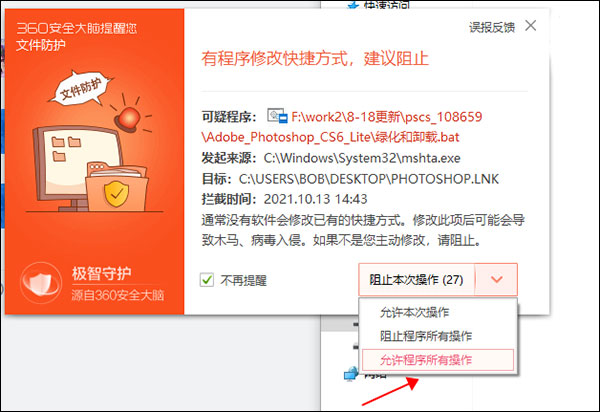
4、以上就是pscs6精简版的安装教程,非常的简单实用,用户可以自行体验。
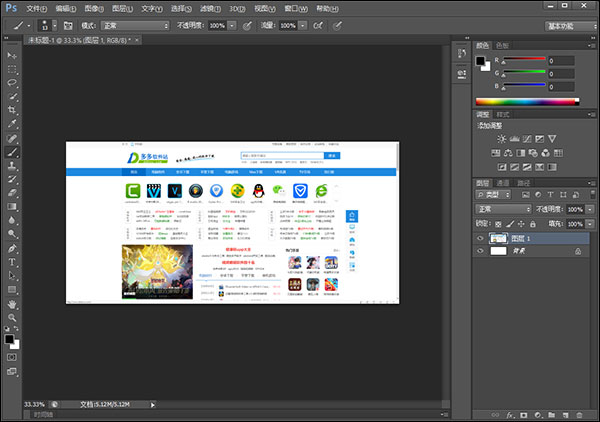
pscs6如何快速处理水印
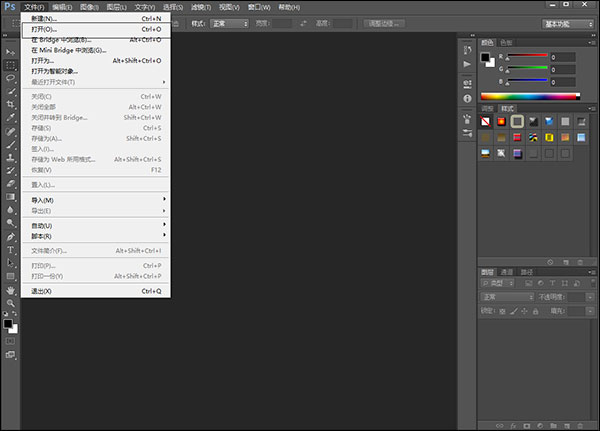
1、首先打开我们的文件位置,也可以使用ctrl+o进行快捷打开方式。
2、在自己拍照的时候,人群来往,给自己的照片从新添加了一道光彩,那么如何进行人像处理呢,那么跟随我们的步骤进行一下步查看吧。
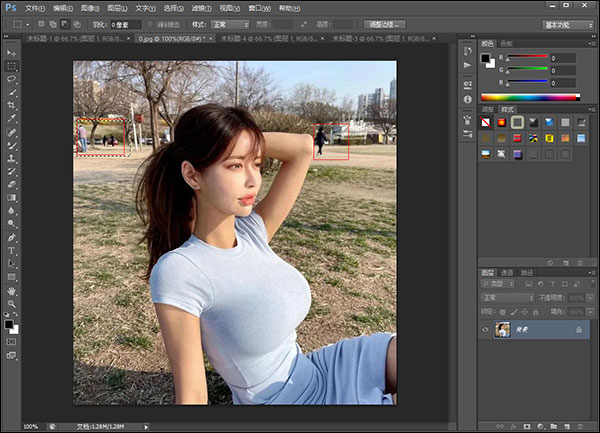
3、首先我们对需要p掉的图像进行框选,按住Shif加F5,不透明度可以自行调节。
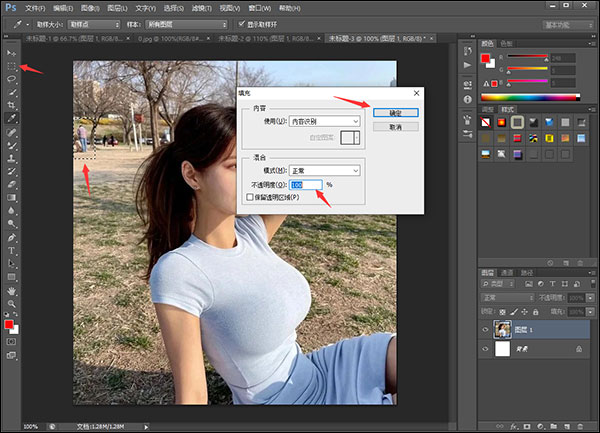
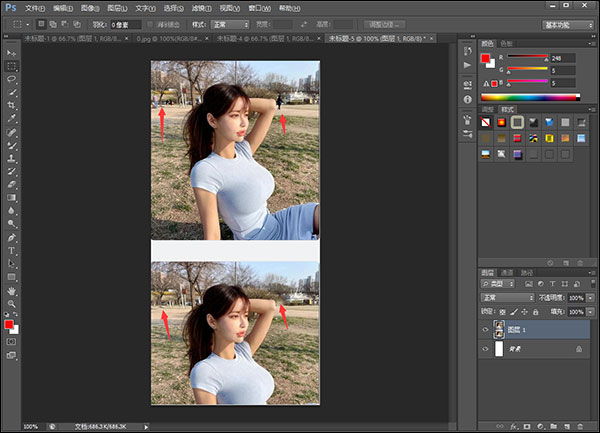
4、以此来进行对比吧,可以看到的是人像已经是完全没有了的,是不是很方便。
功能介绍
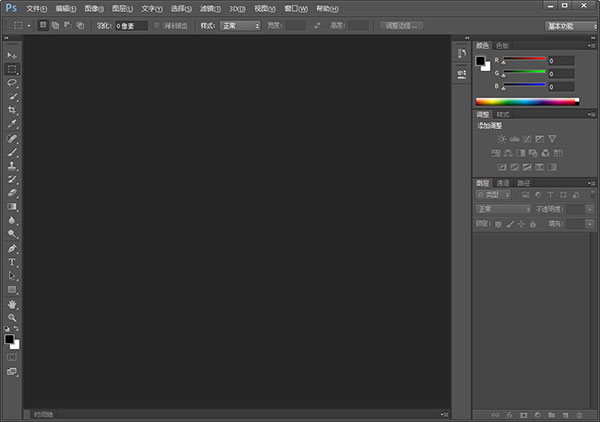
文本行:说明当前所选工具和所进行操作 的功能与作用等信息。
缩放栏:显示当前图像窗口的显示比例,用户也可在此窗口中输入数值后按回车来改变显示比例。
预览框:单击右边的黑色三角按扭,打开弹出菜单,选择任一命令,相应的信息就会在预览框中显示。
标题栏:位于主窗口顶端,最左边是Photoshop标记,右边分别是最小化、最大化/还原和关闭按钮。属性栏(又称工具选项栏)。选中某个工具后,属性栏就会改变成相应工具的属性设置选项,可更改相应的选项。
菜单栏:菜单栏为整个环境下所有窗口提供菜单控制,包括:文件、编辑、图像、图层、选择、滤镜、视图、窗口和帮助九项。Photoshop中通过两种方式执行所有命令,一是菜单,二是快捷键。
图像编辑窗口:中间窗口是图像窗口,它是Photoshop的主要工作区,用于显示图像文件。图像窗口带有自己的标题栏,提供了打开文件的基本信息,如文件名、缩放比例、颜色模式等。如同时打开两副图像,可通过单击图像窗口进行切换。图像窗口切换可使用Ctrl+Tab。
pscs6怎么填充背景色
PS中给图层填充颜色的方法步骤如下:
1、打开ps,选择一种需要填充颜色的图片。
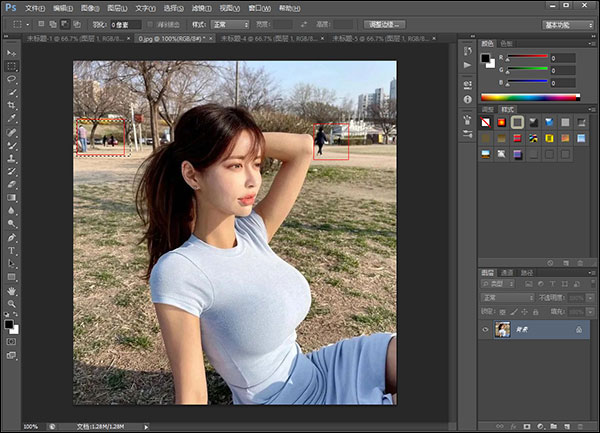
2、按”CTRL+J“复制一个新图层,所有操作都在新图层上做,这是为了保护原图,避免操作错误之后没法重新操作。
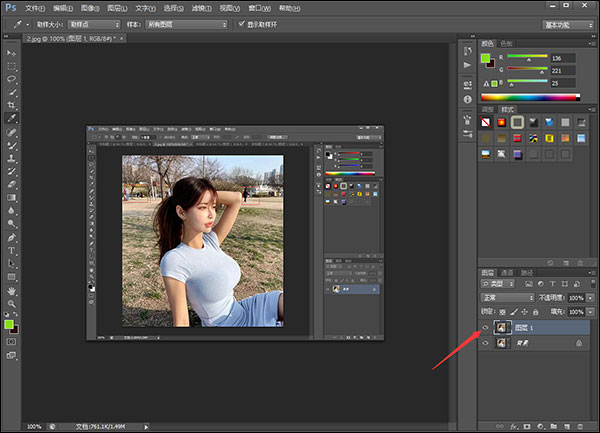
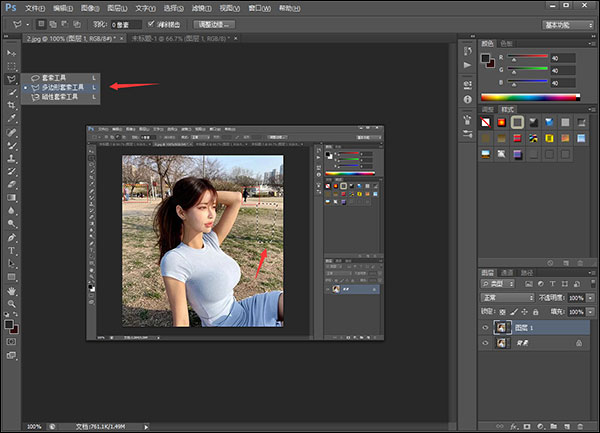
3、之后选择”多边形套索工具“,选中一块你需要填充颜色的区域。
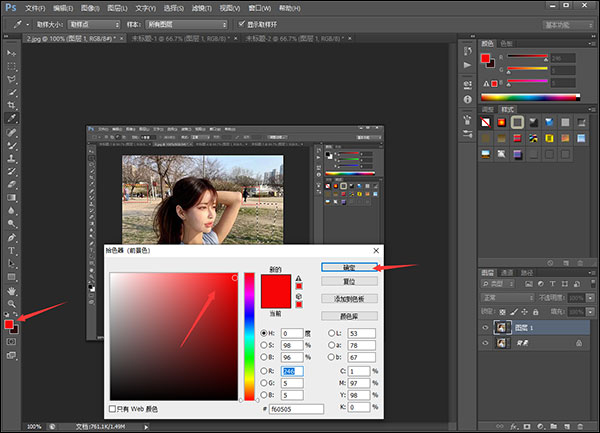
4、点击”拾色器“,选择一种颜色,在点击”确定“即可。
5、之后,按”alt + delete“填充前景色即可。
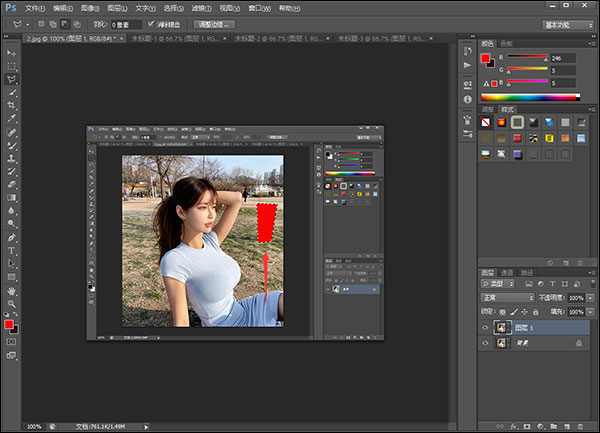
以上就是给图层填充颜色的方法步骤,希望能帮助大家。
pscs6新增功能
1、内容识别修补
2、Adobe Mercury 图形引擎
3、全新和改良的设计工具
4、全新视频素材编辑功能
5、全新用户界面
6、全新的 Blur Gallery
7、全新的裁剪工具
8、预设迁移与共享功能
9、 自适应广角
10、后台存储
11、自动恢复
12、改进的自动校正功能
13、Adobe Photoshop Camera Raw 7 增效工具
14、创新的侵蚀效果画笔
15、支持更多相机机型
16、支持 10 位色深支持
17、支持 3D LUT
18、新增绘画预设
19、Adobe Bridge CS6
20、改良的 Adobe Mini Bridge
21、增强的 TIFF 支持
22、提高最大画笔大小
系统要求
1、Intel Pentium 4 或 AMD Athlon 64 处理器
2、Microsoft Windows XP Service Pack 3 或 Microsoft Windows 7 Service Pack 1。Adobe Creative Suite 5.5 和 CS6 应用程序还支持 Windows 8 和 Windows 8.1。
3、1 GB RAM
4、安装需要 1 GB 可用硬盘空间;安装过程中会需要更多可用空间(无法在可移动闪存设备上安装)
5、1024 x 768 显示器(推荐使用 1280 x 800),带有 16 位颜色和 512 MB(推荐使用 1 GB)VRAM
6、支持 OpenGL 2.0 的系统
7、DVD-ROM 驱动器
8、此软件需要激活才能使用。激活软件、验证订阅和访问联机服务需要宽带 Internet 连接和注册。
















共有 0条评论