

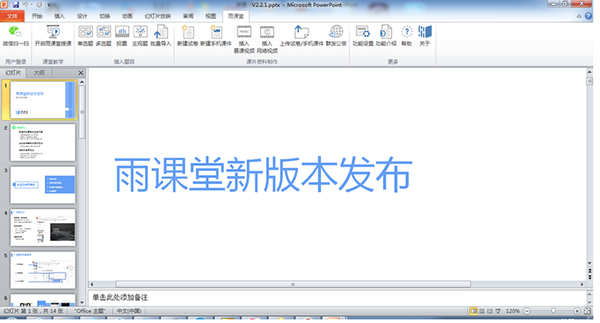
软件功能
填空题:全新题型,满足更多需求
富文本答案解析:文本、图片、公式均可识别
蓝牙热点+安卓APP:电脑无法联网,用蓝牙试试
开启语音直播授课:不仅面对面,更能顾及远方
授课时新增悬浮功能窗口:新功能+常用功能,雨课堂一键呼出
遥控器支持查看PPT备注:忘记要点别担心,遥控器上能查看
雨课堂经典版使用教程
制作雨课堂试卷
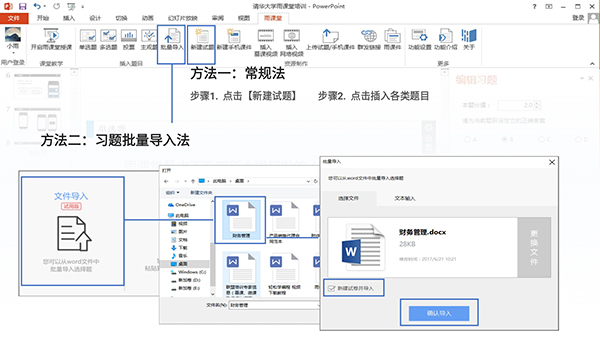
1)常规方法制作试卷
①在安装有雨课堂插件的电脑中打开任意PPT,点击【新建试卷】按钮
②在弹出的竖版PPT中插入各类题型
③点击【上传试卷/手机课件】按钮,将试卷上传到手机试卷库。
2)批量导入法制作试卷
直接点击【批量导入】按钮,选择需要导入的文件或输入文本,勾选“新建试卷并导入”并确认导入,系统会自动识别并创建雨课堂试卷,检查修改无误,点击【上传试卷/手机课件】按钮,将试卷上传到手机试卷库。
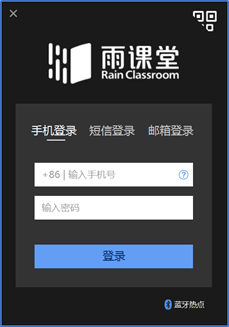
使用账号密码登录雨课堂
除了使用微信扫码登录雨课堂外,雨课堂4.0版中新增了手机号/邮箱登录的方式,老师可以灵活选择登录方式,便于自己教学。
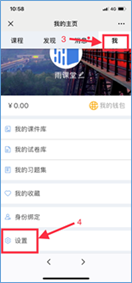
1)如何绑定手机号/邮箱?
手机端进入雨课堂公众号,点击【我的】-【课程】,找到右上角的【我】-【设置】,点击【账号绑定及设置】,选择绑定手机号或邮箱,已经绑定过手机号的,选择【登录密码】可以自行设置登录密码。
2)如何使用账号密码登录?
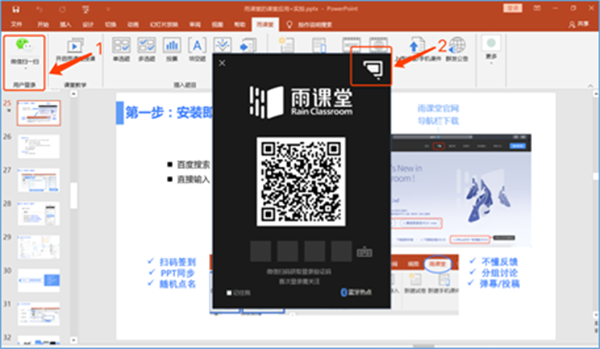
打开任意一个ppt,点击【雨课堂】-【用户登录】,如下图所示,点击右上角,切换到账号密码登录,就可以使用账号密码登录,选择绑定的手机号或邮箱登录即可
如何实现考勤签到的?
首先进入雨课堂的方式有四种:
(1)扫二维码:开启授课后,学生扫大屏幕显示的课堂二维码进入课堂。
(2)课堂暗号:在雨课堂公众号首页中输入【课堂暗号】进入课堂,或使用微信小程序,点击“+”,选择加入班级后,输入【课堂暗号】的方式进入课堂。(3)“正在上课”提示:已加入过班级的学生,直接进入雨课堂微信公众号课程页面或者小程序页面,点击“上课”提示进入课堂。
(4)其它:通过其他人分享的手机接收器链接进入课堂
进入课堂后,教师想看到学生的考勤情况,有以下几种方式:
1.课上查看考勤:
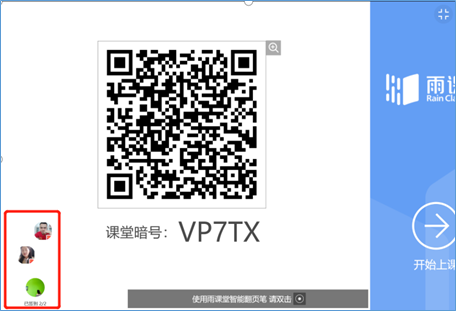
1)电脑查看:教师开启雨课堂授课后,弹出学生【扫码】或输入【课堂暗号】签到界面如下,学生签到同时,“到课人数、比例和头像”同时显示,教师即时对签到人数一目了然,使得线上签到更加生动。
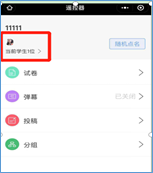
2)手机查看:进入教师【手机遥控器】界面->点击【课堂动态】按钮,点击当前学生数,即可进入签到详情页,如下图所示:
2、课下查看考勤:
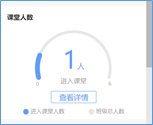
1)手机查看:点击结束授课以后,可在手机端和网页端的【课堂小结】中查看进入课堂的人数,并可查看到签到和未签到的学生数据:
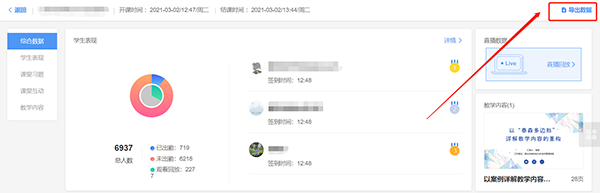
2)下载数据:手机端进入【课程小结】->点击【详细数据】,并输入个人邮箱,即可收到本次课程的课堂数据或电脑网页端下载课堂数据,进入雨课堂网页端,点击本次课程,点击右侧【导出本次数据】,即可收到本次课程的课堂数据,如下所示:
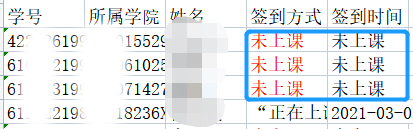
导出数据表格如下,通过表格可发现学生的“签到方式”以及“是否上课”。
软件特色
灵活的课前学习
丰富的教学资源轻松插入幻灯片,随时随地推送到学生微信
快捷的课上测验
一键发送融入PPT的习题,可限时可续时,随时讲,随时测
创新的师生互动
弹幕、投稿、课堂红包、随机点名,大班教学也能人人都发言
完善的作业题型
主客观题、投票题,附件作答、拍照上传、语音回复,满足不同作业需求
全景的数据驱动
为您提供全周期的教学数据分析,课前-课堂-课后,每一步,都看得见
真正地懂得教学
教育部在线教育研究中心重点研究课题,以做研究的心,解构和革新教学
常见问题
如何查看习题和试卷的作答情况?
进入您的教学日志,就能查看习题、试卷、课件推送数据等所有教学数据。
授课后为什么没有收到课后小结?
可能的原因有两个:
①老师结束授课时,没有在ppt端点击“结束本次授课”按钮。导致课程仍处于授课状态。雨课堂会在授课结束后,给老师推送课后小结。
②本次课程的参与学生少于3人;当课程的参与人数大于等于3人时,雨课堂才会在授课结束后向老师推送课后小结。
除了推送外,老师也可以通过教学日志来查看历史课程的课后小结。
当老师发现自己没有收到课后小结时,可检查本次授课是否满足上述条件,若满足上述条件仍未收到课后小结时,可联系客服人员进行查询。
更新日志
v4.4.3.6695版本
1、互动直播录制策略优化,避免异常情况录制失败
2、安装时或者安装后在设置中可选择非快手直播
3、课上发送的主观题也可生成词云
4、上传课件到课件库直接使用文件名
5、签到人数问题修复及样式优化















共有 0条评论