

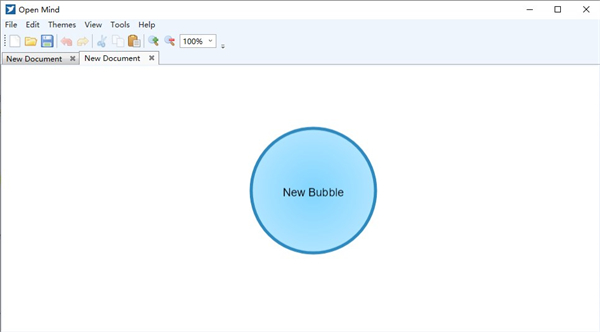
软件特色
一、演示模式演示模式是将当前思维图会以全屏的形式展现在您的电脑屏幕上,同时,只有被选中的主题才会在屏幕中央高亮显示出来。您可以使用快捷键来完成全部的操作,如查看、浏览、编辑等等。
二、头脑风暴
Open Mind是一个产生创意的好方法。Open Mind的头脑风暴模式主要由两部分组成:全屏的编辑器和计时器。
全屏编辑器同时还拥有全部的编辑功能,虽然没有菜单和工具栏,我们可以使用快捷键+右键菜单来添加联系、外框、概要、标签、图标等等可视化信息。计时器使用得当可以很好的帮助我们提高工作效率,思想的火花跳跃不停。
三、任务信息
任务信息功能是Open Mind中新添加的,您可以在任务信息的视图中,为每个主题添加各自相关的任务信息。您可以添加任务的开始、结束时间,优先级,进度等信息。此外,在甘特图中,所有有任务信息的主题都会被同步显示出来。
四、甘特图
是一个用来协助用户进行项目管理的工具。Open Mind的甘特图中会为用户用图形化的进度条的形式,展示当前项目的所有任务的优先级、进度、开始以及结束时间。
五、检索视图
为您提供图标、标签、任务起止时间、任务人及字母排序(A 至 Z 和 Z 至 A 二种)的7种不同方式来索引您的主题,快速且精准地定位目标信息。您甚至可以突破画布的局限,从所有打开的文件进行检索。
六、风格编辑器
让修改钟爱的风格和设计个性的风格变得如此简单而有效。
Open Mind安装教程
1、在本站下载并解压,如图所示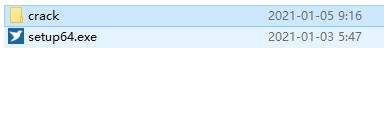
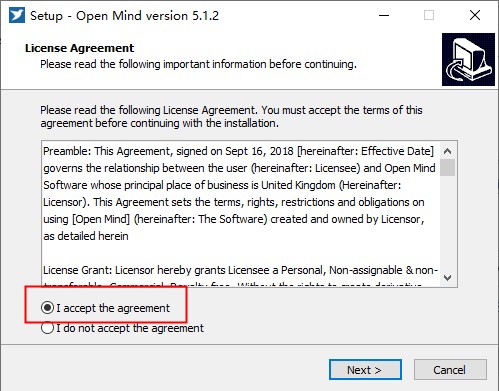
2、双击setup64.exe运行安装,勾选我接受协议
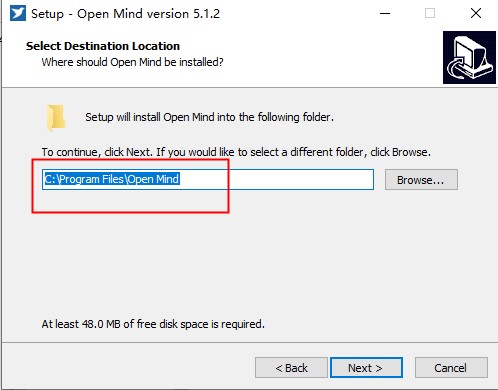
3、选择软件安装路径
4、安装完成,退出向导
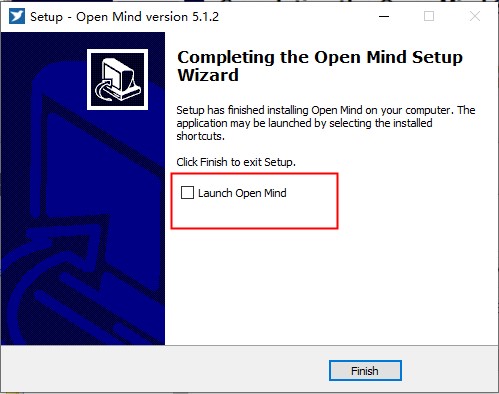
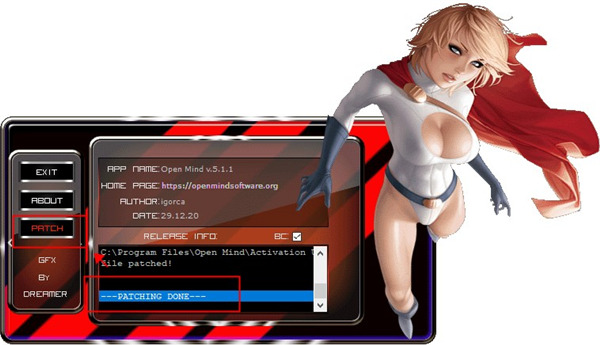
5、不要启动程序,将open.mind.v.5.1.1-patch.exe复制到安装目录中,管理员身份运行,点击PATCH按钮
默认路径:C:\Program Files\Open Mind
Open Mind使用教程
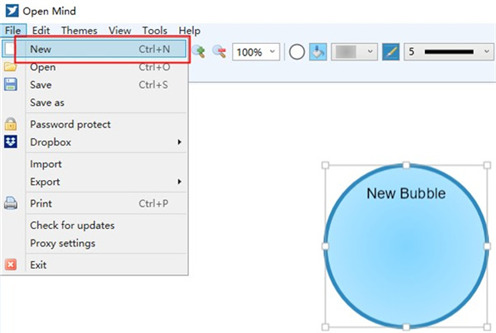
1、建立文件您可以通过单击“文件”菜单并选择“新建”来创建一个新文档。或者,您可以单击工具栏上的新文档图标或使用ctrl + n快捷键。通过使用工具栏下面的选项卡在多个文档之间进行切换,可以同时处理多个文档。
2、保存和打开文件
Open Mind引入了一种新的文件格式,但是旧版本中生成的所有文档都与版本5完全兼容。要保存文档,请单击“文件”菜单,然后单击“保存”或“另存为”。快捷键ctrl + s可用于快速保存文档。可以在任何使用Open Mind 5或更高版本的计算机上打开保存的文档。
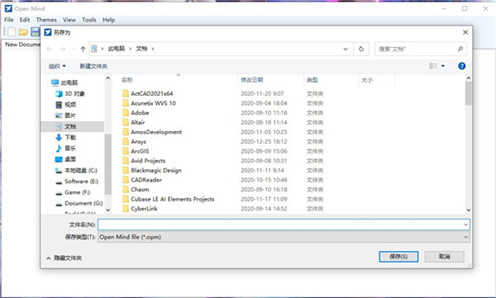
可以通过单击文件并选择打开来打开文档。该ctrl + o快捷键也可以使用。
3、加密文件
可以使用256位AES加密(最安全的加密技术之一)对文档进行加密。可以通过转到“文件”并单击“密码保护”来设置密码保护,系统将要求您输入密码,然后进行确认。再次单击“密码保护”菜单项可以删除密码保护。尝试打开受密码保护的文档时,将要求您重新输入该密码来解密文档。请谨慎使用此功能,如果忘记密码,将无法恢复工作。
4、输入
可以将Open Mind文件导入到当前打开的文档中,以将两者合并在一起。转到文件并单击导入将打开一个对话框,要求您浏览一个Open Mind文件。加密和未加密的文件都可以导入,但是如果文档是加密的,则需要输入密码。
5、出口
Open Mind文档可以导出为多种常见文件格式和特定于应用程序的格式。导出选项包括图像,可移植文档格式(PDF),可缩放矢量格式(SVG)和Microsoft XPS格式。导出文件是将文档发送给没有Open Mind的最佳方法。
功能介绍
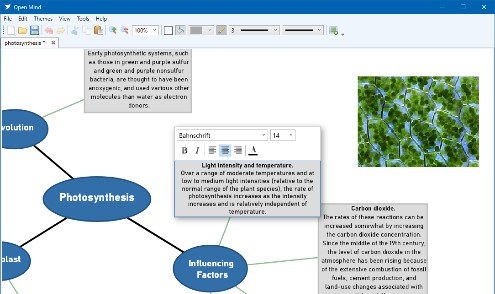
1、思维导图直观的工具可以将复杂的想法和主题有效而轻松地分解为关键点。 任何人都可以在几分钟内学会使用我们的软件。
2、修订
思维导图已被证明是修订复杂主题的极其有效的方法。 使用Open Mind等软件可以消除手工绘制的麻烦,意味着您可以将更多的时间花在重要的事情上。
3、商业用途
想要以比PowerPoint演示文稿更激动人心的方式展示您的想法吗? 思维导图,流程图或头脑风暴法可能是一种令人印象深刻的方式,可以传达主题之间的联系或流程很重要的主题。
4、云储存
使用Dropbox云存储在多个设备上无缝同步文档。无需手动复制文件或拆分屏幕。
5、功能丰富
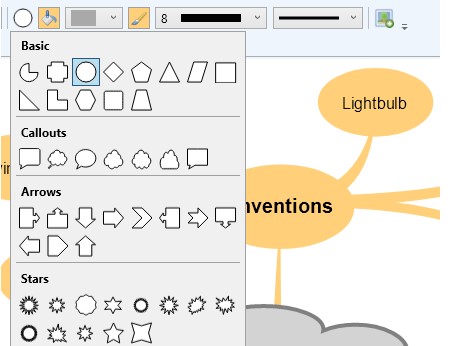
主题库,60多种形状,拼写检查,文档导出,自动布局程序。






































共有 0条评论