
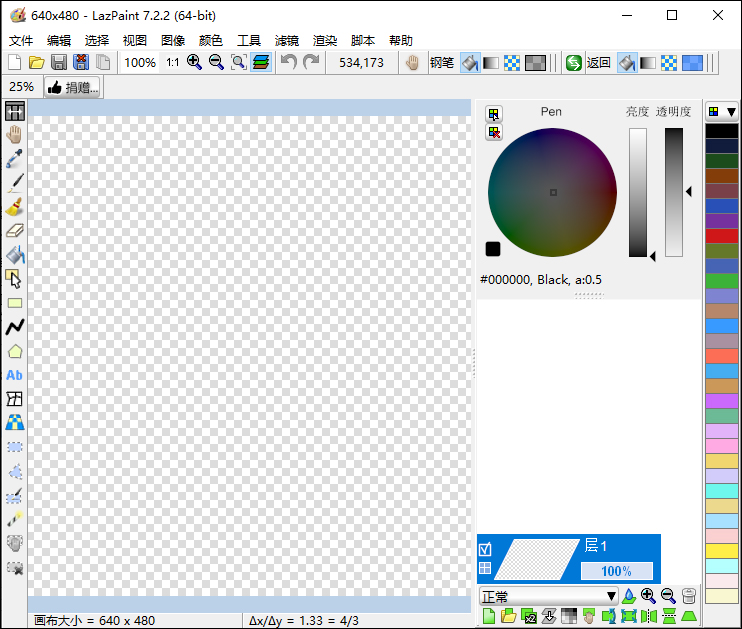
Lazpaint中文版是一款功能强大的图像编辑器,虽然体积小巧但内置了许多实用功能。它支持图层和透明度,并与MyPaint、Gimp和Krita等软件兼容,操作起来非常方便。界面简洁明了,适合新手使用,同时也有高级功能满足专业人士的需求。
让我觉得特别棒的是它的无限撤销功能,完全不用担心操作失误。而且它的滤镜和笔刷调节功能也很强大,特别是支持透明度和文字阴影这些细节设计,真的让人爱不释手。我还很喜欢它支持OpenRaster格式,这样可以和其他软件无缝协作,大大提升了工作效率。
如果你正在寻找一款轻量但功能齐全的图像编辑工具,Lazpaint绝对是一个不错的选择!
软件特色
1、支持图层,所以对于大部分人来说易于上手,更加容易的操作。
2、支持透明度,开始运行后这个软件之后,你就会发现默认的背景并不是白色的,而是透明的哦。
3、画笔支持调节笔刷大小,同时还可以设置笔刷的流量,较小的流量将会输出较淡的颜色。使用过 Photoshop 的人一定知道这个是非常实用和高级的功能。
4、添加文字除了可以调节文字颜色、大小,还可以直接给其添加文字阴影。
5、带有色轮,可以让你快速找到你需要的颜色。
6、滤镜菜单下带有常用的多种滤镜功能,比如多种模糊、锐化、风格化等。
7、无限撤销功能。
8、读取和写入各种文件格式,包括分层位图和 3D 文件。
9、可以使用许多工具在图层上进行绘制。
10、使用抗锯齿功能选择图像的一部分,并将选择内容修改为遮罩。
11、颜色窗口,图层堆栈窗口和工具箱窗口。
12、从控制台调用 LazPaint。
13、提供脚本来执行图层效果。 您也可以编写自己的 Python 脚本。
软件亮点
1、照片修图
在这里就可以进行照片修图操作,以后用户可以快速的修理图片。
2、图片编辑
可以让你在这里进行图片编辑操作,以后用户就能自由编辑图片。
3、图片管理
能够帮助你对本地的图片进行管理,然后就能让你更好的进行图片管理。
4、图片裁剪
还能按照自己的需求进行裁剪,这样才可以让你裁剪出合适的尺寸。
5、照片美颜
以后就能对自己的照片进行美颜操作,这样用户就能获得良好的美颜效果。
软件功能
【接口】
1、使用工具栏可以执行许多常见操作。可以使用放大镜(+或-)或单击1:1按钮以原始尺寸显示图像(以像素为单位)来更改缩放比例,或使用“缩放适合”按钮设置缩放比例以使整个图像在窗口内。
2、可以撤消/重做最后200次操作。如果您对要绘制的内容有疑问,请退回到开头,保存副本,然后重做修改,然后再继续。
【图像处理】
1、可以重新采样图像,水平和垂直翻转。
2、智能变焦x3:调整图像x3的大小并检测边框;这为古代游戏精灵提供了有用的缩放。
【颜色操纵】
1、着色:在保持强度的同时设置图像的颜色
2、转移颜色:循环颜色和更改颜色(饱和度)
3、强度:使颜色变浅或变深而不使它们变白
4、亮度:通过使颜色更白来使颜色更浅或更暗
5、规范化:使用每个颜色通道和Alpha通道的整个范围
6、负片:反转颜色(伽玛校正)
7、线性负片:反转颜色(不进行伽玛校正)
8、灰度:通过伽玛校正将颜色转换为灰度
【筛选器】
滤镜可以应用于整个图像或活动选择。
1、径向模糊:非方向性模糊
2、运动模糊:方向模糊
3、自定义模糊:根据蒙版模糊
4、锐化:使轮廓更精确,与“平滑”互补
5、平滑:柔化整个图像,与锐化互补
6、中位数:计算每个像素周围颜色的中位数,从而软化角点
7、轮廓:在白色背景上绘制轮廓(如铅笔图)
8、浮雕:绘制带有阴影的轮廓
9、球体:球形投影
10、圆柱体:圆柱体投影
11、云:添加当前笔颜色的云
【有用的钥匙】
1、在移动模式下,暂时保持Space键按下开关
2、F6键隐藏/显示所有工具窗口
3、Ctrl键可对齐图像像素并使用旋转工具限制可能的角度
4、退格键可删除多边形中的最后一个点或文本中的最后一个字母
5、Enter键释放选择
【鼠标右键可用于】
1、暂时交换绘图颜色
2、从选择中减去(选择工具)
3、定义灯光位置(阴影文本,阴影形状)
4、完成形状(多边形,曲线)
















共有 0条评论