

中望CAD建筑版2024是一款国产建筑设计软件,界面友好且操作简单,兼容性强,无需插件即可打开和编辑图纸。它新增了多种实用功能,如图纸集优化、智能打印、快速绘图工具等,显著提升了设计效率。软件支持三维建模和平面设计,具有智能化和参数化的特点,适合建筑行业的小伙伴使用。此外,软件还提供了详细的教程和改进点,帮助用户快速上手并提升工作效率。作为国产软件,它在功能和性能上表现优异,值得推荐给建筑设计从业者。
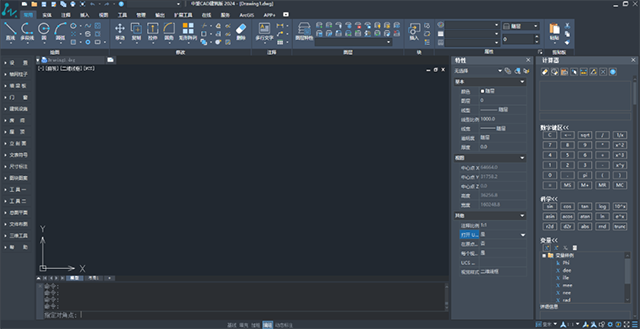
中望cad建筑版2024SP1.3新功能与改进点:
1、图纸集功能优化
新增模型视图、图纸视图、页面替代打印等新功能。
2、智能打印功能优化
新增多种打印模式并优化了部分功能的用户使用体验。
3、复制&粘贴功能优化
优化CAD对象粘贴到文档软件的显示效果。
4、绘图工具优化
新增同心圆、同心椭圆、同心正多边形、同心矩形、倾斜矩形、对称画图绘图工具。
5、Spline功能优化
优化绘制样条曲线的效率与准确性。
6、Area功能优化
新增预览功能,优化面积计算方式。
7、Trim/Extend功能优化
新增快速模式,优化裁剪、延伸的使用逻辑。
8、DIST功能优化
提升三维显示效果,优化测量的计算逻辑。
9、Lengthen功能优化
支持对新对象类型的测量并优化了功能使用的正确性。
10、PDF文档导入功能优化
导入PDF文档时,支持将PDF文档中的图层同时导入。
11、电子传递功能优化
电子传递绑定外部参照功能新增“绑定“”选项。
12、视口自定义夹点
布局空间的视口增加可调节比例的夹点。
如何在中望cad建筑版2024中绘制散水?
1、绘制墙体(墙体门窗都可以识别);
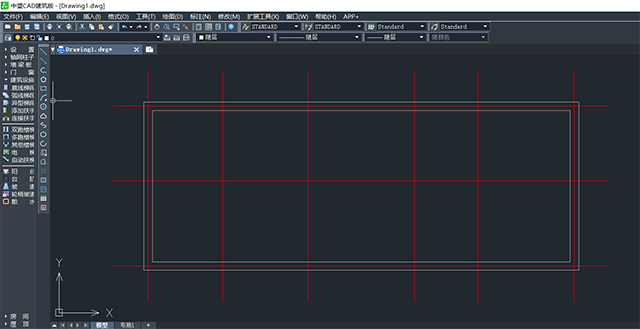
2、点击【建筑设施】-【散水】,设置散水参数;
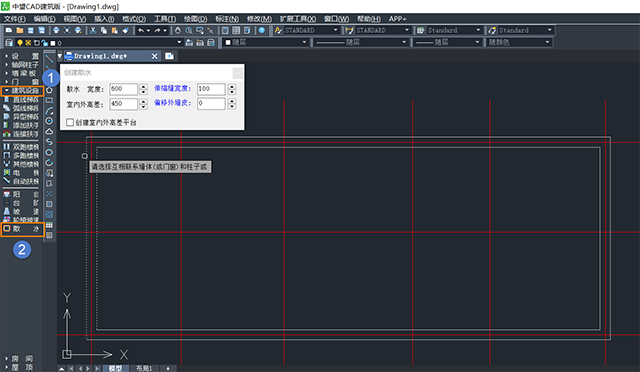
3、设置参数之后框选墙体,空格完成。

中望CAD建筑版怎样快速布局空间创建一个视口?
1、点击建筑模块下的【文件布图】-【布置图形】功能按钮。

2、根据提示框选视口要显示的图元。
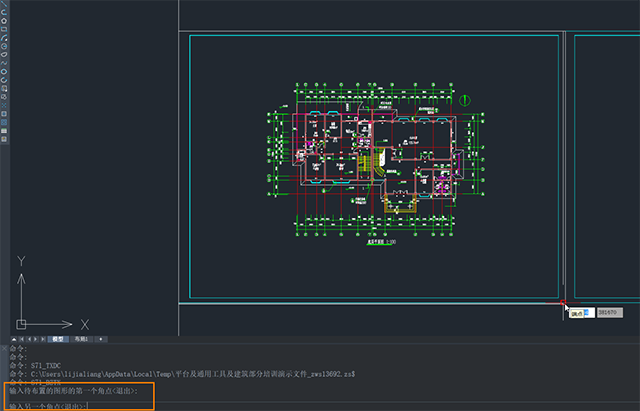
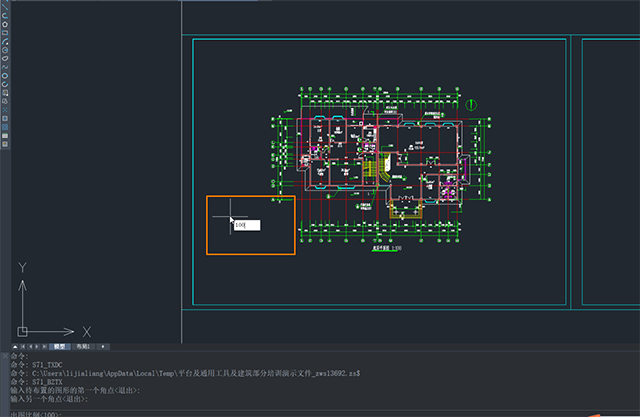
3、输入出图比例,如图所示,如需要创建的视口比例为1:100,则输入【100】。
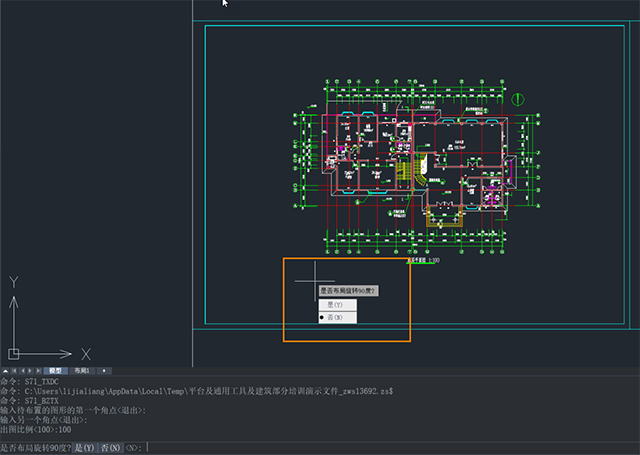
4、根据提示如视口需要选转90度则选【是】或者输入【Y】,如保持和模型空间一致则选【否】或者输入【N】。
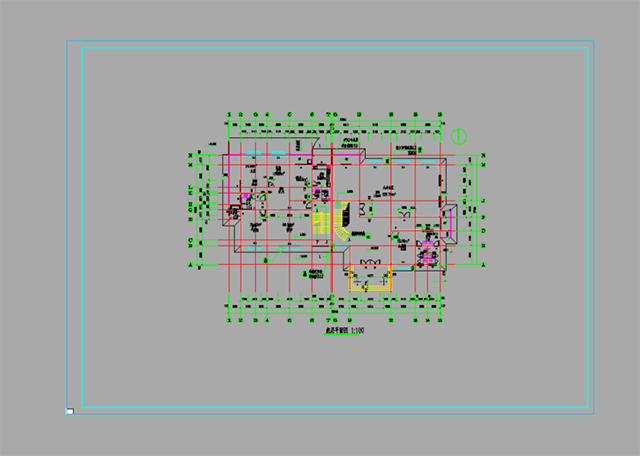
5、在布局空间选择视口要放置的位置即可。
建筑版如何修改默认的轴网颜色?
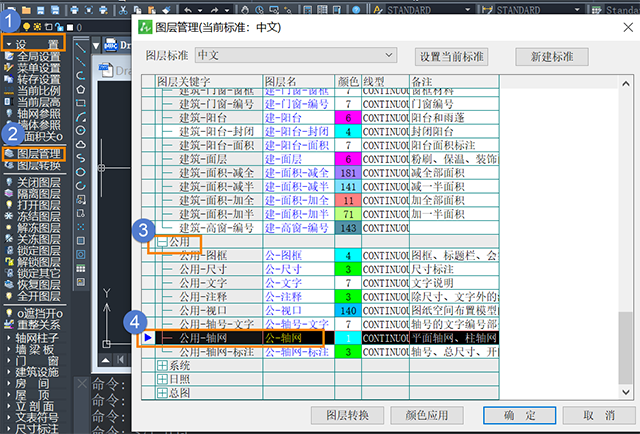
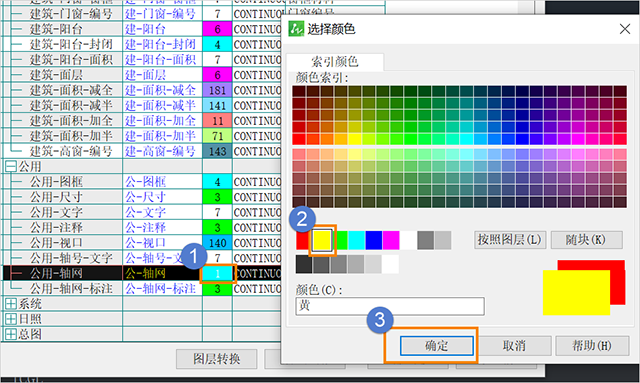
1、点击【设置】,之后点击【图层管理】,下拉找到【公用】,并点击【+】展开,找到【公用-轴网】。
2、点击【公用-轴网】后面,【颜色】对应的数字,弹出【选择颜色】对话框,并在其中点选自己想要的颜色,例如黄色,最后点击【确定】。
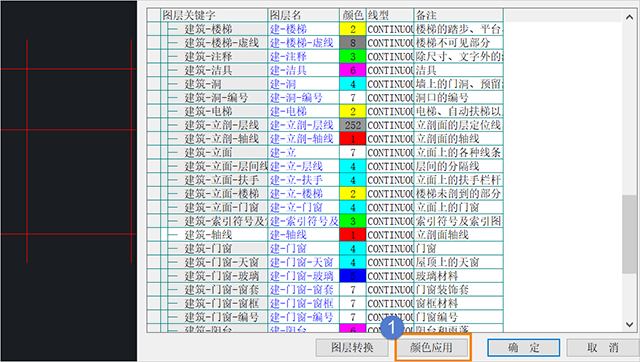
3、在【图层管理】中点击【颜色应用】,即可把原先红色的轴线转为黄色。
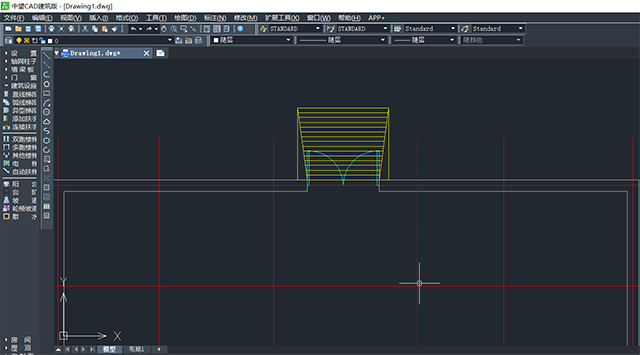
如何在中望cad建筑版中绘制坡道?
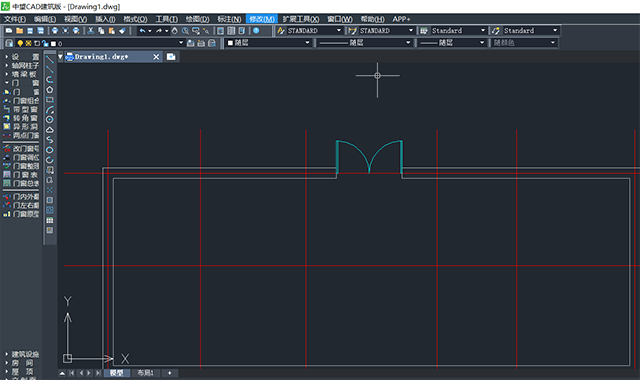
1、绘制墙体和门;
2、点击【建筑设施】-【坡道】,设置坡道参数;
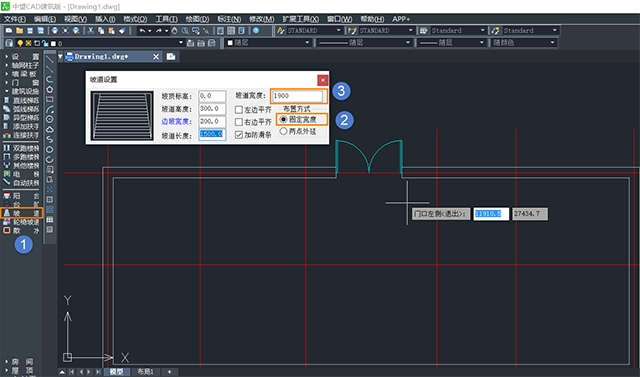
3、捕捉门两侧墙体完成绘制。
软件功能
1、超强兼容性,图纸交互与绘图设计无障碍
- 深度兼容建筑图纸,可直接参数化编辑各类建筑软件所生成的自定义实体,设计成果可重复使用,无需任何插件,只需CAD平台即可打开中望建筑图纸并继续基础性绘图工作。
2、界面清晰,智能右键菜单
- 两级折叠式屏幕菜单,结构清晰、图文并茂;右键菜单功能丰富,可智能感知对象并快速通过鼠标右键激活,显著提升绘图操作效率。
3、智能设计功能,快速成图效率高
- 在位直观编辑图面标注、文字、门窗、墙体等建筑构件,图形具有三维特性,具备完善的平立剖设计功能,从平面图、立面图、剖面图再到构件详图都可轻松完成绘制。
4、智能统计功能,省时更精准
- 提供门窗整理、户型统计等建筑设计专业工具可自动汇总图纸中门窗及户型面积等建筑数据,现在,图纸数据的相关后续处理工作可以放心交给软件来完成。
5、超丰富的图库,减少人工绘制工作量
- 丰富的建筑图块和图案,包涵通用图库与专业图库素材,真正减少人工绘制的工作量;更有高效易用的图库和图案管理系统,可以帮助设计师更加有效地组织、管理和使用各类设计素材。
系统要求
最低系统要求
1、操作系统
Microsoft® Windows 7
Microsoft® Windows Server 2008 R2 sp1及以上
Microsoft® Windows Server 2012
Microsoft® Windows Server 2016
Microsoft® Windows 8.1
Microsoft® Windows 10
Microsoft® Windows 11
2、处理器 Intel Pentium 4 1.5GHz 或等效 AMD 处理器
3、RAM 2GB
4、显卡 1 GB,支持 OpenGL 4.2
5、硬盘 2GB 操作系统磁盘可用空间,1GB 安装磁盘可用空间
6、分辨率 1024*768 VGA 真彩色
推荐系统要求
1、操作系统
Microsoft® Windows 10
Microsoft® Windows 11
2、处理器 Intel® Core i5-10400 或 AMD Ryzen 5 3600 CPU 或更高版本
3、RAM 8GB(或更高)
4、显卡 2 GB(或更高),支持 OpenGL 4.2 或更高版本
推荐型号:NVIDIA GeForce GTX 1060 或 AMD Radeon RX580 Series 或更高版本
5、硬盘 4GB 操作系统磁盘可用空间,2GB 安装磁盘可用空间
6、分辨率 1920*1080





























共有 0条评论