

这篇文章主要介绍了中望CAD 2018中文版的功能特点和使用教程。该软件专为Windows系统设计,支持32位和64位操作系统,基于第三代CAD技术开发,重点优化了智能绘图功能,如尺寸驱动、快速计算器等,帮助用户简化设计流程,提升效率。
新版本界面风格更简洁美观,采用扁平化设计和深色调低亮度配色,图标清晰易辨,减少视觉疲劳。同时,属性面板进行了调整,增加了行距宽度,提高点击准确性,降低误操作率。
文章还详细介绍了软件的安装教程、常见问题解答以及系统要求,并强调了中望CAD 2018在兼容性、智能化和功能扩展方面的优势。对于需要高效设计的专业人士来说,这款软件提供了便捷高效的工具支持。
总的来说,这是一款功能强大且易于使用的CAD软件,适合需要进行二维设计的用户。如果你正在寻找一款高效的设计工具,不妨试试中望CAD 2018中文版。
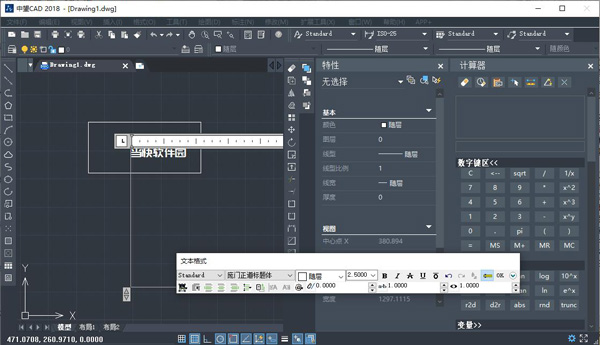
中望cad2018SP2新特性
一、完全兼容主流图纸格式
可直接读取和保存,常见图形信息,准确完整。
二、延续原来的习惯轻松上手
都是您熟悉的操作界面和绘图功能命令,可快速上手。
三、全新界面更整洁清晰
科学的配色设计带来更清晰舒适的设计空间,减轻视觉疲劳,适应长时间工作。
四、自动排版提升打印效率
自动识别图纸比例、自动摆放图纸、自动旋转图纸,成倍提高大幅面绘图仪效率及纸张利用率。
五、驱动图形变更
直接修改图纸中的标注完成图形尺寸变更,图形修改更简便高效
六、三维模型快速转换二维图形
利用轮廓功能可将三维模型投影直接生成二维图形对象,快速完成工程图绘制。
七、APP+,扩展CAD功能
强大的API支持各专业设计模块无缝切换,给您最适合的CAD设计新体验。
中望cad2018中文版安装教程:
1、下载解压,得到中望cad2018sp2 32位64位中文原程序,双击exe文件依提示安装;
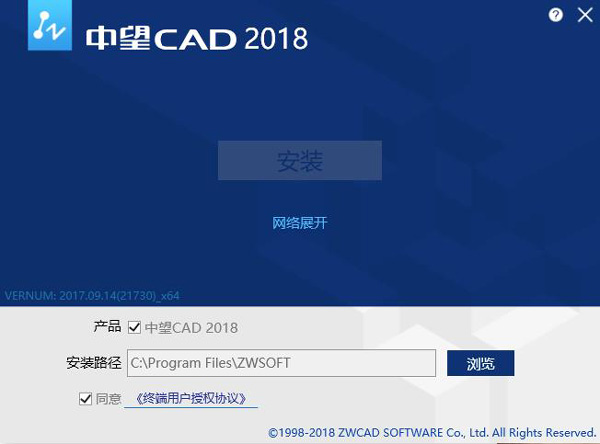
2、选择安装路径,用户可以自定义,小编这里按默认安装,请稍等一会儿;
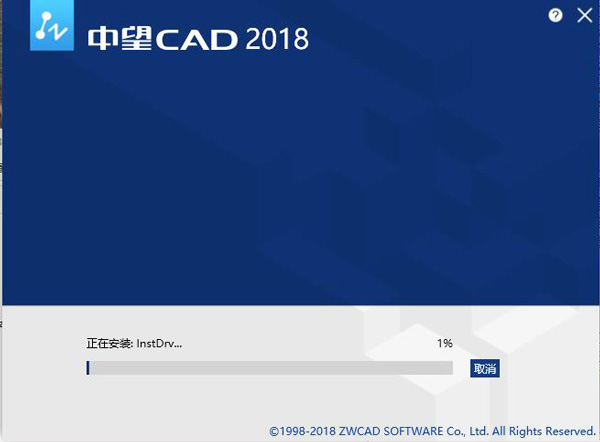
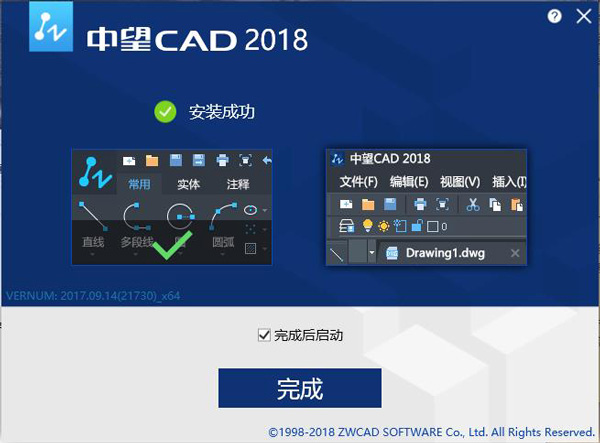
3、成功安装后,勾选完成后启动;
4、打开软件,输入激活码激活即可,这个激活码需要从官网购买。
常见问题
一、如何给图形填充颜色?
1、快捷键H+空格 。
2、图案填充—图案那一栏点击, 便会出现各种图例图案,点其他预定义,双击第一个图案(SOLID)。
3、点击样例,右边倒三角,选择更多颜色。
4、选取你想要的颜色,点击确定。
5、右上角点击—添加:拾取点。
6、单击要填充的区域,要填充的区域一定要是闭合的区域,然后按空格键点击确定即可。
二、怎么界切换面风格?
软件需要在状态栏右下角点右键,在右键菜单中切换后需要重新启动。
三、如何添加钢结构?
目前中望只研发了基础CAD,其他的专业软件都是别人的,结构这个根本不可能安装的上。
四、怎么打印图片?
1、把那一部份用一个297*210的之比的框框起来,
2、然后打印,选择窗口,框好你刚做好的比例框,
3、先打印预览看一下效果,然后打印。预览的时候观察是不是想打印的那一个部份的图纸、
五、怎么设置坐标?
输入UCS命令
六、怎么输入文字?
按旁边有“A”字样的快捷图标,然后在图纸上框出你要输入文字的位置,然后就可以输入了。
七、怎么选择字体?
1、点击你显示不正常的文字对象。
2、右键下拉菜单点“特性”
3、在窗口左面特性列表里看看该文字属于什么文字样式
4、点击“格式”
5、“文字样式”——》点选3里面看到的文字样式
八、怎么测量距离?
工具-查询-距离。这要看你绘图是的输入比例
九、怎么标注尺寸?
1、点击格式栏,再点一下标注样式
2、跳出对话框,点击符号和箭头,在箭头下点第一个实心闭合
3、最后点标注就能标注CAD的尺寸了
十、怎么绘制轴网?
1、绘制轴网分直线轴网和弧线轴网两种。直线轴网中的轴网尺寸可以直接添加、键入,也可以通过选取原有图纸中的尺寸信息。弧线轴网中的设置与直线轴网相同。这两种类型的轴线都可以在右侧图框中即时预览。
2、绘制完轴网后,就需要进行标注了。设计师可以选择起始轴号的状态,如数字、字母大小写等,也可选择单侧标注与双侧标注进行轴号的标注。在软件建筑版中,使用轴网标注命令可以一步完成轴号和尺寸的标注,但这二者却是独立存在的不同对象,不能进行联动编辑。
3、利用轴号标注与添加轴线等进行轴网的标注修改后,整个设计图纸就基本完成了。由于绘制了一系列的墙梁板柱等对象,线条综合交错,这一阶段的图纸显得点乱。此时,使用软件建筑版的智剪轴网功能:点中轴网,右键选择智剪轴网,选择整张设计图纸点确定,图纸中不必要的线段就被自动消减掉了,图纸变得简洁清晰。
系统要求
最低系统要求
1、操作系统
Microsoft® Windows XP SP3 及以上
Microsoft® Windows Server 2003
Microsoft® Windows Server 2008
Microsoft® Windows Server 2016
Microsoft® Windows Vista
Microsoft® Windows 7
Microsoft® Windows 8
Microsoft® Windows 10
2、处理器 Intel Pentium 4 1.5 GHz 或等效 AMD 处理器
3、RAM 1 GB
4、显卡 128M
5、硬盘 2 GB 操作系统磁盘可用空间,1 GB 安装磁盘可用空间
6、分辨率 1024*768 VGA 真彩色
7、定点设备 鼠标、轨迹球或其他设备
8、DVD-ROM 任意速度(仅用于安装)
推荐系统要求
1、操作系统
Microsoft® Windows XP SP3 及以上
Microsoft® Windows Server 2003
Microsoft® Windows Server 2008
Microsoft® Windows Server 2016
Microsoft® Windows Vista
Microsoft® Windows 7
Microsoft® Windows 8
Microsoft® Windows 10
2、处理器 Intel Core2 Duo 或 AMD Athlon X2 CPU 或更高版本
3、RAM 2 GB(或更高)
4、显卡 1 GB(或更高)
5、硬盘 4 GB 操作系统磁盘可用空间,2 GB 安装磁盘可用空间
6、分辨率 1440*900 NVidia 8 系列或 Radeon HD 系列或更高版本
7、定点设备 鼠标、轨迹球或其他设备
8、DVD-ROM 任意速度(仅用于安装)





































共有 0条评论