

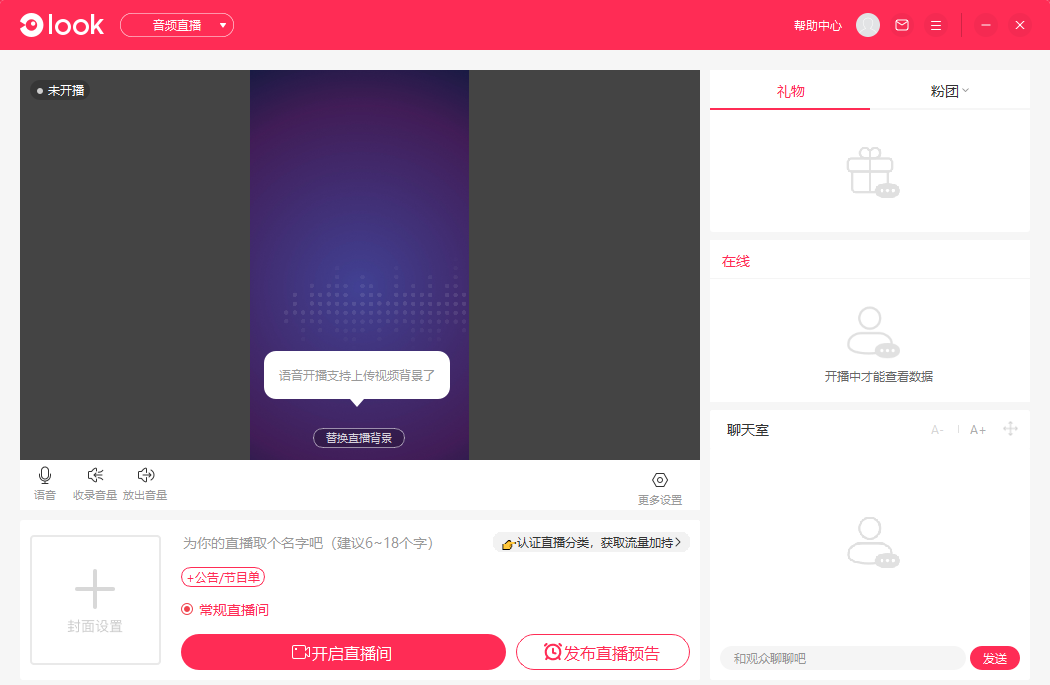
说实话,做直播这行当,工具选不对,真的比努力还重要。LOOK 这款官方出品的电脑开播助手,乍一看就是个功能堆砌的“瑞士军刀”,但用久了才发现,它更像是一个懂你脾气的老搭档。它最戳我的点在于那种“无感”的精致——你想搞个奶油白滤镜还是天蓝色氛围?想在大屏上秀肌肉还是竖屏聊心事?甚至想连网易云听歌同步歌词,这些需求它都给你备好了,不用像以前那样在几个软件间切来切去。特别是那个实时滚动的礼物榜单和弹幕,让你能瞬间抓住直播间的热度脉搏,那种被粉丝捧在手心里的感觉,通过界面直接反馈出来,确实让人上头。
不过,我也得泼盆冷水,这工具不是万能药。很多新手一上来就追求高清画质,结果电脑 CPU 飙到 70% 以上,画面卡成 PPT,那场面简直尴尬。这时候你得学会妥协,把分辨率调低或者清理垃圾,毕竟网络上传速度不够也是硬伤。还有那种黑屏、没声音的毛病,多半是虚拟摄像头和真实麦克风打架,或者是驱动没装好,重启一下往往就能解决。说到底,直播这事儿,工具只是放大器,核心还是得看主播自己能不能稳住心态、把控节奏。别指望一个软件能帮你拯救所有技术短板,但选对助手,确实能让你的起步之路顺滑不少,少踩坑,多留点精力去琢磨内容本身。
功能特色
1、多模式直播支持
支持视频直播、音频直播及屏幕共享功能,主播可根据需求灵活选择,满足不同场景的直播需求。
2、美颜与滤镜功能
提供美颜(如大眼、V脸、磨皮、美白、瘦脸)和滤镜(如锐齿白、自然、奶油白、天蓝色等)选项,帮助主播优化画面效果,提升直播视觉体验。
3、礼物与榜单实时显示
在软件界面直接显示粉丝赠送的礼物列表,并支持查看日榜、周榜、月榜等榜单信息,方便主播实时了解直播热度和粉丝互动情况。
4、弹幕与聊天互动
支持在线弹幕查看和聊天室功能,主播可实时与观众互动,回应问题,增强直播的互动性和趣味性。
5、封面与标题设置
支持通过相机拍摄或系统提供的封面图片设置直播封面,并可自定义直播标题,帮助主播吸引观众注意力。
6、场控助手功能
提供场控辅助功能,帮助主播更好地管理直播间,如调整音量、控制连麦等,提升直播的流畅性和稳定性。
7、音乐集成与歌词同步
可直接连接网易云音乐库,支持添加歌曲、同步歌词,方便音乐主播进行歌曲播放和演唱。
8、直播预告与通知
支持发布直播预告,设置直播标题、播出时间,并可向粉丝发送直播通知,提高直播的曝光率和观众参与度。
LOOK直播演艺助手开播指南
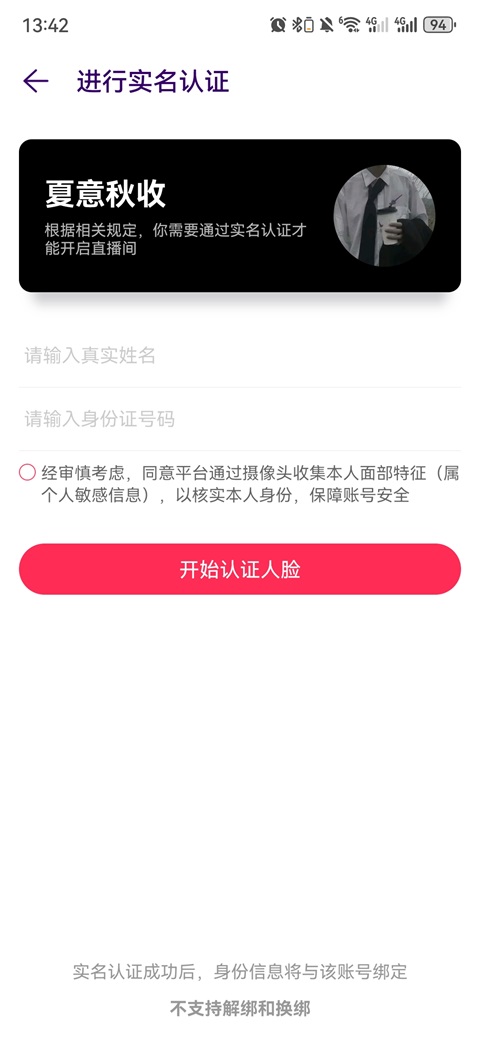
1、实名认证
下载【PC端开播工具】,首次开播需要前往LOOK直播app上进行实名认证操作。
2、选择直播类型
顶部可切换视频直播/音频直播。

3、设置直播品相内容
依次设置直播封面、直播标题等内容。
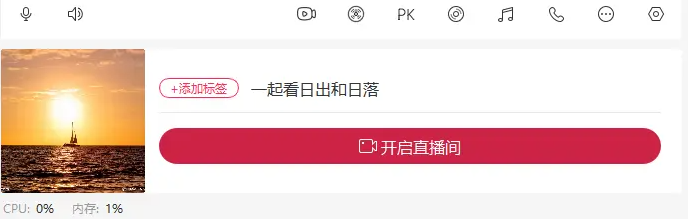
4、开启直播间
点击开启直播间正式开启直播。
LOOK直播演艺助手常见问题
一、直播画面出现卡顿,且多数用户都反馈卡顿,该如何优化?
1、查看主播的CPU占用率
如果CPU占用达到70%以上, 说明CPU配置太低,无法支持正常的开播,请更换高配置的CPU进行开播。
临时解决办法:
1)直播助手分辨率调低,调整到标清或基础配置;
2)关闭其他跟直播无关的进程(或重启电脑),降低CPU使用率;
3)清理电脑垃圾。
2、查看上传速度和丢帧率
目前,平台高清开播需要2.5M的上传速度,标清及基础需要1.5M的上传速度,如果上传速度达不到要求或者丢帧率大于0。
1)请确认相同网络内其他人无上传/下载看视频的行为,避免在直播过程中有大量耗费网络的操作;
2)请降低开播清晰度,从高清降低至标清开播。
二、直播画面黑屏,应该怎么处理?
1)如是外接摄像头,请确认接触是否良好,可重新插拔下确保接触良好;
2)如有虚拟摄像头,请退出虚拟摄像头的应用,重启直播助手客户端;
3)点击更多设置,切换摄像头,确认是否为要选的设备;
4)重启客户端或重启电脑。
三、直播时,主播在说话,但直播间没有声音。应该怎么处理?
1)打开设置—声音—麦克风,选择你正在使用的麦克风;
2)查看助手上的麦克风是否打开。
四、麦克风声音太小,应该怎么处理?
1)右键桌面右下角“喇叭”按键,选择录音设备;
2)双击正在使用的麦克风设备;
3)选择级别,将麦克风调高,或者将麦克风加强调高(可能会导致杂音);
PS:增强选项部分设备不支持。
四、直播延迟、电流音问题怎么排查?
原因:
1)虚拟声卡性能;
2)网络延迟。
解决方法:
1)先根据第二条排查网络带宽不足问题;
2)电脑重启下是不是有改善;
3)系统默认设备修改成真实的麦克风设备(但是确保look上的麦克风设置还是和之前保持一致的);
4)虚拟声卡驱动 机架软件是不是开了什么特效(是否有可以关闭的)。




















共有 0条评论