

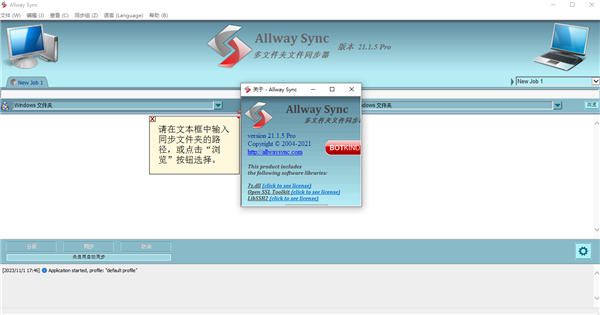
allway sync 21专业免费版
1、在本站下载,解压后得到allway sync pro 21中文原程序和注册码;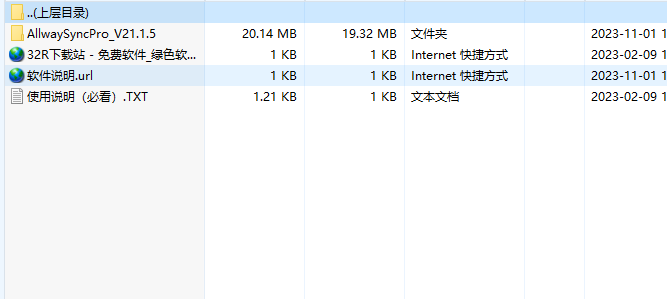
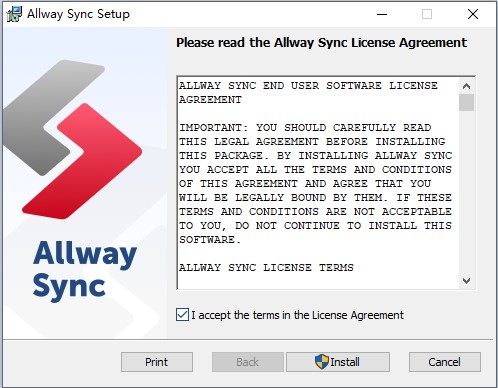
2、选择:我接受许可协议的条款,点击“install”;
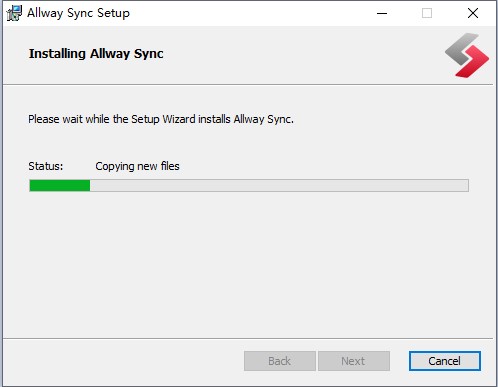
3、软件安装需要一些时间请耐心等待即可;
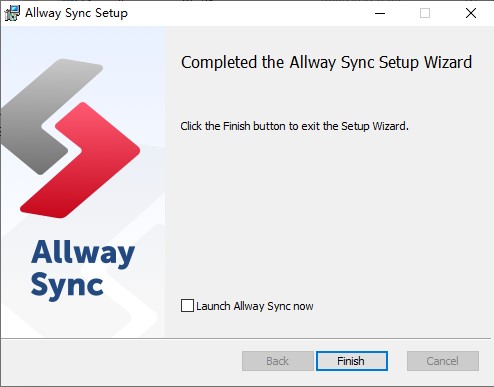
4、点击“finish”即可退出安装向导;
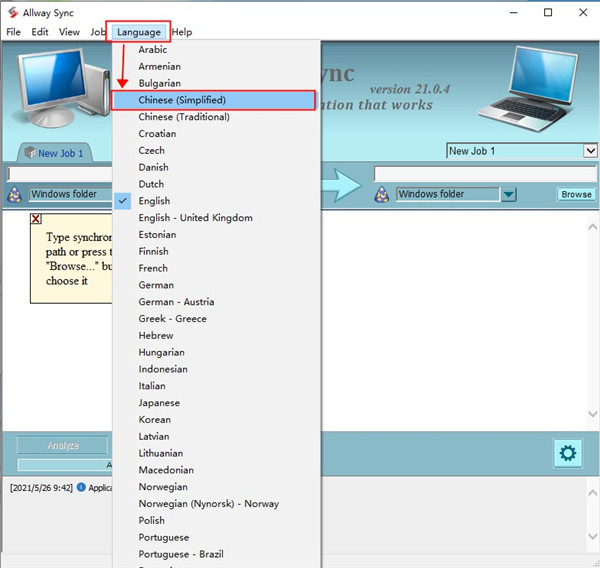
5、安装完成,退出向导并运行软件,在language中选择(chinese)中文;
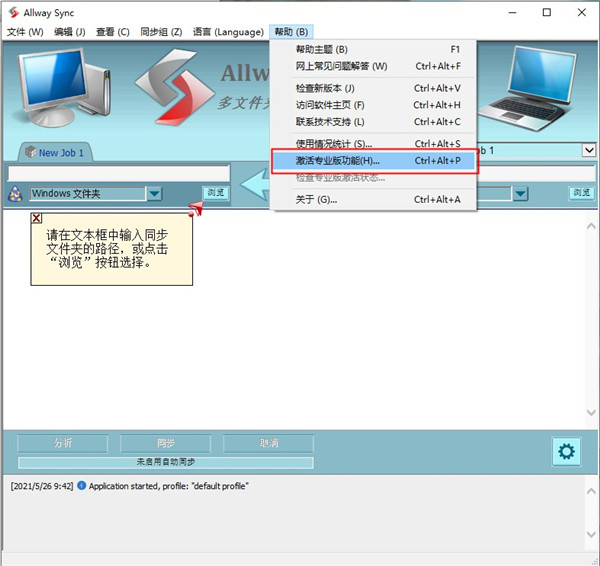
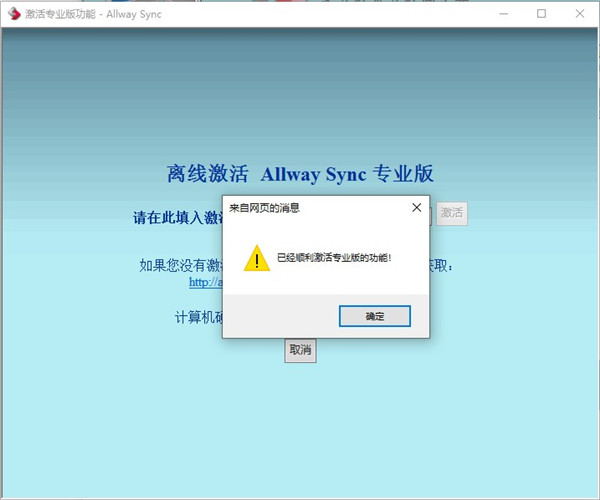
5、选择帮助-激活专业版;
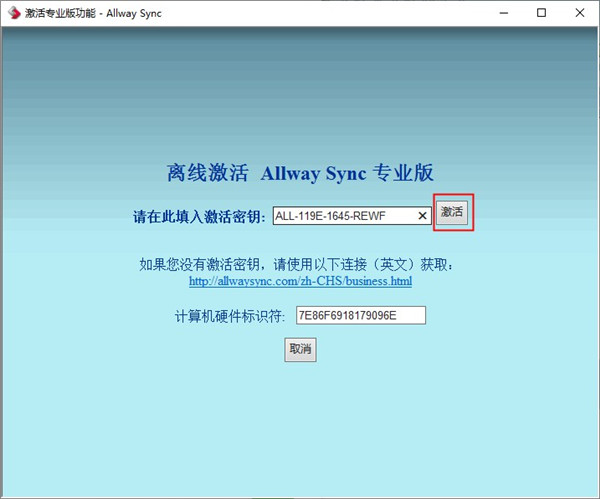
6、输入注册信息“ALL-119E-1645-REWF”,进行注册激活即可(该激活码是当前可使用的,亲测有效)
7、最后便会提示你注册成功,以上就是allway sync pro 21安装全部过程,用户可以免费使用。
软件特色
1、真正的同步在台式机,笔记本电脑,平板电脑等之间同步数据。
2、可靠的数据备份
在家庭和办公室计算机,NAS,外部驱动器之间复制和备份数据
3、远程同步
通过本地网络或Internet更新和备份文件。
4、多个目录支持
一次同步两个以上的目录。
5、可移动设备支持
将可移动设备(USB密钥,闪存驱动器)与本地驱动器或任何其他设备同步。
6、云存储同步
同步和备份支持的在线存储服务,FTP或WebDAV服务器等数量。h3>功能介绍1、同步所有设备
在台式机,笔记本电脑,平板电脑等设备之间同步数据。
2、易于使用的用户界面
易于使用的Windows图形用户界面。
3、同步历史记录
在本地数据库中跟踪文件的修改和删除,因此Allway Sync知道文件的真实历史记录-无需询问任何不必要的问题。
4、差异报告
生成同步文件夹之间差异的完整报告。
5、同步任何文件系统
Allway Sync实际上支持任何文件系统(FAT,NTFS,SAMBA,Netware,X-Drive等)。
6、同步多个文件夹
能够同步两个以上的文件夹。
7、多个同步作业
为任意数量的文件夹集(多个作业)指定独立的同步参数。
8、随身携带数据
或仅与可移动设备(USB闪存盘,闪存驱动器)同步,以便始终随身携带数据。
9、灵活的配置
灵活的配置和定制。
10、真正同步
执行真正的双向和n向文件和文件夹同步。忘记备份和还原例程。
11、防止数据丢失
我们创新的专有算法不依赖于系统时钟的准确性或网络连接质量。因此,Allway Sync有助于防止数据丢失。
12、检测删除可以
很好地同步文件夹。Allway Sync会检测何时将文件夹从一台设备中删除,并将它们从任何其他相应的同步目标中删除。
13、备份和还原
如果以单向同步模式运行Allway Sync,则是备份和还原文件的好方法。
Allway Sync 21 pro使用说明
Allway Sync 21 pro采用了创新的同步算法,结合了可靠性和具有极其易于使用的界面,在台式电脑,笔记本电脑,USB驱动器之间同步数。下面以备份FTP服务器为例,如果你有多台服务器需要备份,可以单击菜单栏上的同步组-->>新建同步组(Ctrl+N)具体步骤如下:
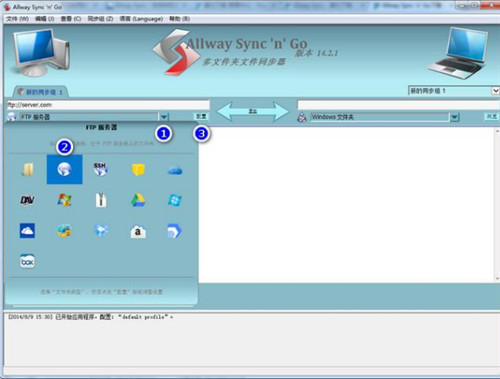
一、单击左边下拉箭头
①、】在下拉框中,选择那个地球
②、FTP服务器,然后点击“配置”
③、按钮
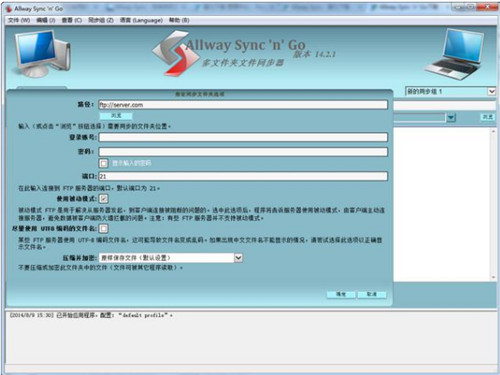
配置界面如下
依次填入服务器路径、登陆账号、密码以及FTP端口,确定返回
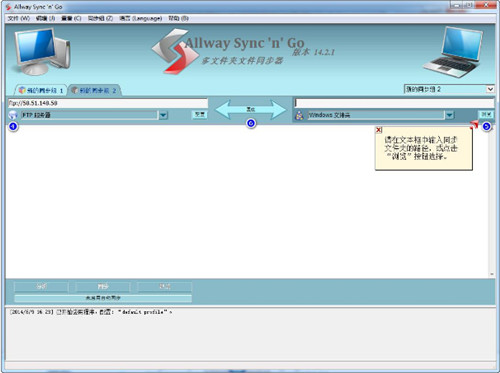
二、依次设定FTP服务器④和本地计算机⑤欲同步的目录路径,
三、再选择同步方向更改⑥(默认是双向),是单向备份还是各向(双向同步)
1、单向同步:
将此文件夹指定为基准文件夹,其它文件夹在同步后将与此文件夹完全相同
2、各向同步:
根据各文件夹的更动情况,自动将各文件夹的内容更新为最新的版本
3、自动同步删除:
如果在一个文件夹中,有文件或目录被删除了,在同步时删除此同步组中其它目录中的的对应文件。(至少要运行一次完全同步后才能跟踪删除操作)
这里第七下载需要提请注意的是自动同步删除,默认是未选中的。
因为这里涉及到一个安全问题,如果服务器硬盘出现故障或网络问题导致文件读不出来,那么就有可能软件分析时会认为文件不存在,这样一来本地以前的备份文件就可能被删除。
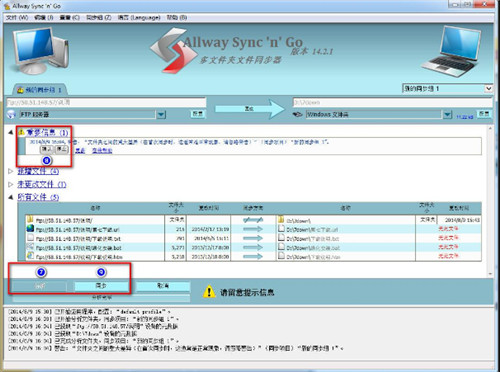
四、一切就绪,可以正式开始同步操作了,先单击分析⑦按钮,软件会比较两个文件夹的不同,给出提示信息,如下图
第一次分析完成之后必须确认⑧才可以同步,当一切确定无误,那就开始同步⑨吧,剩下的工作就是等了



























共有 0条评论