
历史记录
清空历史记录
    首页 > 电脑软件 > Everything软件电脑版 v1.5.0.1400a

    Everything软件电脑版

    v1.5.0.1400a

    • 软件大小:3.33M
    • 软件版本:v1.5.0.1400a
    • 软件类型:国产软件
    • 软件分类:电脑软件
    • 软件语言:简体中文
    • 更新时间:2026-01-26
    • 安全检测:无插件360通过腾讯通过金山通过瑞星通过小红伞通过

    • 软件评分:

    普通下载

    手机扫一扫快捷方便下载
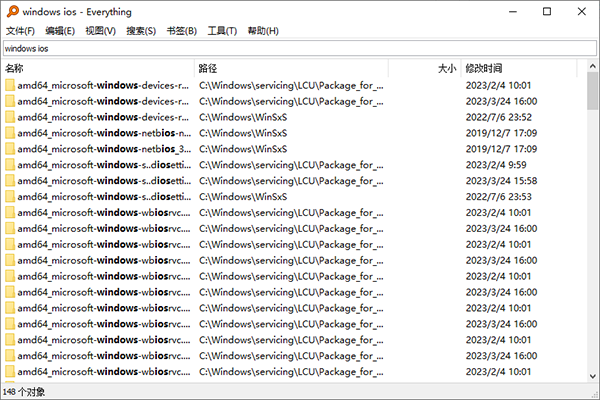
    嘿,你是不是还在用Windows自带那个慢吞吞的搜索功能?或者觉得找文件特别费劲?那我真心推荐你试试Everything这款神器。它真的跟那些传统搜索工具不一样,体积小得惊人,安装起来也就是一眨眼的功夫,界面还特别清爽,没有乱七八糟的广告,这点我就特别喜欢。 最让我惊艳的是它的速度,简直快到离谱。你只要记住文件名里的几个字,敲进去瞬间就能定位到文件,完全不用像以前那样等半天。而且它特别省资源,就算你电脑里文件再多,它也不会拖慢系统速度。我平时找资料全靠它,那种输入关键词立马出结果的爽快感,用过就回不去了。它还支持中文搜索,对我们中文用户特别友好。 除了快,它还有很多贴心的功能。比如你可以把它当成一个小型文件服务器,甚至能通过http或ftp分享搜索结果,跟同事传文件方便多了。它还能实时监控文件变化,你新建或修改文件,索引立马更新,永远保持最新状态。安全性也没得说,开源免费,没有恶意软件,用着特别放心。 软件里那些快捷键也设计得很实用,比如Ctrl+Q快速退出,Ctrl+P打开选项,熟练之后操作效率能提升一大截。常见问题里提到它监控文件系统变更、占用资源极少,还有免费开源,这些点都戳中了我的需求。虽然更新日志里有些技术修复,但对我们普通用户来说,最实在的就是它稳定、快速、省心。总之,如果你受够了慢吞吞的搜索,Everything绝对能让你眼前一亮,强烈建议试试看!

    说起电脑查找软件,诸多用户只知道Windows自带的搜索工具、Google 桌面搜索或百度硬盘搜索吗?其实,Everything软件电脑版对于搜索查找而言也是十分优秀的,通过它用户只需记住文件夹的一个字则可以基于名称快速定位文件和文件夹,可以很好地帮助用户解决秘密文档储存后找不到位置、查找繁琐、效率低等问题。回观软件整体而言,给予用户的是轻量级的安装文件,用户可轻松快捷的实行安装,同时为用户贴心打造了干净简洁的用户界面。值得一提的是,在软件使用中可作为一个小型的文件服务器,用户在这可通过搜索函数content: 来搜索文件内容,在实现快速搜索的同时占用极低的系统资源。另外,在软件当中有着实时跟踪文件变化功能,还可通过http或ftp形式分享搜索,通过索引名只需几秒便可建立数据库,everything软件内不含任意恶意、间谍软件或广告,十分安全的提供给用户搜索。相比其他搜索工具或功能而言,Everything官方版软件比其他软件都足够强大,在这当中你无需因搜索速度、牵扯出隐私等原因而不满意,在这您只需提在搜索框输入索引名后,文件便可轻松显示出来,诸多功能都等待着您的实现,使用起来十分实用高效。

    软件特点

    1、轻量安装文件

    2、支持正则表达式

    3、干净简洁的用户界面

    4、可以作为小型文件服务器

    5、支持中文搜索

    6、快速文件索引

    7、快速搜索

    8、最小资源使用

    9、便于文件分享

    10、实时更新

    快捷键使用说明

    EscapeCtrl + W 关闭 Everything 窗口。

    F1 打开帮助。

    F11 切换全屏。

    Ctrl + F1 打开关于页面。

    Ctrl + 1 按名称排序。

    Ctrl + 2 按路径排序。

    Ctrl + 3 按大小排序。

    Ctrl + 4 按扩展名排序。

    Ctrl + 5 按类型排序。

    Ctrl + 6 按修改日期排序。

    Ctrl + 7 按创建日期排序

    Ctrl + 8 按属性排序

    Ctrl + 9 按最近更改日期排序。

    Ctrl + B 切换全字匹配。

    Ctrl + D 添加当前搜索为书签。

    Ctrl + I 切换大小写匹配。

    Ctrl + M 切换变音标记匹配。

    Ctrl + N 新建搜索窗口。

    Ctrl + O 打开 文件列表。

    Ctrl + P 打开选项页面。

    Ctrl + Q 退出 Everything。

    常见问题

    1、"Everything" 能否监控文件系统变更?

    可以监控文件系统变更。

    搜索结果就可以反映出文件系统变更。

    2、是否占用很多系统资源?

    不,软件仅需要使用非常少的系统资源。

    全新安装的 Windows 10 (大约 120,000 个文件) 仅需要大约 14 MB 的内存以及不到 9 MB 的硬盘空间。

    1,000,000 个文件需要大约 75 MB 的内存和 45 MB 的硬盘空间。

    3、 软件免费么?

    这是一款开源且免费的文件搜索软件。

    4、怎么样转换分卷为 NTFS?

    转换分卷为 NTFS前,请务必备份好任何重要资料。

    分卷一旦转换为 NTFS,它将无法转换回 FAT 或 FAT32。

    请注意,某些系统可能无法读取 U 盘或 USB 中 NTFS 分卷。

    转换分卷为 NTFS:

    1)开始菜单,点击运行。

    2)输入以下内容并点击确定:

    cmd

    3)在命令提示符中,输入以下内容并点击确定:

    convert D: /fs:ntfs

    其中 D: 是待转换分区。

    更新日志

    v1.5.0.1400a版本

    修复了Everything服务在安全删除非系统卷时复制系统卷句柄的问题。

    修复了在使用带有两个或更多点的扩展名的过滤器对属性进行索引时导致索引数据损坏的问题。

    修复了在使用带有特殊字符的扩展名的过滤器为属性编制索引时导致索引数据损坏的问题。

    修正了一个搜索问题,当使用尾随 ** 时。

    修复了当存在具有相同驱动器号的联机卷时错误更新脱机卷的问题。

    修正了ext:不匹配特殊字符的问题。

    修复了退出时日志文件未刷新到磁盘的问题。

    改进了安装桌面快捷方式选项,使其成为每个用户的设置。

    已将“媒体创建”属性重命名为“编码日期”。

    网友评论

    共有 0条评论

    captcha 评论需审核后才能显示

    应用推荐

    游戏推荐