

功能介绍
1、扫描广告软件和恶意软件
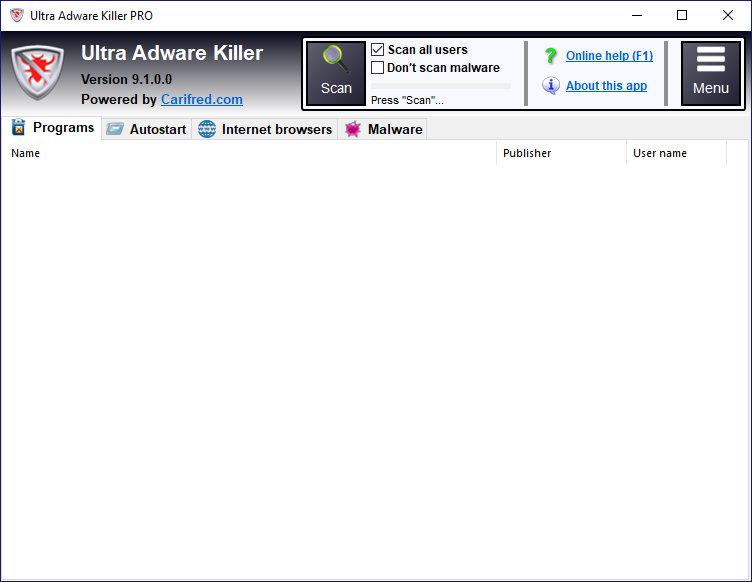
要开始扫描,请按扫描按钮,此按钮然后重命名为停止。您可以在扫描期间随时再次按下,以取消扫描。整个扫描通常只需要几分钟。
如果要仅扫描当前用户,请在开始扫描之前取消选中扫描所有用户。该系统的用户帐户将始终扫描。
“ 扫描”按钮右侧的进度条将告诉您扫描的进度,进度条下方的文本标签将告诉您当前扫描的部分。
扫描正在执行时,您可以查看已找到的项目。双击项目会自动将您带到注册表中的位置。您还可以通过右键单击该项目的行并选择打开文件位置,跳转到文件系统中的项目位置(如果可用)。这样可以更好地了解项目,并决定是否要将其删除。
提示:为了节省时间,正在处理扫描时,请取消选中您不想删除的任何项目,或者将您不希望使用Ultra Adware杀手的项目列入白名单,以便将来扫描。
您可以快速检查/解除列表中的所有项目:右键单击列表以打开其上下文菜单,然后选择 全部检查或检查无。上下文菜单还具有打开注册表位置菜单项,它将执行与双击列表项相同的操作,如上所述。当扫描完成后,您将看到一个消息框,告诉您找到了多少个项目,您可以通过按菜单按钮访问扫描日志,然后选择查看扫描日志菜单项。
2、白名单您可以在列表中的任何项目
扫描完成后,甚至在扫描期间将其列入白名单。只需选择所需的列表(程序,Internet Explorer,Chrome或Firefox),然后右键单击要列入白名单的项目,最后选择“ 白名单”。白名单项目将不再被检测到,并立即从列表中删除。
要管理Ultra Adware Killer的白名单,请按 菜单按钮,然后选择白名单管理器。您将看到一个类似于下图中的对话框。
列表显示列入白名单的项目。勾选要从列表中删除的项目旁边的复选框,按删除检查并确认。这将删除白名单中的项目,这意味着它们将在存在时再次被检测。
您可以轻松地将外部文件导出和导入白名单。这将对白名单的备份副本或将其传输到其他计算机特别有用。要从文件导入白名单,请按导入列表,然后选择先前导出列表的INI文件。要导出列表,请按导出列表,然后选择要导出的INI文件路径和名称。
完成使用此功能后,按关闭/取消 关闭此对话框。
3、选择要删除的项目
在删除找到的项目之前,您可以设置要删除的项目的检查状态,或忽略。如果相应的复选框被勾选,项目将被删除/修复。超广告软件杀手通过仅提供要删除的程序的名称,在“ 程序”列表中,并将浏览器修复选项分为几个组,从而简化了选择过程。
超广告软件杀手在扫描期间自动检查大部分物品。但是,有些项目可能根据其性质可能无法检查。您可以在短短几秒内检查所需的项目。
浏览器重置选项和恶意软件相关的修补程序通常未经检查。如果删除其他项目没有恢复所需的功能,您可以手动检查这些选项。尝试删除默认选择的项目一次,如果这不能解决您的问题,请检查所有选项,然后重试。这应该使您的浏览器和您的系统正常工作。
选择所需项目以删除或修复后,您就可以开始删除过程。
4、删除/修复所选项目
扫描完成后,您选择了要修复的所需项目,按清除按钮开始删除或修复所选项目。
一些选定的项目将被删除,但其他选项将被修复。例如,劫持的浏览器快捷方式将被修复,程序总是被删除。超广告软件杀手知道哪些项目必须修复或删除,不需要您的行动。
如果勾选“ 创建还原点”复选框,则在删除过程之前创建一个系统还原点。
Ultra Adware Killer无法立即删除的文件系统对象计划重新启动时删除。在这种情况下,Ultra Adware Killer会询问您是否要立即重新启动。您可以选择否,如果要手动重新启动。
删除过程完成后,您可以通过按菜单按钮,然后选择查看删除日志菜单项来阅读删除日志。
5、应用程序日志
您可以通过按菜单 按钮,然后选择查看扫描日志或查看删除日志访问扫描和删除日志。显然,扫描日志仅在完成扫描后才可用,删除日志只有在删除找到的项目后才可用。
如果要访问先前扫描或删除的日志,请选择 打开日志文件夹,然后手动打开所需的日志。应用程序日志名称是基于时间戳的,意味着日志的文件名中的数字越多,日志的创建日期越近。Windows文件资源管理器应该按照从最旧到最新的顺序自动对它们进行排序。
日志是非常自明的。扫描日志包含一些标题,其中包含一些有用的系统信息,例如Windows版本,安装的浏览器版本以及启动Ultra Adware Killer的用户的名称。此信息可能会帮助您检测到过时的浏览器或缺少的Service Pack。
找到的项目(扫描日志)或删除的项目(在删除日志中)由相应的部分进行排序:程序,Internet Explorer,Chrome和Firefox。
注册表相关项目以特殊方式进行前缀,这样可以更容易地识别相应的注册表项,并缩短了该行的文本:
@UserName:位于UserName的注册表部分(hive)中的注册表项。
HKLM64:位于HKEY_LOCAL_MACHINE键的64位部分的注册表项,64位Windows版本。
HKLM32:位于HKEY_LOCAL_MACHINE键的32位部分的注册表项,64位Windows版本。
HKCR64:位于HKEY_CLASSES_ROOT键的64位部分的注册表项,64位Windows版本。
HKCR32: 位于HKEY_CLASSES_ROOT键的32位部分的注册表项,64位Windows版本。
对于32位Windows版本,使用HKLM和HKCR。要删除的特定值名称或数据部分在密钥行下方的行中指定。
在扫描日志中,当扫描完成时,所有报告的项目都包含一条额外的行来告诉项目的检查状态。
删除记录每个项目的删除/修复操作的结果。
6、其他选项
只要您想回到此页面,请点击在线帮助(F1)链接。
点击关于此应用程序链接以获取有关Ultra Adware Killer的更多信息。
7、支持的命令行开关
Ultra Adware Killer支持以下命令行参数:
-Scan或/扫描 -自动开始扫描,而不等待用户输入。由于扫描所有用户默认情况下检查Ultra Adware杀手将扫描所有用户。
-NoUpdate或/ NoUpdate - 不在应用程序启动时搜索更新。默认情况下,如果有新版本,Ultra Adware Killer会自动更新。

















共有 0条评论