

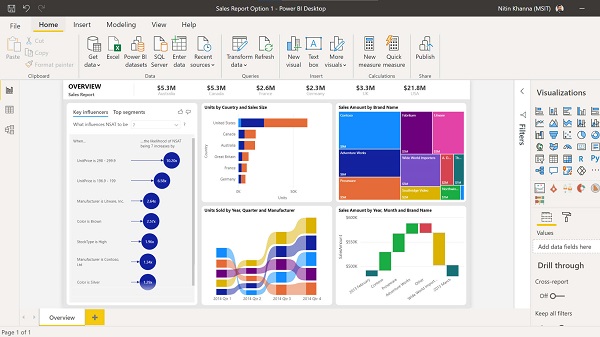
Power BI数据可视化工具包括的组件和服务:
Excel组件:查询增强版(Power Query):轻松地链接公众数据或者企业数据源
建模增强版(Power Pivot):直接在Excel中创建复杂的数据模型
视图增强版(Power View):创建报表和交互式数据可视化分析视图V地图增强版(Power Map):在Excel中的3D地图标注地理空间数据的体验
Office365:
商业智能增强版网站:分享查看并于BI网站互动;
商业智能Q&A:使用日常用语去发现、发掘并报告你的数据;
查询和数据化管理:分享、管理查询数据源;
商业智能增强版WindowsAppStore;
商业智能增强版的IT基础设施服务;
功能特点:
一、数据视图设计(本功能不受任何限制)1、功能
任意数据源:SQL Server/Oracle/Mysql等任意数据源;表/视图元数据管理;数据字典管理;表关系管理;SQL查询构建器:自动生成create table 及insert脚本;
2、价值
智能根据数据字典、表与表之间的关联关系来生成SQL查询,不需要东查西查数据字典,不需要研究表与表之间的关联关系。
3、未来拓展
下载各ERP的数据视图,任何人都可以快速构建SQL查询
二、OLAP多维数据库设计(未注册情况下,功能部分受限)
1、功能
数据源定义;数据源视图定义;维度定义;多维数据集定义;角色定义;
2、价值
快速制作OLAP;实现复杂权限管理;多语言
三、智能分析报告设计(未注册情况下,功能部分受限)
1、功能
任意数据源:可来源于SQL查询,也可来源之前做好的OLAP数据库;任意主题内容(财务、销售、生产、人力资源等);同比、趋势、结构、因素、TOPN等多种分析方式;图文并茂;WORD/PPT;动态钻取
2、价值
几十页图文并茂的分析报告,点一下鼠标即可在2分钟之内完成;解放管理者的重复手工工作量,让管理者有更多的时间去思考数字背后的意义及改善建议。
使用方法
5分钟给你惊喜,Power BI里那些让你惊呆的功能!当我们将数据导入并完成分析后,也许我们有漏掉需要分析的点,或者不知道该从何处下手,这时候Power BI的快速见解功能,可以提供给你一点思路。
Power BI会主动帮你分析你的数据并通过不同的维度展现,也许可以激发你数据分析的思路。
这个操作步骤十分简单:
1、. 只需去官网注册一个Power BI的云端账户(需要用公司邮箱,不支持个人邮箱,如QQ)
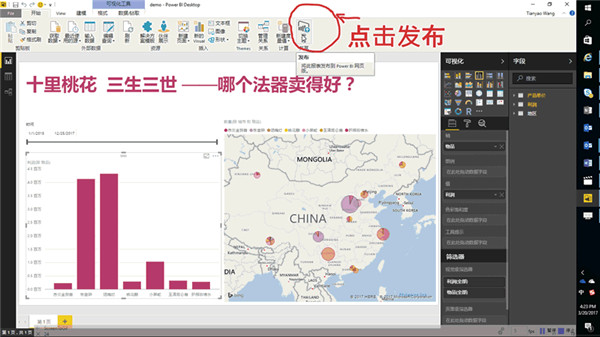
2、. 将做完的报告点击发布至Power BI云端
3、. 点击“获得快速见解”
Power BI会自动分析数据,给你提供一丝灵感:
强大的可视化库
如果你觉得Power BI中的数据还不够美丽,那么可视化库可以提供你更加丰富的模板。
可视化库直通车
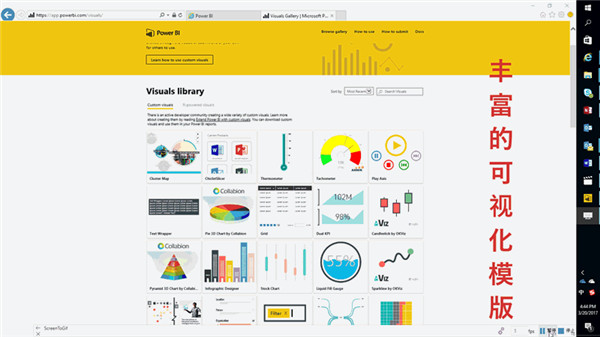
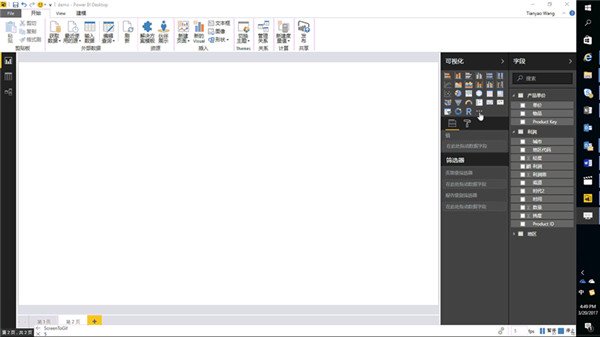
我们用词云模板(即Word Cloud)来举例,下载完模板之后导入Power BI。
这个操作步骤更加容易:
Ⅰ. 选择词云模板
Ⅱ. 将物品或城市拖入图例
Ⅲ. 将利润拖入值
字越大表示利润越高,所以利润最高的城市是太原,利润最多的物品是结魄灯。
同样你还可以根据上周课程的内容来调整字体颜色,更换主题模板。
自然语言查询
很多时候老板会突然说,我想看这个维度和分析,但是我们的报告里并没有做这方面的分析,往往需要重新拿回去做。
但Power BI的自然语言查询功能,可以让你随时用各种图表查看不同的维度,而你需要做的仅仅只是输入几个字。
比如:“数量 by 物品 as pie,查询每个物品的数量,用pie(即饼图展示)。”
这个功能,必须在Power BI云端的仪表盘中进行操作:
系统运行环境:
操作系统:winxp、win7、win2003、win2000数据库系统:SQL2005、SQL2008





































共有 0条评论