我得说,PowerStrip这软件真是个老古董了,但它在当年绝对是神器级别的存在。虽然它界面看起来挺小巧的,但功能真的非常强大,简直就是显卡和屏幕的全能管家。它能帮你调整桌面尺寸、屏幕刷新频率,还能放大缩小桌面、调整屏幕位置,甚至连桌面字体和鼠标光标大小都能改,更别提还能查看显卡信息和调整性能了。最让我觉得方便的是,它支持快捷键操作,不用每次都去点菜单,效率高多了。
最让我欣赏的是,它能在不改动驱动程序的情况下优化显示状态,这对那些怕折腾驱动的人来说简直是福音。而且它的兼容性真的没话说,几乎支持市面上所有的显卡芯片,从3Dfx、ATI到NVIDIA、S3这些大厂的芯片都支持,连Voodoo2和Banshee这种老古董都能搞定,这点真的很厉害。
关于使用方法,我觉得它设计得挺人性化的。安装时它会自动检测你的显卡和显示器配置,如果检测不到,手动设置也很简单,点几下菜单就能搞定。热键设置这个功能我特别喜欢,默认是Ctrl+Alt+S,你可以在游戏过程中直接呼出软件调整显示设置,完全不用退出游戏,这对游戏玩家来说太友好了。
预设配置这个功能也很实用,你可以把常用的显示设置(比如颜色深度、桌面尺寸、刷新率)保存成预设,然后拖拽到工具栏的按钮上,以后一键就能切换。我试过预设五种不同的显示模式,真的很方便。甚至还能预设媒体播放程序,点一下工具栏的小按钮就能打开预设的播放器,省去了到处找文件的麻烦。
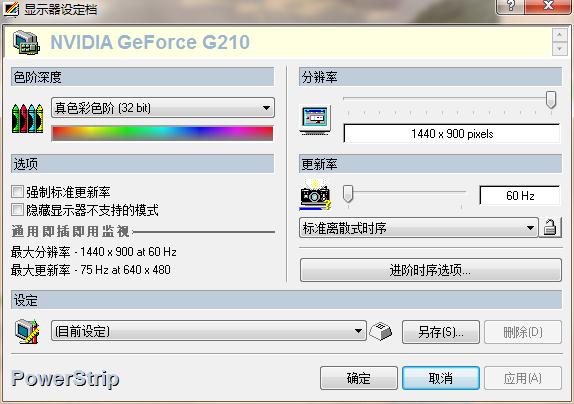
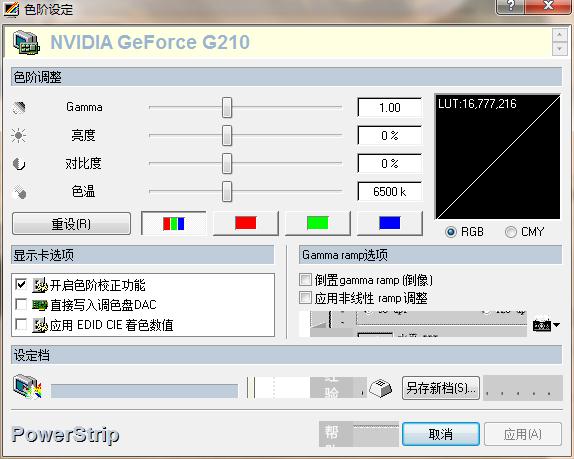
最让我觉得贴心的是它对显示属性的便捷调整。通常我们调屏幕大小、颜色校正、桌面字体这些都要去控制面板或者右键菜单里找,但PowerStrip把这些功能都集成到了工具栏的小按钮里,点一下就能弹出调整窗口。特别是对于那些老式显示器没有物理调节键或者按键失灵的情况,用软件调节屏幕位置和大小真的救了大命。颜色校正功能也很专业,可以调节色差、亮度、对比度,对于做图形设计的人来说,能精确控制颜色属性真的很重要。
总的来说,PowerStrip虽然小巧,但功能全面且实用,无论是普通用户还是专业玩家都能找到适合自己的用法。它让显卡和屏幕的管理变得简单高效,而且完全不用担心兼容性问题。如果你还在为显示设置发愁,不妨试试这个老而弥坚的软件,说不定会给你带来惊喜。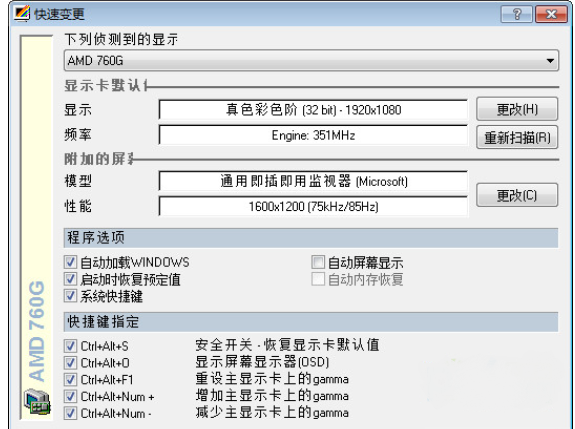
PowerStrip的使用方法
1、设置显卡及显示器
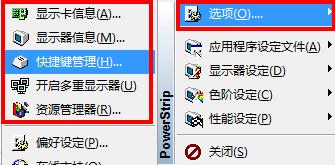
如果在软件安装过程中PowerStrip正确的检测到你的显卡及显示器配置,则你不再需要另外设置,但是若你的显卡或显示器型号比较特殊,PowerStrip不能正确识别时,你必须修改有关配置。方法是:在选单中单击“PowerStrip配置”然后在“选项”中单击“…”,就可更改监视器配置。
2、设置热键呼出
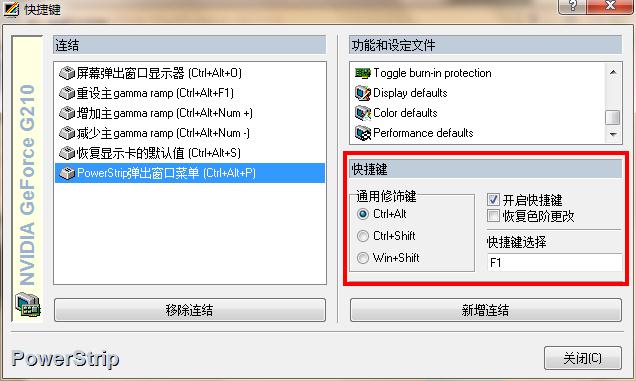
在选单中单击“PowerStrip配置”然后在“选项”中的“热键”框里更改呼出热键(如上图所示),软件默认的热键是“Ctrl+Alt+S”,设置热键后,你可在游戏过程中呼出PowerStrip,这样对于不想中断游戏就更改显示设置的玩家来说是很大的方便。
3、预设PowerStrip配置
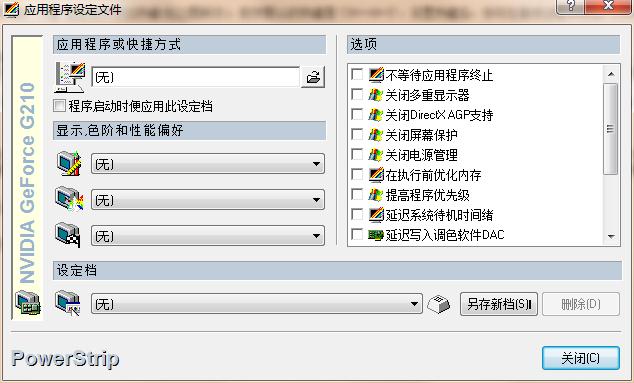
工具列中的一些按钮需要预先进行设置,例如对按钮的预设方法如下:在选单中单击“PowerStrip配置”,选择“预设”在“显示设置”中调节你满意的配置,如颜色数目、桌面尺寸、刷新频率等,然后将此配置与上面按钮建立关联。建立关联的一种快捷办法是:在“显示设置”框中任意位置按下鼠标左键不放,将其拖到上面按钮上放开,这样您就完成了对按钮的预设。类似的方法,你可以预设五种显示模式,以及屏保的预设。
4、预设媒体播放程序
PowerStrip允许你预设打开多媒体文件的程序,在工具列上单击小按钮就能打开软件预设的媒体播放程序,而你也可以在“预设”窗口为按钮更改它所关联的媒体播放程序。
5、便捷调整显示属性
这里说的显示属性包括屏幕的大小、颜色校正、桌面字体、屏保设置等,对于显示属性的调整,我们通常是在“控制面板”的“显示”项中完成,或是在屏幕右键菜单的“显示属性”项调节,而PowerStrip采用了几个快捷按钮来完成以上的操作。单击工具列上的小按钮在弹出的屏幕调整窗口中就可以调节屏幕的位置和大小,这个功能对于某些老式的显示器(不带调节键或是调节键失灵)能通过软件进行调节,十分方便。
6、单击工具列上的小按钮在弹出的颜色校正窗口中可以完成对屏幕的色差、亮度、对比度等颜色属性的调节,满足了图形制作时对颜色属性的精确要求。
























共有 0条评论