

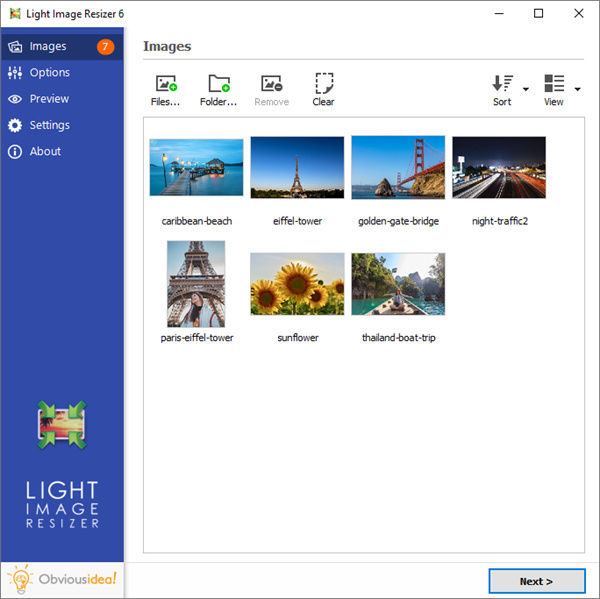
功能介绍
1、调整图像大小、图片大小和照片大小 - 压缩、转换并轻松创建副本
2、支持所有共同的图像格式,详情见下文("支持格式")
3、为社交媒体创建漂亮的拼贴布局,只需点击几下
4、每次重新调整并转换多个图像
5、创建电子邮件友好的图像或将其用于互联网发布(可选择使用优化压缩)
6、分类,改名或者 加水印 为了保护你的照片不被偷走
7、从广泛的预先定义的个人资料(如iPhone、高清电视、电子邮件)中选择,或者创建自己的
8、在图像格式之间容易转换(例如JPEG转换为PNG,或反之亦然)
9、壳牌集成将您最喜爱的配置文件直接添加到Windows上下文菜单
10、从图像中创建pdf文档
11、为社交媒体创建漂亮的拼贴布局,只需点击几下
软件特色
1、重新调整和转换
使用 Light Image Resizer 调整照片大小。批量图像转换器可以轻松将您的图片转换为不同的格式。选择输出分辨率,调整原始大小或创建副本,移动和/或重命名文件或压缩,为处理后的图像选择特定目标。您只需单击一下即可批量调整大小,即可处理单张照片或编辑大量图像。
2、额外设置
添加您自己的水印以保护您的作品,或通过类似 html 的文本格式和透明度支持为照片添加版权。通过将图片转换为棕褐色或添加边框来自定义图片。在实际处理图像之前,使用实时预览查看最终结果。ObviousIdea 照片调整器/图片调整器适用于文件、子文件夹和文件夹,并支持 RAW 格式。通过集成的多核支持,您可以更快地转换图像。右键单击图像或文件夹,即可从 Windows shell 资源管理器轻松启动应用程序。
3、输出及出口
可以使用发布功能将照片直接作为附件(单独或以 ZIP 文件形式)添加到电子邮件中,而不会超过电子邮件服务器允许的最大大小。从您的图像创建 PDF 文件(例如将 JPG 转换为 PDF);对单个或多个图像执行此操作。使用您喜欢的设置编辑、创建、导出、备份新的配置文件。最流行的配置文件已预先定义,例如 HDTV 和超高清 (4K) 分辨率壁纸图像、iPhone 等。通过 shell 集成,一键访问配置文件。
4、拼贴布局
只需点击几下,即可用多张图片排列精美的拼贴布局。只需选择您的图像,选择布局模板,检查顺序,然后保存您的拼贴画。非常适合在社交媒体或博客文章上分享。
更新日志
v7.5.0.142版本
新功能:
添加了OpenAI GPT-5.1,GPT-5.2模型
添加Gemini 2.5 Pro,Gemini 3 Pro Preview,Gemini 3 Flash Preview型号
固定:
将屏幕截图另存为JPEG(Light Image Editor)时DPI值设置不正确
窗口截图时的小偏移(Light Image Editor)
在某些情况下,设置可能未正确同步(灯光图像编辑器)
提交至Vision AI(灯光图像编辑器)时未合并图层
使用右键菜单将AI输入图像复制到剪贴板时的访问冲突(灯光图像编辑器)
当格式设置为JPEG XL时,输出图像可能已被剪切
启动时可能会出现“Error fetching Ollama models”(获取Ollama模型时出错)消息(Light Image Editor)
改进:
在某些情况下,当缩小非常大的图像时,恢复质量得到了改善
为深色系统主题添加浅色托盘图标(浅色图像编辑器)

























共有 0条评论