

今天想跟大家分享一款叫做LightShot的截图软件,感觉挺不错的。说到截图工具,大家可能会想到系统自带的那个简单的工具,但LightShot的功能可不止这些。
首先,它能快速截取电脑上的任何区域,操作特别简单,只需要点两下鼠标就能完成。截完图后还能编辑,比如画线、打马赛克、加箭头等等,满足各种需求。最方便的是支持直接上传到网盘或者分享链接,这对于需要经常发截图的朋友来说真的很有用。
它还有个挺有意思的功能是可以搜索相似图片,就是说你可以通过截图里的某个部分找到其他类似的内容,这个功能感觉有点酷炫呢!
不过也有些小缺点,比如界面看起来有点老气,操作起来虽然不难,但刚开始可能会有点不太习惯。总的来说,我觉得LightShot还是挺适合经常需要处理截图的用户,特别是那些对截图编辑有需求的朋友。如果你是截图重度使用者,不妨试试看吧!
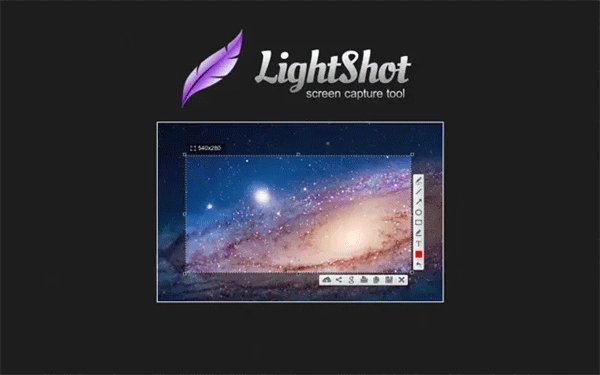
功能特色
1、选定区域的快速截图
我们的应用程序允许您选择桌面上的任何区域,并通过单击2个按钮进行截图;
2、易于使用的应用程序
简单直观的用户界面使您的应用程序工作更容易和更快;
3、通过互联网分享截图
上传你的截图到服务器,并立即获得它的短链接;
4、功能强大的编辑器
你可以在拍摄截图时立即编辑它们,或者稍后使用强大的在线编辑器;
5、相似图像搜索
寻找相似的图像。选择屏幕上的任何图像,并找到几十个类似的图像;
6、各种平台
Lightshot适用于Windows/Mac、Chrome、Firefox、IE和Opera。
常见问题
问:如何截图?
答:你需要安装Lightshot截图工具并只需你键盘上的按PrntScr热键;
问:我可以复制截图到Windows剪贴板吗?
答:是的,你可以!只需选择截图的区域然后按Ctrl+C;
问:你们支持什么图像格式?
答:目前它们是.png、.bmp和.jpg。









































共有 0条评论