

微软这次把 Copilot 直接搬进 Windows 系统底层,这招确实有点狠,它不再是像以前那样只在 Edge 浏览器或者 Office 软件里当个点缀,而是真正成了你桌面上的 AI 管家。这就好比给电脑装了一个懂你心思的私人助理,你不用再去各个软件间切换找功能,直接对着侧边栏说话就能搞定邮件、分析表格甚至画图。最让我觉得爽的是它的交互逻辑,支持拖拽文件、粘贴图片,甚至能记住你上次聊到哪了,重新打开还能接着说,这种“无感”的流畅度才是 AI 该有的样子。很多人担心它会不会像其他工具那样只会堆砌功能,但 Copilot 最大的亮点在于它是系统级的,不管你在写代码还是做 PPT,它都能无缝切入提供建议,甚至能帮你把长篇大论的网页瞬间提炼成精华。对于咱们普通用户来说,这种能听懂人话、还能主动给灵感的技术,早就超越了单纯的工具属性,更像是一个能陪你一起思考、共同创作的伙伴,让那些繁琐的重复劳动彻底变成过去式,这才是未来办公该有的样子。
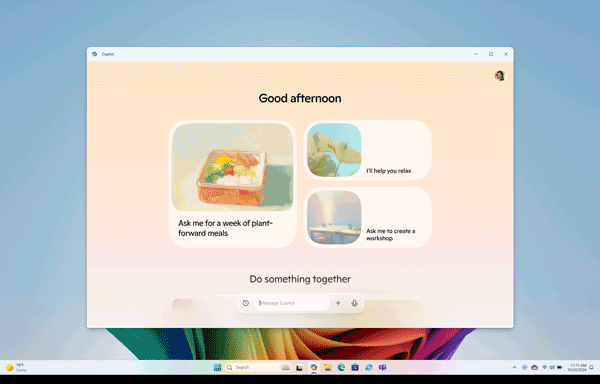
Copilot windows版怎么用?
首先在本站免费下载好Copilot windows版的安装包,然后就可以按照以下步骤操作
若要开始,请从“开始”菜单打开 Copilot 应用,或者使用 Copilot 图标(如果存在于 Windows 任务栏上)。 如果设备键盘包含专用的 Copilot 键,还可以使用它来启动 Copilot。
Copilot 使用你的 Microsoft 帐户提供个性化帮助和对各种功能的访问。

与 Copilot 交互
Copilot 旨在以简便方式提供 AI 支持的帮助,使你能够在 Windows 上与生成式 AI 无缝互动。
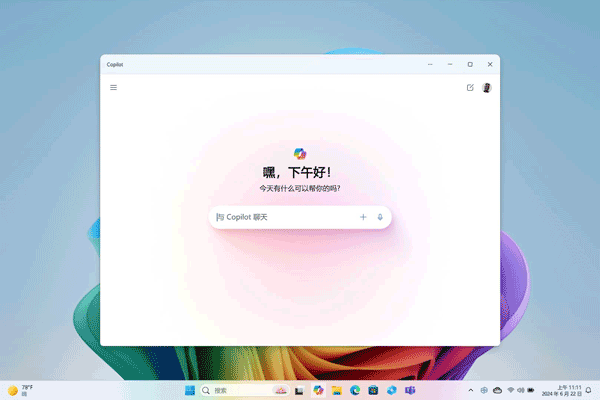
你可以像使用其他 Windows 应用一样,在 Copilot 中调整大小、移动和使用贴靠助手。 可以使用 Alt + Tab 在 Copilot 和其他打开的应用之间切换焦点。 如果需要关闭 Copilot,只需像关闭其他应用一样,在顶部选择“关闭” 按钮即可。 当你重新打开 Copilot 时,它将从你上次离开应用的位置打开,并保留之前的聊天内容。 Copilot 还会遵循你的 Windows 主题,包括高对比度主题。
与 Copilot 聊天
你可以向 Copilot 提出一系列问题(从简单到复杂)。 如果你想给塞浦路斯的家人打电话,可以快速查看当地时间,确保不会在半夜吵醒他们。 想计划前往塞浦路斯探访他们吗? 要求 Copilot 查找航班和住宿,以便在中途休息。 键入聊天窗格时,Microsoft Copilot 会提供自动完成帮助,以便更轻松地聊天。 只需使用选项卡即可接受建议的文本。 若要重新开始新的聊天主题,请使用“新建主题”按钮清除之前的聊天对话。
Copilot 无缝与剪贴板集成,并提供拖放图像的功能,以提供丰富的交互功能,使你可以更快地完成工作。
功能特色
自然语言交互:支持语音或文字指令输入,用户可以与Copilot进行对话,完成信息查询、系统设置、应用操作等多种任务。
任务自动化:能够自动执行一些重复性的任务,如创建文档、分析数据、发送邮件等,提高工作效率。
个性化建议:根据用户的使用习惯和偏好,提供个性化的操作建议和应用推荐。
系统级助手:Copilot Windows版不仅限于某个特定的应用,而是作为系统级的助手,可以在任何应用程序旁边提供帮助。
多场景支持:适用于办公、学习、娱乐等多种场景,满足用户在不同环境下的需求。
软件优势
利用Copilot解释自然语言查询的能力,在上下文中提供相关结果,轻松发现信息。
通过文本、语音和视觉输入与Copilot互动,增强您与各种沟通方式的互动。
由于Copilot对您的聊天历史的了解,您不仅可以及时收到搜索结果,还可以根据您的需求进行定制。
利用Copilot的智能摘要功能,快速掌握长篇文档和网页的精髓。
通过Copilot先进的人工智能在几分钟内创建的令人惊叹的图像,将您的想法变为现实。
无论您是在寻找灵感,还是准备执行下一个大项目,Copilot都会将您的愿景变为现实。
随着Copilot从每次交互中学习,优化您的查询并获得更清晰、更准确的响应。
受益于Copilot的网络基础功能,确保您收到的信息基于最新的网络内容。
软件亮点
极速写代码
通过代码建议和 AI 帮助提高开发人员的敏捷性。
简化云管理
简化从云到边缘的应用和基础结构的设计、操作、优化和故障排除。
以 AI 规模保护数据
快速应对网络威胁,以机器速度处理信号,并在数分钟内评估风险暴露。
文本生成与编辑
帮助用户撰写邮件、报告、文案等,提供写作建议,优化语言风格。
数据分析与总结
快速分析数据表格,生成摘要和报告,辅助决策。
图像生成
利用DALL-E等图像生成技术,根据用户描述创作图像。
任务管理
安排日程、提醒事项,管理待办任务。
智能搜索
快速查找信息和答案,提供个性化的搜索结果。



























共有 0条评论