

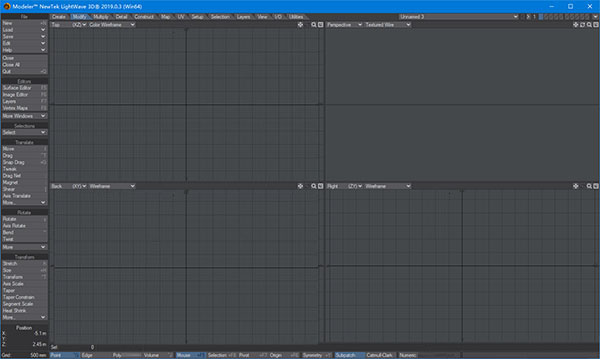
安装教程
1、首先鼠标双击右键下载数据包并解压,之后得到LightWave2019主程序及补丁
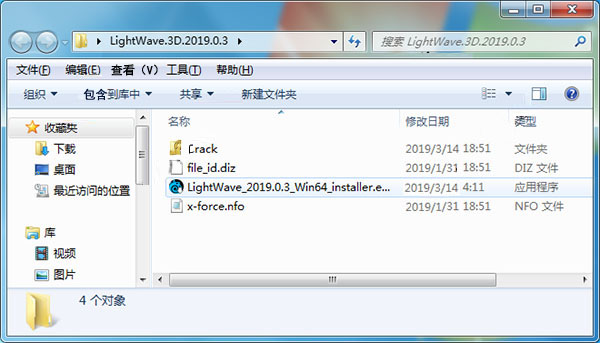
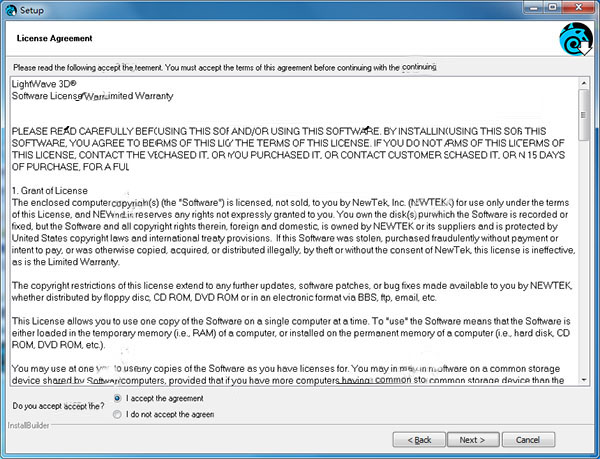
2、解压lightwave_2019_win_64_installer_20190121.zip,双击LightWave_2019.0.0_Win64_installer.exe运行安装,如图所示,勾选我接受许可证协议,点击next
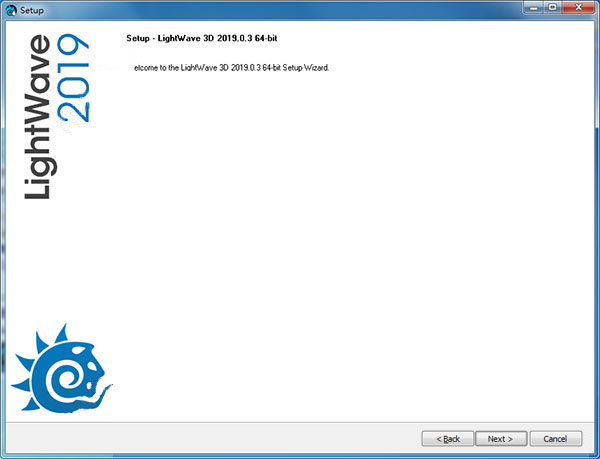
3、之后选择软件安装位置路基,使用默认路径并点击next
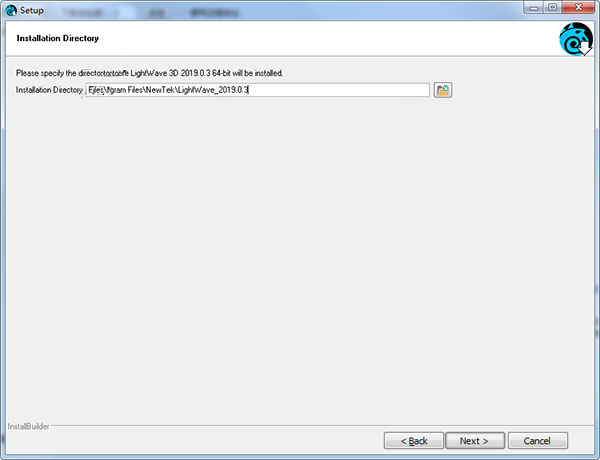
4、继续点击next,如图所示,软件安装中,耐心等待即可
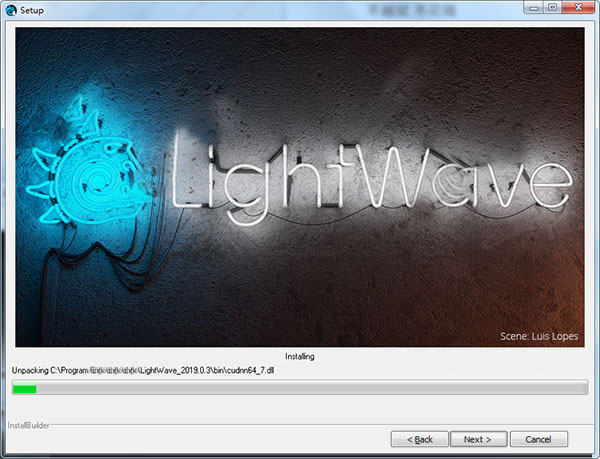
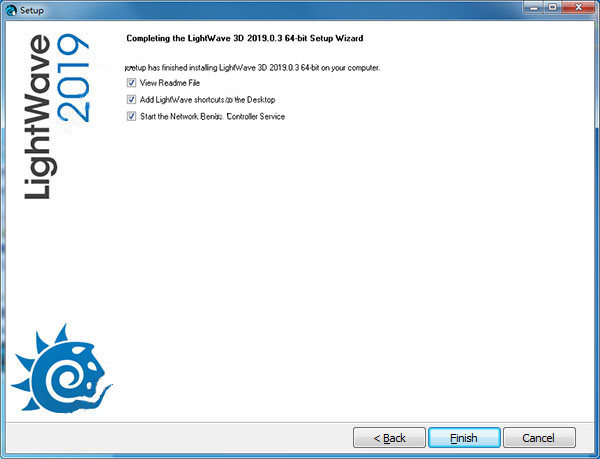
5、之后安装完成,点击finish退出向导
6、不要运行软件,然后将crack文件夹下的所有补丁都复制到C:\Program Files\NewTek\LightWave_2019.0.3\bin目录下
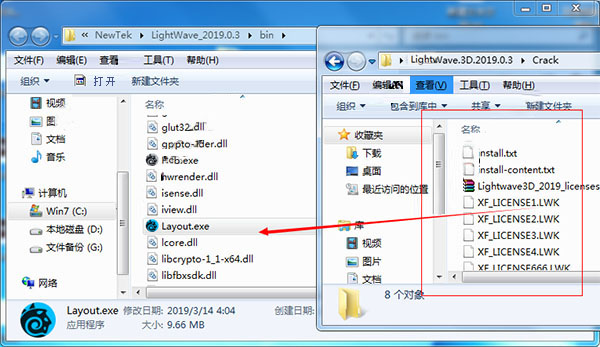
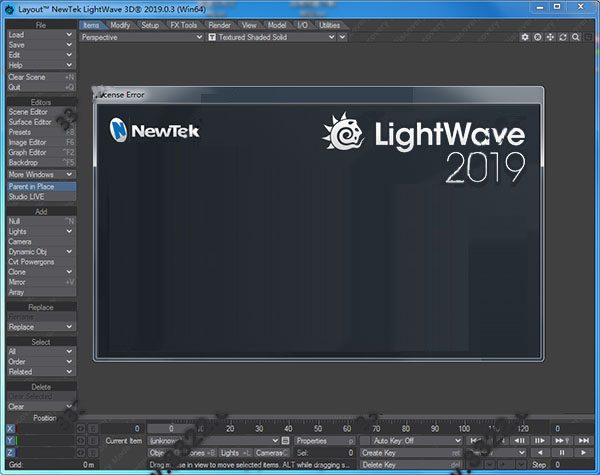
7、安装完成,运行不会再提示需要许可证了
新功能
1、新鲜、快速、简单、经过验证
NewTek的LightWave的3D ®它使任何人都可以成为一个3D艺术家和动画师。该软件价格实惠,完整,易于学习和使用,并且已成为市场上领先的3D系统之一,用于制作精美的照片真实渲染以及令人难以置信的动漫。这个完整的开箱即用的3D动画解决方案现在通过与虚幻引擎的桥梁提供实时协作3D交互。
2、实时协作LightWave ™ 到虚幻引擎
LightWave的3D ®进入实时时代与虚幻引擎与光波3D之间的工作流程链接交换®,专注于LightWave的迭代驾驶虚幻的变化。多个LightWave席位可以同时连接到同一个虚幻编辑器,以实现艺术家之间的实时协作。大桥采用的NewTek的证明NDI ®轻松自动配置网络发现机制,并可以限制为单个项目使用的虚幻,或安装为在所有的虚幻项目中使用的通用插件。
3、FBX和新的交换桥
通过新的Interchange Bridge在全新的水平上使用行业标准FBX数据。
以交互方式选择要导入/导出的内容以及方式。
从Layout和Modeler添加到现有的FBX文件。
建立的LightWave 3D ®许多FBX文件的资产。
通过工作区轻松重新访问FBX文件。
支持:
顶点缓存变形搅拌机顶点地图平滑组动画层动画烘焙骨头层次结构网格支点网状结冰
4、着色模型自定义工具
拉材料分开,并建立他们你的口味的能力是新的LightWave 3D ® 2019年就有机会获得菲涅尔功能,材料零部件和材料的集成。材料工具组已更新为新节点以支持此功能。
5、OpenVDB内容创建
LightWave的3D ® 2018引入了导入和渲染OpenVDB雾量的能力。新作的LightWave 3D ® 2019是一组节点工具,允许OpenVDB内容创作。您现在可以从网格,粒子甚至形状原始距离估计器创建OpenVDB网格。该工具包允许实时构造实体几何(CSG)操作,网格过滤包括水平集跟踪,平滑,扩张和侵蚀。包括解算器,允许流体模拟和烟雾和火焰效果。
6、变质
变质是一种多用途的动画网格的雕刻和顶点地图操作插件,LightWave的3D ® 2019,在规划工作,并采取的修改器堆栈的新功能和优势。
自由形式的动画雕刻
内置撤消/重做系统
使用所有可用的CPU内核进行全多线程雕刻
笔刷压力支持刷子尺寸,强度和硬度(仅限Windows)
节点刷纹理支持
三种动画模式
雕刻动画关键帧的非线性插值
支持将雕刻动画关键帧转换为Endomorphs
在具有内置驱动器/驱动控
7、显示缩放
支持为HiDPI和大屏幕显示扩展许多UI元素
多显示器设置的独立缩放选项
8、骨骼系统改进游戏开发
新的骨骼类型选项,有限骨骼,允许动画师在布局中设置影响给定点的骨骼数量限制以匹配目标游戏引擎中的限制,并使实时优化更接近匹配性能游戏引擎期望从一个钻机。
功能特色
光能传递渲染
光能传递是计算光从一个物体的表面弹射到另一个的处理过程,当然还有从环境弹射到环境中物体的情况。它是一个随机的运算,使用大量的取样数据参与计算,当然也就比一般的基于对象的光运算要来得慢。这个运算的复杂程度已经被简化到一个控制的参数,它们决定了取样数,光能传递的影响程度和其他一些方面的设置。
折叠BackdropOnly
BackdropOnly模式的光能传递类似使用一个“易用型”SHADER,就像gMil或者LIGHTWAVE5.6的渲染器一样。角落,隐蔽处以及其他不能被光达到的地方按照光所能够触及它的程度来渲染,得到的结果比较自然,但是这个模式并不是真正从环境和光的弹射来取得数据的。BackdropOnly模式在做表面BAKING的时候非常有用,这样能够提高渲染的真实性、添加噪声、预计算全局光照,以及渲染独立于环境及其他对象的物品。许多室外的情况都可以使用这种没有一次光的弹射的模式来渲染。
折叠MonteCarlo
这个模式适用几乎所有的全局光照情况。当你希望用真实的弹射光来渲染场景时使用这个是最好的--比如带有少数光源的室内场景,这是你可以用物体的反射光和色彩来照亮整个场景。
折叠Interpolated
一般情况下,这种模式允许更多的光线“差异”(就是两条相邻的光线所能够容忍互相的强度差异)。这种模式允许你进行更多的质量调整来控制你的渲染时间。它使用一种更加明显的随机计算,以至于动画中的每一帧可能有视觉上的差异(这就是为什么前面推荐MonteCarlo模)。当然在不同的情况下这些设置还是可以被很好地调整,并且可以在使用真实弹射的前提下得到比MonteCarlo更加短的渲染时间,这和BackdropOnly模式不一样。
折叠gMil
尽管不是光能传递,gMil作为另外的全局光照选项依然应该被注意。gMil是一个基于SHADER的产生全局光照效果的第三方解决方案。它是一个“密闭式”SHADER,意思是它搜索可以触及光线的几何体的计算方法。它的结果类似BackdropOnly模式,但是带有关于哪些地方将被赋予光照效果的细节控制。由于它是一个SHADER,它可以被加到每一个表面上,当你不需要整个场景都有全局光照的话这将节省渲染时间。
快捷键
Enter,Return 产生关键画面(Keyframe)
Del 删除关键画面(Keyframe)
箭头符号左(<-) 到前一格画面
箭头符号右(-> 到下一格画面
Shift+箭头符号左 到前一个关键画面(Keyframe)
Shift+箭头符号右 到下一个关键画面(Keyframe)
S 开启Spline Control面板
T按住后拖拉鼠标 调整Tension功能(可以从Layout左下方视窗中看到数值)
C按住后拖拉鼠标 调整Continuity功能(可以从Layout左下方视窗中看到数值)
S按住后拖拉鼠标 调整Bias功能(可以从Layout左下方视窗中看到数值)
N 开启数字输入面板(Numeric Input)
M 开启Motion Graph面板
箭头符号-上 选择前一个项目
箭头符号-下 选择下一个项目
Shift+箭头符号上 选择第一个项目
Shift+箭头符号下 选择最后一个项目
Shift+O 物体编辑模式
L 调整限制区域(Limited Region)
Shift+C 摄影机编辑模式
Shift+L 灯光编辑模式
R 启动Bone功能
Shift+B Bone编辑模式
= 新增Child Bone
+ 增加项目
- 清除项目
Shift+Alt按住后拖拉鼠标 编辑整个动态路径
空白键 循环Mouse面板中的功能
S 著色材质样本
Shift+S 开启材质样本设定面板
Esc 放弃预视著色
F9 著色目前的画面
F10 著色场景
S 设定SFR的起始位置(必须位于Render面板中)
w 显示场景的状态
Shift+S 储存场景
F12 切换到Modeler视窗
F1 显示热键清单




















共有 0条评论