

说实话,咱们写代码或者整理文档的人,最烦的就是那些臃肿的编辑器,启动慢、功能多到让人眼花缭乱,最后只想安安静静敲几行字。MPad 这款工具就像是个极简主义的信徒,它把 RJ TextEd 的内核扒了一层皮,砍掉了 FTP 传输、网页预览这些花里胡哨但实际用不上的功能,只留下最纯粹的编辑能力。这就好比给一辆赛车卸下了所有不必要的装饰,只为了让你踩下油门就能瞬间响应。
对于我这种既需要处理代码又得偶尔整理一堆乱七八糟文本的人来说,它的语法高亮、自动缩进和多光标编辑简直是救命稻草。特别是那个批量处理能力,一键排序、去空行、大小写转换,以前我得手动折腾半小时,现在几秒钟搞定,这种效率提升带来的快感谁懂?而且它完全符合 Unicode 标准,高 DPI 显示也很清晰,哪怕是处理二进制文件也能游刃有余。
很多人问怎么改成中文,其实特别简单,点一下环境设置里的语言选项选简体就行,完全没有门槛。至于开启高亮,也是在查找菜单里勾选一下就能实现自定义词组高亮,灵活度很高。最近 v1.48 版本更新后,性能更是上了个台阶,代码折叠识别更快了,批量替换也不卡顿了,连越南语都支持了,看来开发者也没闲着。如果你也在找一款能替代 Windows 记事本、既轻量又强大的工具,MPad 绝对值得放进你的工具箱里,毕竟在追求极致效率的路上,少一点干扰,多一点专注,才是硬道理。
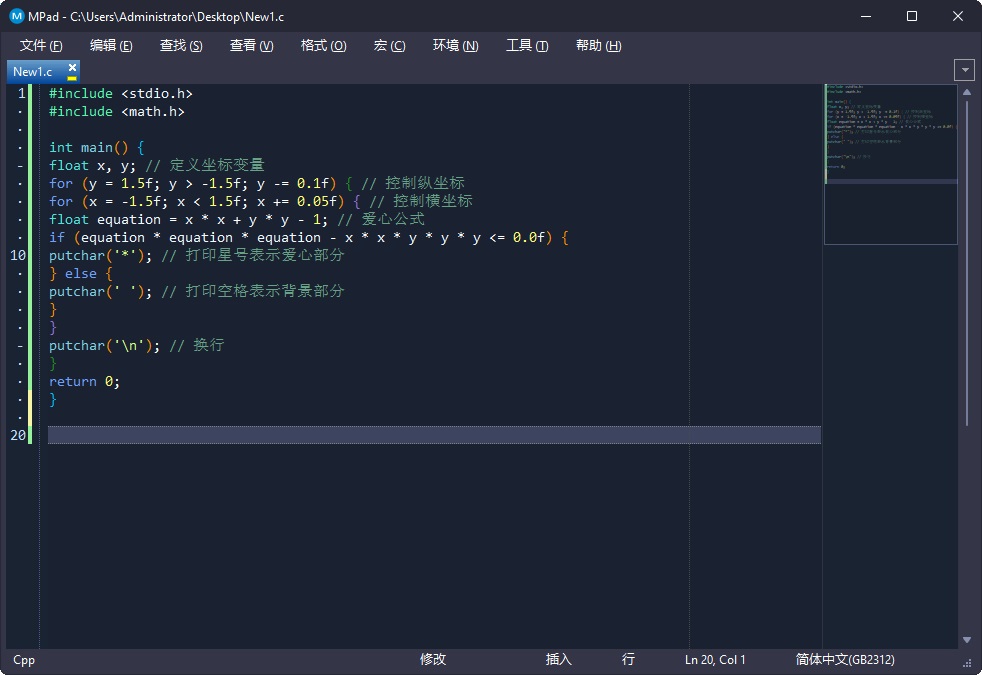
MPad编辑器怎么改中文?中文切换教程
1、打开MPad编辑器,点击【Environment】;
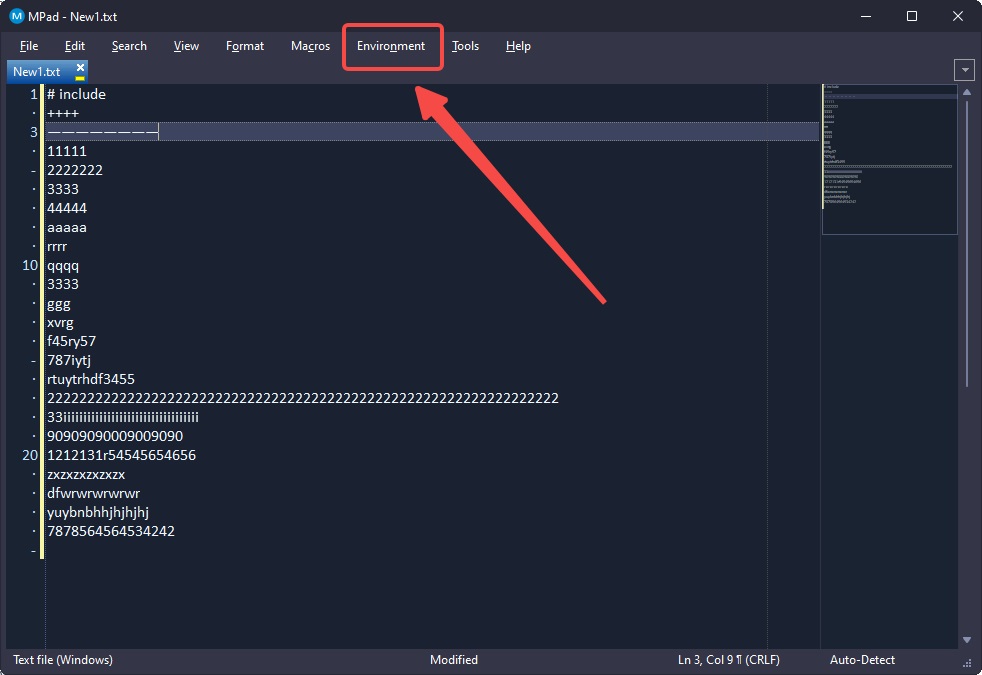
2、点击【Languages】;
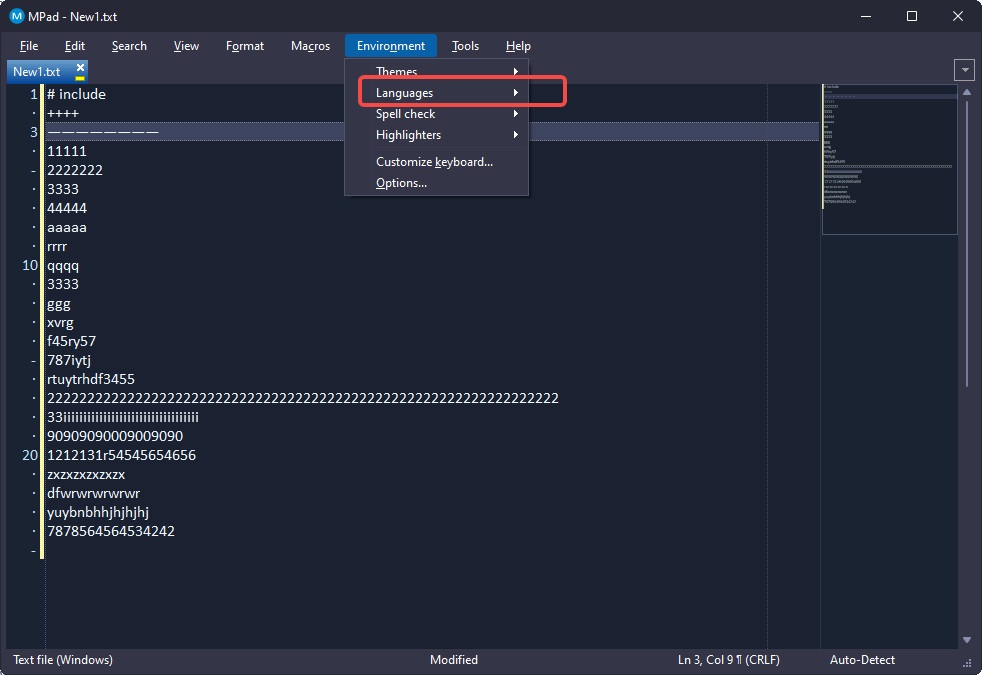
3、选择【[chn]-Simplified Chinese(简体中国)】,即可将语言切换为简体中文。
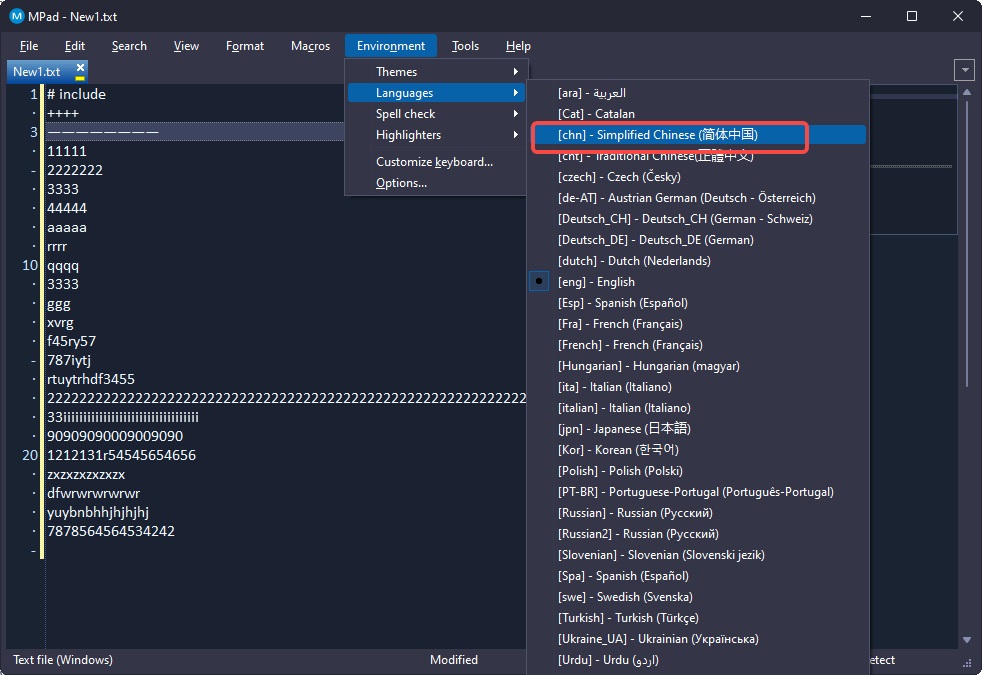
MPad中文版怎么开启高亮显示
1、打开MPad中文版,点击【查找】;
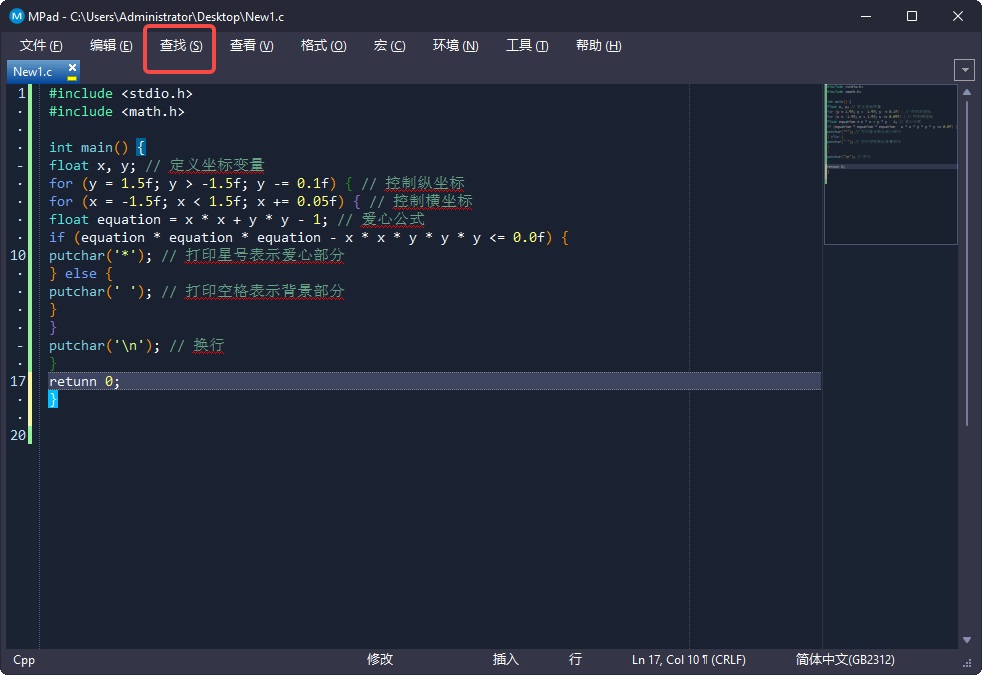
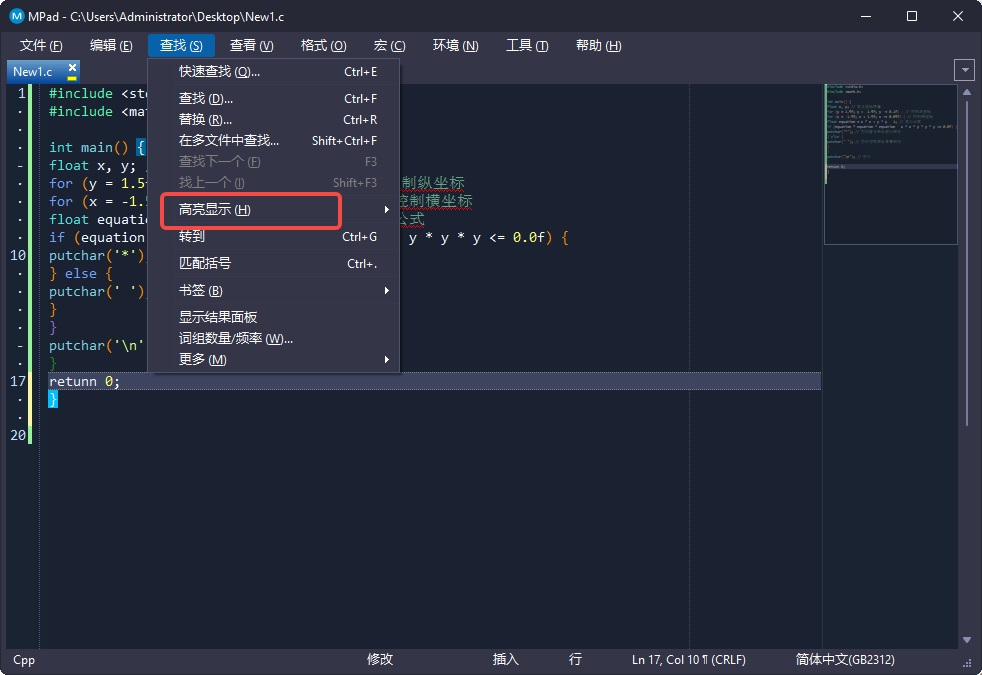
2、点击【高亮显示】;
3、根据自己需求选择需要高亮的部分,如高亮显示词组、选择内容等;
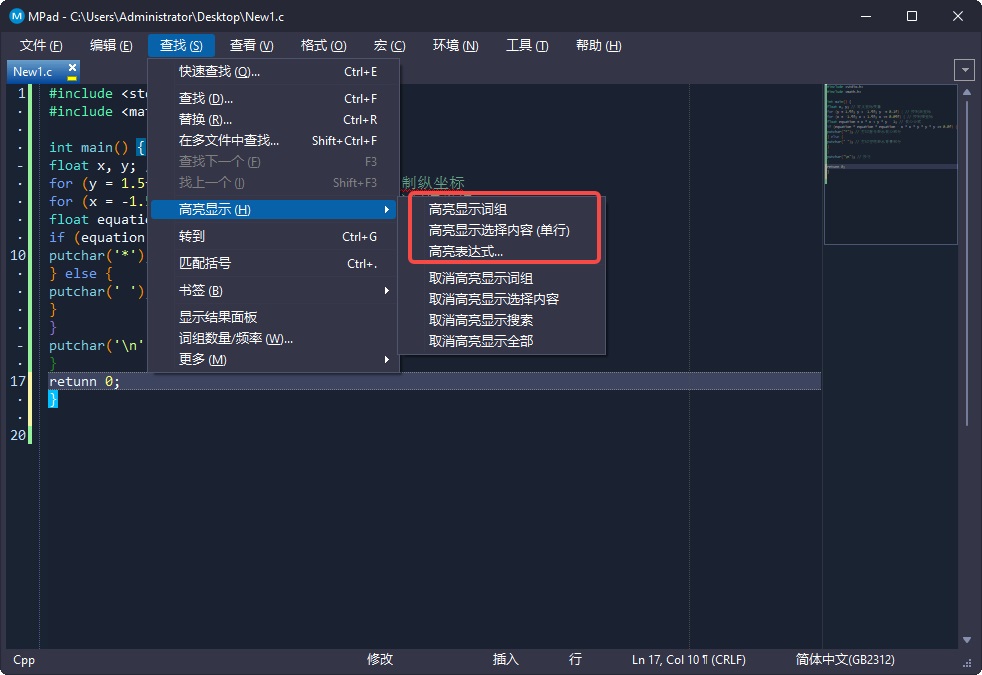
4、以上就是MPad中文版开启高亮显示的操作教程。
软件特色
1、完全符合Unicode标准。
2、高DPI意识。
3、可处理文本和二进制文件(十六进制模式)。
4、文档地图。
5、高级排序。
6、专栏模式。
7、多选剪辑。
8、换行。
9、自动完成。
10、突出显示颜色值。
11、代码折叠。
12、不同文本格式之间的转换。
13、许多高级文本和代码格式化功能。
更新日志
v1.48版本
1、性能优化
重构多处代码以提升运行效率,优化文本编辑速度,同时改善代码折叠识别、括号高亮、光标文字高亮等后台任务处理速度。
2、批量查找替换
优化结果输出显示逻辑,大幅提升批量查找替换的执行速度。
3、语言支持
新增越南语语言包,可在「环境设置 – 语言」选项中切换。
4、问题修复
修复选区范围内、从光标处执行「全部查找 / 替换」功能异常;
修复 HTML 文件自动补全故障;
修复 1.47 版本纯文本处理存在的缺陷。


























共有 0条评论