这玩意儿简直就是电脑小白的救命稻草!你想想看,电脑突然上不了网,右下角那个小电脑图标还带个黄色感叹号,急死人了对吧?这个驱动程序就是专门解决这种尴尬局面的,它支持Win7和Win10,不管是Realtek、Intel还是其他牌子的网卡,基本都能搞定。最让我觉得贴心的是,它里面塞了个万能网卡驱动库,号称能搞定市面上99%的设备,不管你是32位还是64位系统,下载下来装一装,大概率就能重新连上网络,不用到处求人或者翻箱倒柜找光盘了。
安装过程也挺傻瓜式的,下载解压后,右键点“我的电脑”进设备管理器,找到带感叹号的网络适配器更新驱动,选刚才解压的文件夹让它自己搜,搜到了就下一步等着装完重启,齐活。不过说实话,虽然教程写得简单,但如果你连浏览器都打不开下载不了软件,那可能还得先借别的电脑搞一下,这点稍微有点尴尬。
软件的特色功能其实挺多的,不只是个简单的驱动安装包。它有个挺厉害的硬件检测能力,能自动识别你电脑里缺了什么驱动,或者哪个驱动该升级了,不用你自己一个个去查型号。这点我觉得挺省心的,毕竟谁没事去记自己网卡的具体型号啊。而且它还带了驱动备份功能,这点对喜欢折腾系统或者经常重装机的人来说简直是福音。你可以把现在的驱动备份成独立文件或者压缩包,下次重装完系统直接双击恢复,省得再到处找驱动。另外,它还有个驱动卸载功能,如果你之前装错了驱动导致系统不稳定,可以用它把残留的垃圾清理干净,让硬件恢复最佳状态。
至于软件亮点嘛,它确实考虑得挺周全。除了能搞定网卡驱动,它还集成了不少系统补丁和软件资源,相当于一个小型的工具箱。装完网卡驱动后,还能顺手做个硬件检测,看看你的硬件是不是原装的,有没有被偷梁换柱,这点对于买二手电脑或者担心硬件造假的朋友来说,算是个额外的保障。总的来说,这东西免费下载,功能又全,确实是个解决网络驱动问题的终极方案,值得备一个在U盘里以防万一。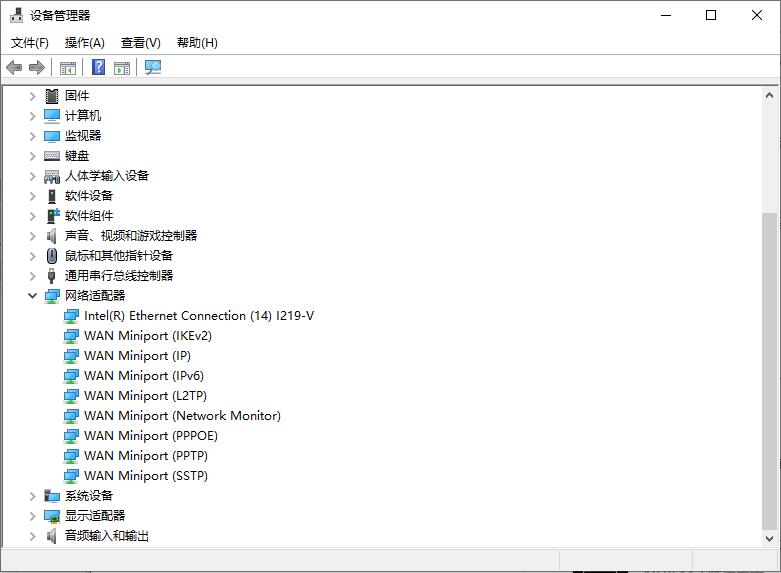
网络适配器驱动程序安装教程
1、从本站下载后解压到任意的硬盘目录;

2、右键我的电脑,打开设备管理器;
3、找到网络适配器-打开更新驱动程序驱动软件;
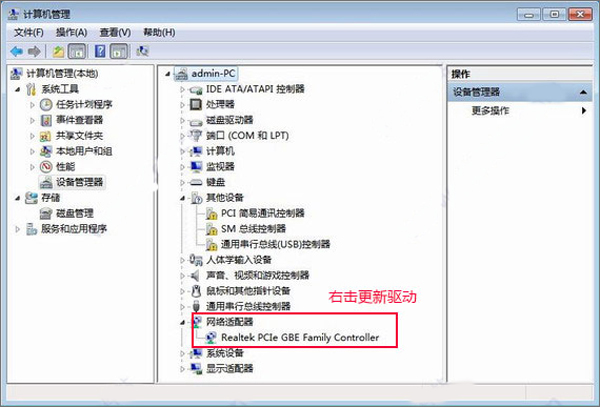
4、选择计算机查找驱动程序软件;
5、搜索目录填写解压出的文件夹目录,找到对应系列的网卡驱动;
6、等搜索完成后,进行安装;
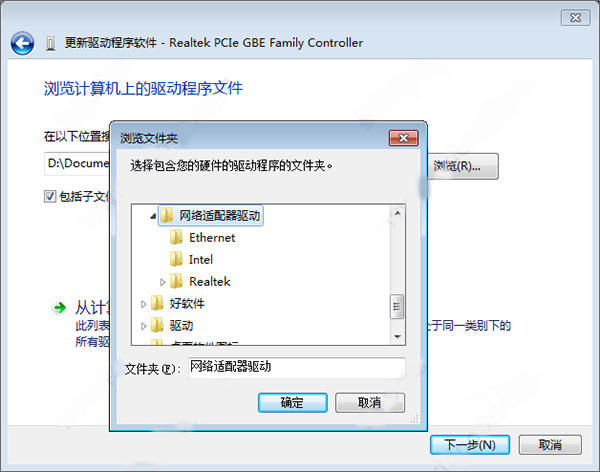
7、安装结束后重启电脑即可。
软件特色
1、通用网卡驱动具有超强的硬件检测能力和自动智能驱动更新。
使用先进的硬件检测技术和驱动程序库近十年的积累,驱动程序向导可以检测最流行的硬件,并自动下载和安装最适合您的PC的驱动程序。除了为未知设备安装驱动程序之外,驱动程序向导还可以自动检测驱动程序升级,使电脑随时处于最佳工作状态。
2、通用网卡驱动高级驱动备份技术,驱动备份轻松搞定。
对于在网上很难找到驱动的设备,驱动精灵的驱动备份技术可以完美实现驱动备份过程。硬件驱动可以备份为独立文件、Zip压缩包、自解压程序或自动安装程序,重装系统不再担心。
3、通用网卡驱动简单易用,一键恢复驱动。
驱动向导备份的自带驱动可以自动完成驱动安装过程,双击完成硬件驱动安装。当然,你也可以通过驱动向导的驱动恢复管理界面来恢复驱动。
4、通用网卡驱动安全驱动卸载功能,快速清理驱动残留。
不正确的安装或无效的驱动程序留在系统中可能会影响操作系统的运行。使用驱动向导的驱动卸载功能,可以安全卸载驱动或清理操作系统的驱动残留,让您的硬件随时处于最佳工作状态。
软件亮点
1、专为用户电脑各种神奇驱动问题设计的。
2、电脑如果系统补丁没有在这里都可以马上安装。
3、除了有丰富驱动还可以还有很多软件资源。
4、安装完网卡驱动还可以顺道进行硬件检测识别硬件真假。






























共有 0条评论