

小乐图客简洁版特色
1、小乐图客插件不仅可以帮助用户下载网页中的链接图片、背景图片、难于发现的“隐藏图片”、缩略图背后的高清图片、文本图片、CSS背景图甚至使用了iframe的网络图片等多种复杂情况的网络图片
2、除了下载网页中难以普通方式下载的图片以外,小乐图客插件还支持对下载图片的一些简单的操作,包括旋转、翻转等简单的操作并保存操作后的图片
3、如果网页中的图片由于使用了特殊的加载图片的方式而无法下载,小乐图客插件还支持直接在网页中进行截图下载方式,确保用户下载到自己喜欢的网络图片
小乐图客插件安装教程
1、首先用户点击谷歌浏览器右上角的自定义及控制按钮,在下拉框中选择工具选项,然后点击扩展程序来启动Chrome浏览器的扩展管理器页面
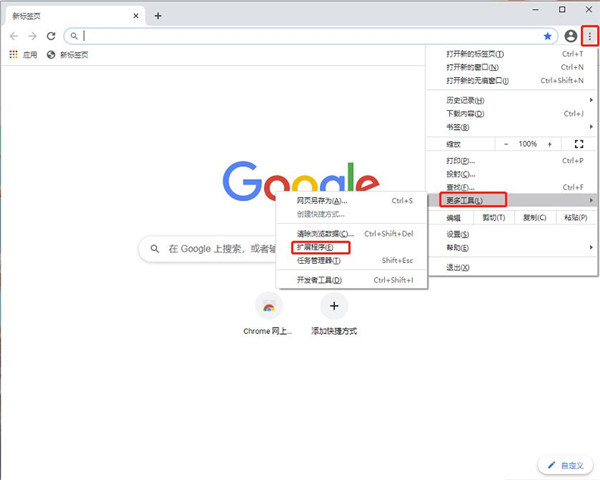
2、进入扩展程序页面后将开发者模式打勾

3、找到自己已经下载好的Chrome离线安装文件“bedbigoemkinkepgmcmgnapjcahnedmn.crx”,然后将其从资源管理器中拖动到Chrome的扩展管理界面中

4、松开鼠标就可以把当前正在拖动的插件安装到谷歌浏览器中去,但是谷歌考虑用户的安全隐私,在用户松开鼠标后还会给予用户一个确认安装的提示
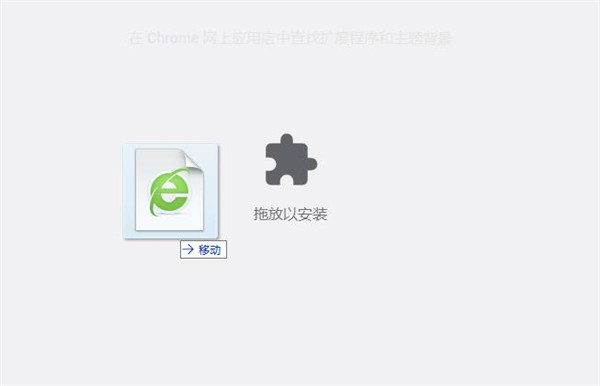
5、这时候用户会发现在扩展管理器的中央部分中会多出一个拖动以安装的插件按钮,点击添加扩展程序

6、用户这时候只需要点击添加按钮就可以把该离线Chrome插件安装到谷歌浏览器中去,安装成功以后该插件会立即显示在浏览器右上角

7、如果没有插件按钮的话,用户还可以通过Chrome扩展管理器找到已经安装的插件,点击在文件夹中显示,双击“bedbigoemkinkepgmcmgnapjcahnedmn.crx”

8、点击添加即可

9、如图软件可以放心使用了
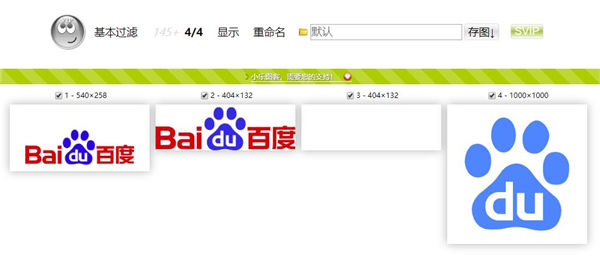
小乐图客简洁版使用方法
一、怎么存图
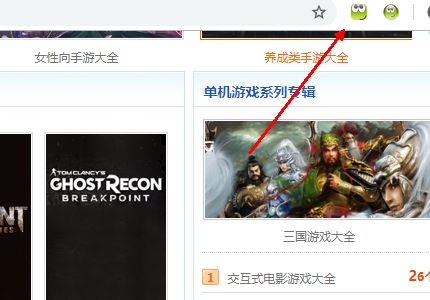
1、打开一个要下载图片的网页,点击右上角小乐图客标志
2、小乐图客会加载网页中的图片,点击存图就可以将其保存下载来了
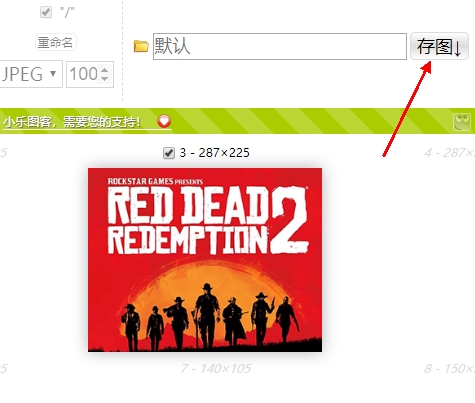
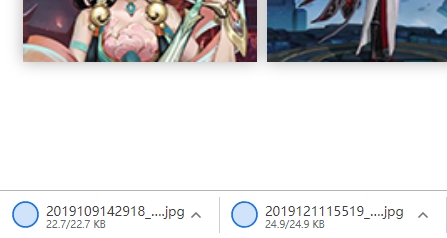
3、可以看到浏览器会自动把图片下载过来,非常方便
二、存图怎么另存文件夹
1、小乐图客插件会默认存在你的浏览器下载路径上
2、我们在下载图片的时候在上方默认中输入你要保存的文件夹名称,它就可以自动新建一个文件夹来存图了
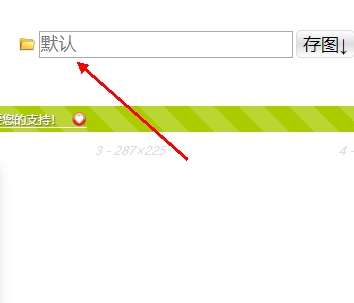
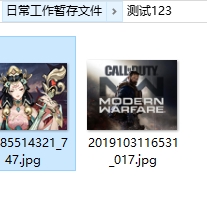
3、小编在这里输入了“测试123”,然后点击存图。会发现它在默认下载路径下新建了一个叫测试123的文件夹
三、批量下载
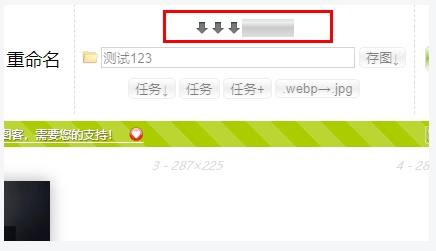
1、小乐图客插件许多功能都是隐藏起来的。将鼠标移动到存图的上方,会看到如下图的图标。这就是批量下载功能
2、点击进入批量下载界面,在这里左边可以获取图片的网址,右边可以对其进行重命名
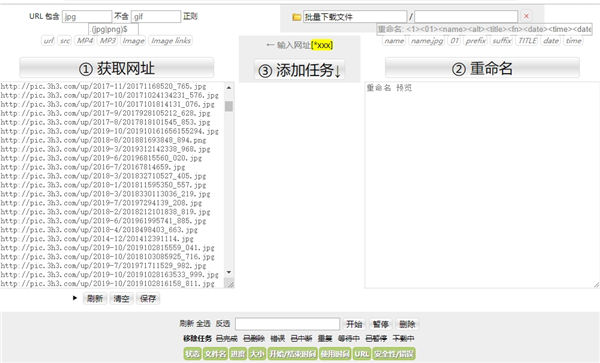
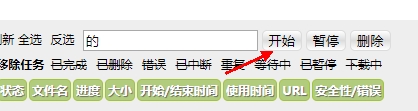
3、完成后点击添加任务,然后下方开始就可以批量下载图片了
功能介绍
1、小乐图客插件为你提供最简洁最好用的批量一键化下载功能
2、你可以同时切换Chrome窗口以及网址URL列表
3、这是个网页图片下载保存工具,绝对非常好用给力













共有 0条评论