

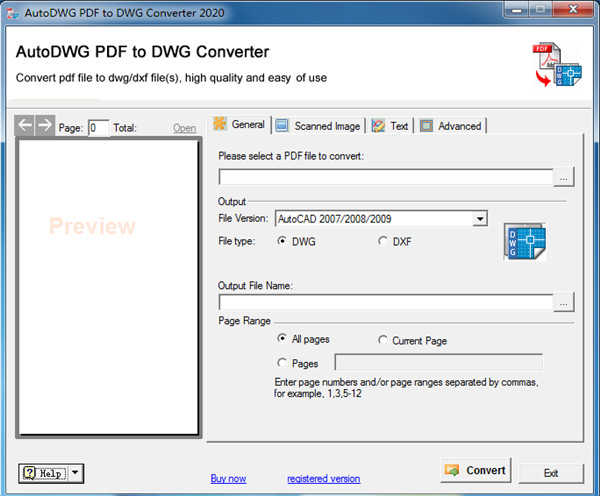
软件特色
1、保持弧
使用智能对象识别技术,PDF中的arc可以保持其准确性和清晰度,参见下图,将我们的AutoDWG与领先竞争对手进行比较
2、保留线
它是一项基本功能,但其他功能可能并不总是保持其位置,形状和厚度的正确性,我们在处理这些问题方面经验丰富
3、保留文字
想搜索和更改文字?也可以,您可以在原始PDF文件中刮擦那些可选文本,然后在DWG / DXF文件中重新创建文本
4、保留固体
需要将实体和剖面线从PDF转换为DWG,还是仅保留这些实体的边界线?选择AutoDWG PDF到DWG转换器
5、栅格到矢量
有手绘图或扫描过的蓝图?没问题,该程序能够向量化扫描的光栅图像,并将其转换为中心线或边界线
AutoDWG PDF to DWG Converter 2020免费版安装教程
1、从本站下载解压后,即可得到AutoDWG PDF to DWG Converter 2020源程序和激活文件
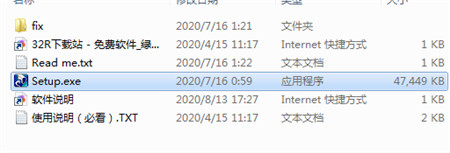
2、选择“Setup.exe”文件双击运行,进入安装导向
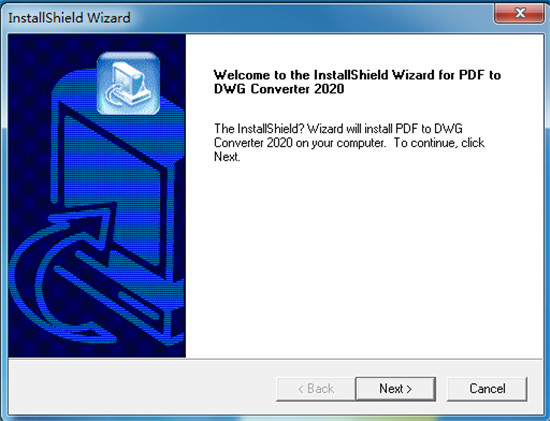
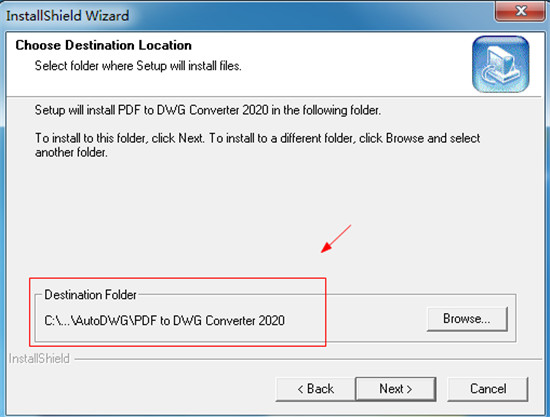
3、同意协议,默认安装路径
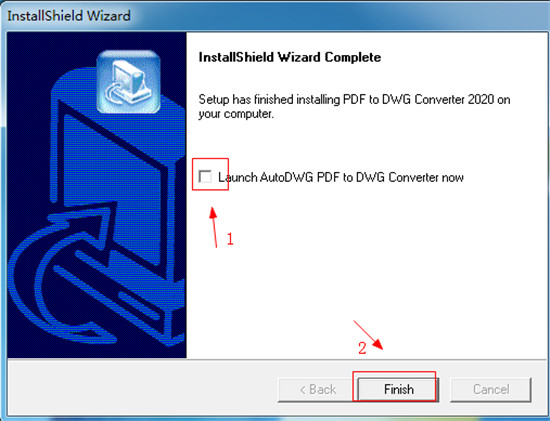
4、待软件安装成功,先去掉勾选,直接退出,暂不运行即可
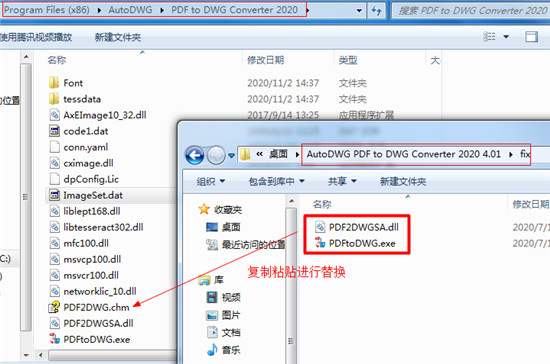
5、将fix夹中“PDF2DWGSA.dll”和“PDFtoDWG.exe”文件全都复制粘贴到安装目录中进行替换
默认安装目录为【C:\Program Files (x86)\AutoDWG\PDF to DWG Converter 2020】
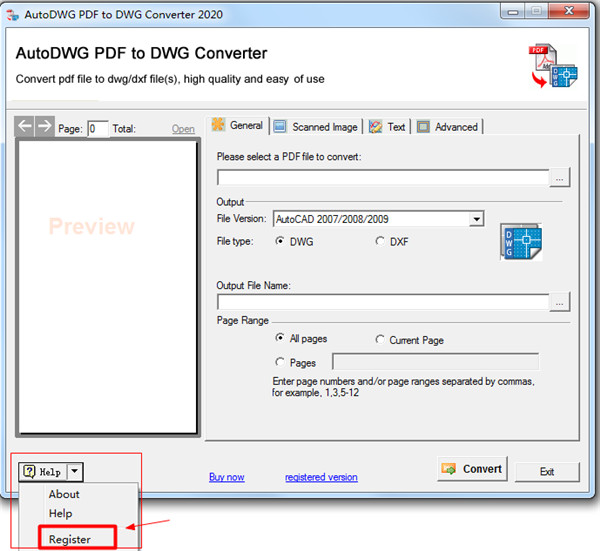
6、此时运行程序,点击左下角Register注册按钮
7、再将“Read me.txt”记事本中用户名以及电子邮箱填入注册表中
【用户名: 111111111111111111 邮箱 : sanet@web.com】
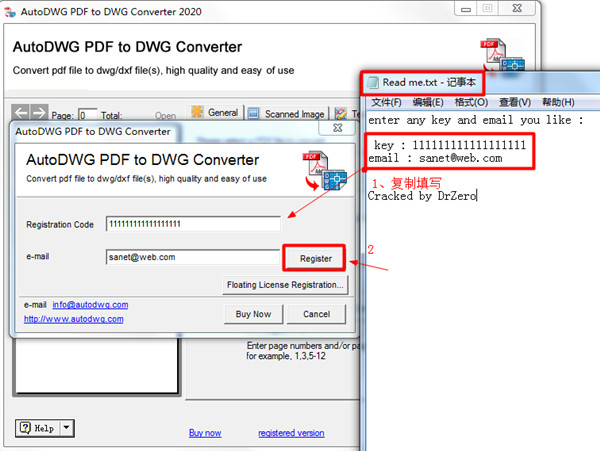
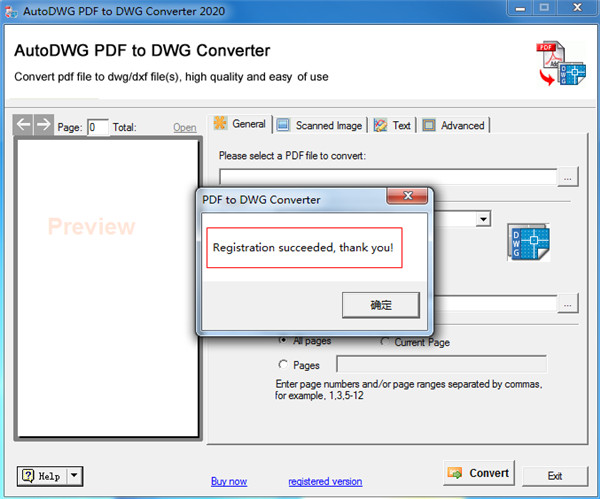
8、最后点击右侧Register键即可,至此,软件即为激活注册功能,可免费使用
软件功能
1、通过智能对象识别提高转换质量
2、将PDF转换为可编辑的DWG和DXF文件
3、保持直线,圆弧和True Type文本的准确性
4、接受单页和多页PDF输入
5、支持特定页面的转换
6、将光栅图像转换为矢量实体
7、支持批量转换
使用说明
一、如何将扫描的pdf转换为可编辑的dwg?
1、请运行PDF至DWG转换器,然后单击“扫描图像”选项卡,然后选择并勾选“将扫描图像转换为矢量对象”选项。
2、然后,该程序将开始以线段的形式跟踪位图图片,转换结果取决于图像的大小和图像质量,它不会很清晰,并且线条/文本会被破坏。计算机的智能不足以识别交叉和/或连接的线。
从电子CAD图获得的矢量PDF上的转换将非常清晰。
二、vector pdf和raster pdf有什么区别?
1、Vector PDF使用数学绘制使用点,线和曲线的形状。通常是由CAD程序最初以电子方式创建的PDF,或者由CAD工程图文件发布/转换而成
2、栅格PDF是由数百个(或数千个或数百万个)微小的颜色信息方块构成的图像,这些色彩方块称为像素或点,典型的已扫描PDF或PDF中的照片
3、如果您打开PDF,请放大至大多数详细信息级别,但仍会看到平滑的线条,您将看到矢量PDF,如果放大显示锯齿线,则为栅格PDF
三、如何一次转换多个pdf文件?
PDF至AutoDWG PDF to DWG Converter2020版本支持批量转换,请在安装文件夹中运行“PDF2DWGBatch.exe”,然后添加要转换的文件
四、如何自定义PDF文件中的转换页面?
请输入用逗号分隔的页码和/或页面范围,如以下屏幕截图所示
五、怎么把pdf转换成dxf文件?
请选择文件类型为“DXF”,请参见以下屏幕截图。
六、如何用密码转换PDF文件?
密码有两种,一种是权限密码,另一种是所有者密码,许可密码是用于限制PDF文件的打印和编辑,您可以在不提供密码的情况下进行转换。所有者密码是用来限制打开PDF文件的,您需要首先输入密码,选择要转换的文件时,请输入密码

























共有 0条评论