

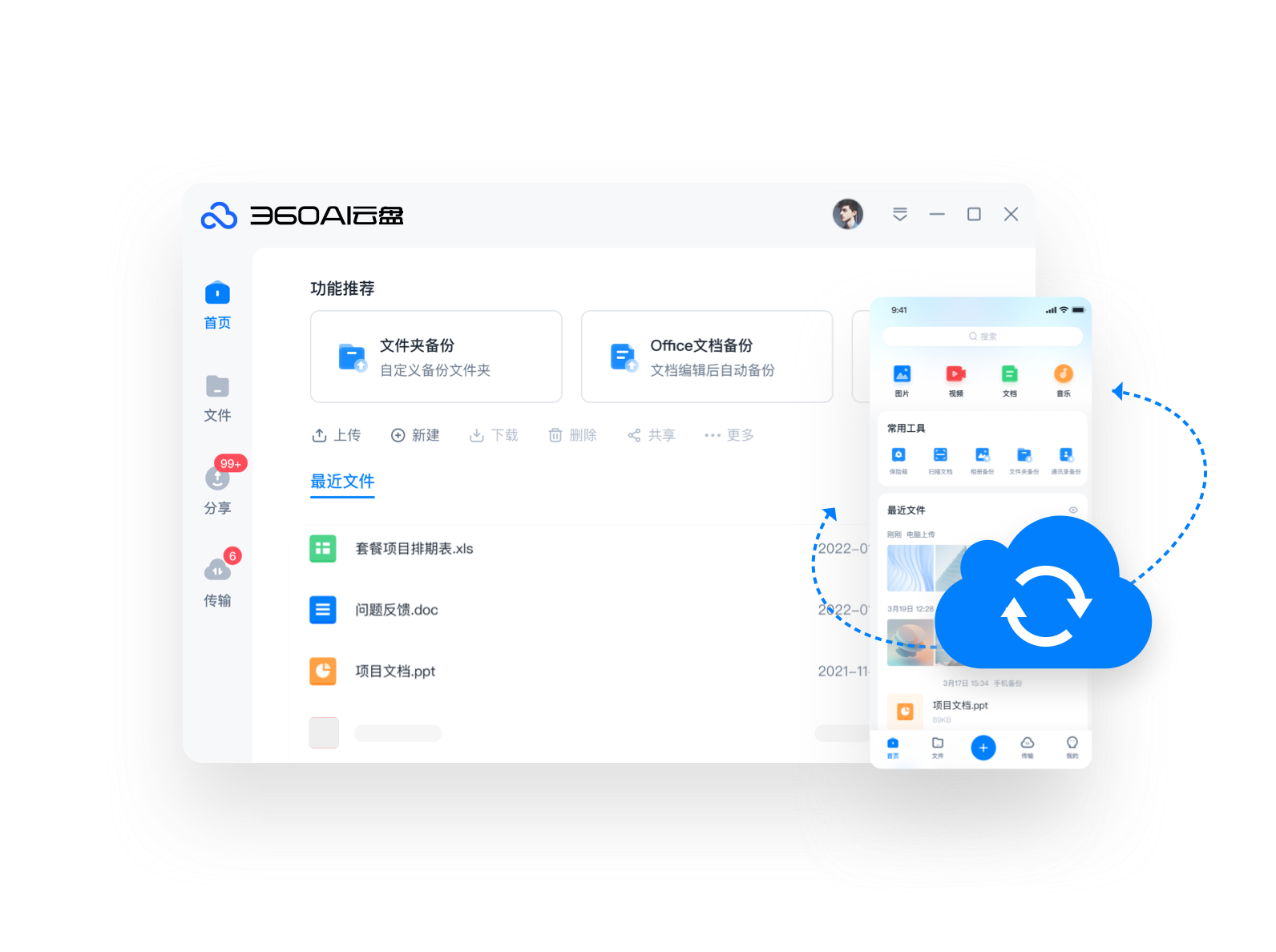
360安全云盘电脑版特色
1、高效传输
上传下载没有速度限制
2、多端同步
全平台自动同步,个人照片随时备份
3、在线编辑
兼容Office&WPS,在线编辑办公文档
4、多格式预览
无需专业软件,百种格式轻松在线预览
5、全文检索
超强文件搜索引擎,万份文件瞬间触达
6、文档转换
好用的PDF转Word工具,完美还原
7、历史版本
实时修改实时保存,一键还原任意版本
8、文件保险箱
加密传输与存储,保护文件隐私安全
9、干净无广告
全功能随心使用,无广告、不打扰
功能介绍
1、支持在线编辑文档,保存自动上传。
2、支持Windows基本文件操作,快捷键操作、搜索、文件排序、视图切换。
3、支持自动备份,本地编辑文件自动上传到云盘,可备份桌面。
4、同步文件夹,本地、云端双向同步,轻松实现办公室、家里的多台电脑间文件同步
5、支持历史版本,可恢复及下载文件的历史版本。
6、支持文件共享,共享文件夹可设置权限。(铂金版套餐支持)
7、支持链接分享文件,将文件链接发送给好友,可直接下载及转存。
360安全云盘电脑版如何打开、关闭、删除同步文件夹?
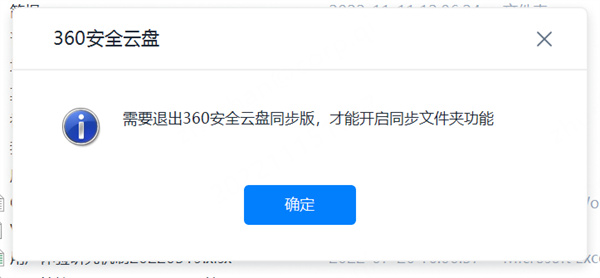
警示:同步功能文件修改、删除也会自动同步,使用同步功能如在本地整理完文件同步到云盘后顺手删除,会同步删除云盘的文件,哪怕是没有连网,连网后也会自动同步删除该同步目录的云盘文件,导致文件损失!
说明:Windows客户端的同步文件夹和同步版功能无法同时运行。
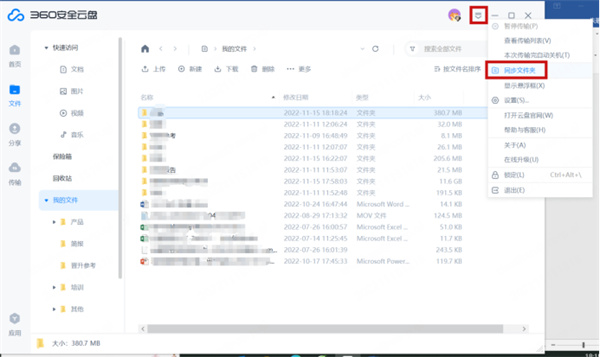
打开同步文件夹
第一步,在右上角菜单处,弹出下拉菜单,选择同步文件夹。
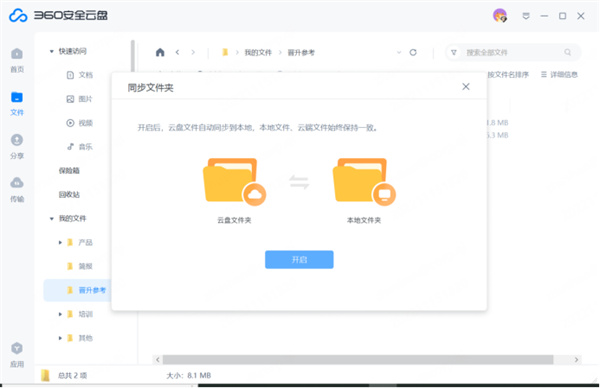
第二步,显示同步文件夹功能说明
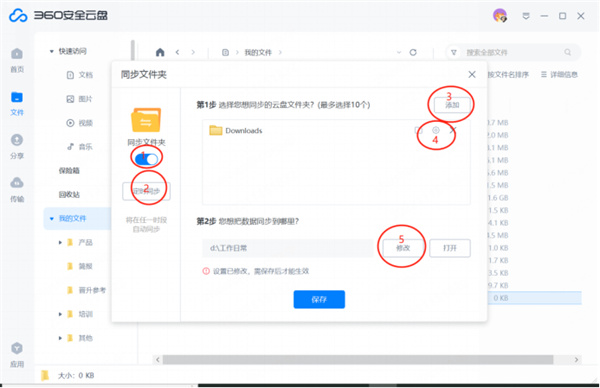
第三步,到达同步功能主界面,请注意这里的操作较多,需要熟悉。
左侧区域的1和2为开启同步和关闭同步,还可以定义同步时间。
上部区域为选择云端文件夹,第3可以添加,第4可以删除。
下部区域的5可以选择同步到本地的位置,可以自定义本地文件夹。
关闭同步文件夹
左侧区域关闭后,即可以关闭同步文件夹功能。但同步文件夹的设定并没有取消,打开后即可见。
请注意如果不使用此功能,请打开此功能后,将上图第4的文件夹完全手动删除,否则该文件夹就会被同步占用,无法操作。然后再停用此功能。

使用场景
1、高校教学
高校教师在云端备份教学资料
360安全云盘为高校教师提供云端教学资料库,结合教育业务场景,提供海量教学文档的安全存储、知识积累及安全保障,让老师及科研人员可以随时随地对文件进行访问、编辑和分享。
2、工程师
工程师轻松预览查看工程文件
360安全云盘为建筑、制造等行业的用户提供「专业格式预览」,无论是CAD、AI还是PSD格式文件,只要身边有手机或电脑,均可直接在云盘中打开预览。
3、市场营销
市场人员随时随地修改策划案
360安全云盘提供「在线编辑」能力,可以满足市场营销人员根据项目要求,实时修改策划案、新闻稿等文档,确保信息的及时性,保证项目活动顺利开展。
4、产品研发
产品研发文档一搜即达
产品研发团队日常工作中涉及大量需求文档、版本开发等资料,借助360安全云盘的精准搜索能力,可以快速定位目标文件,节省查找成本。
5、销售
销售人员的“便携”资料包
360安全云盘支持一键分享,销售人员可以轻松携带产品介绍、行业方案、经典案例等资料包,以提高上门拜访客户的效率。
6、学术论文
论文资料秒速完成PDF转换
学术论文、行业报告、会议资料等文件多以PDF格式为主,360安全云盘提供PDF转换功能,轻松转换成Word、Excel、PPT等常用格式,还原原稿内容及排版。
常见问题
上传/下载异常问题解决方案汇总
【文件下载异常】,可参考以下解决方案
一、下载提示“磁盘写入失败”
1、请您检查文件路径或文件名是否过长,修改后即可正常
2、请您检查本地存放同步数据的磁盘是否空间不足,清理后即可正常
二、下载显示正在传输0%
此情况可能是套餐到期导致,建议您可以在官网点击头像查询到期时间,超过30天将无法下载文件,建议您自行续费。
三、下载提示网络异常/网络不可用
重启或更换网络尝试,手机端可查看云盘网络权限,允许云盘使用手机流量和wifi网络,重试下载。
【文件上传异常】,可参考以下解决方案
一、上传提示“上级文件不存在“
请检查是否在上传过程中删除了提示中文件的上级目录
二、上传提示“错误3008:源文件不存在”
①请检查是否在使用过程中文件有被移动或被删除,按提示在网页端找到对应文件,打开编辑更新后关闭文档,等待1-2分钟重试。
②云盘清理缓存步骤:将云盘退出,同时按下键盘“win+R”打开运行,win就是windows徽标的键,在alt和ctrl之间,然后在运行窗口中输入%appdata%,打开360CloudEnterprise,把一长串字母数字名称的文件夹删掉。
重要提示:清理缓存前请务必将更新的文件做好备份,避免文件内容丢。
二、上传提示限制200M
云盘试用版套餐单个文件上传为200MB以内,且不支持通过分享链接转存到云盘。如文件较大,可根据需要购买会员。会员支持单个文件上传30G以内,较大文件建议通过PC客户端操作更稳定。
三、网页端提示“上传失败 user invalid, login failed or token invalid"
此情况是登录失效导致,退出云盘手动输入账号重新登录即可
更换设备如何取消同步设置,避免文件丢失?
【温馨提示】同步版和云盘同步文件夹功能不能同时使用,请您根据自己使用的版本选择对应的方案哦~
【同步版】
1、如云端是需要的文件,则先在旧设备 云盘同步版-设置-高级-选择-全不选,确定保存,等比对完成即同步取消成功。电脑控制面板卸载同步版,新设备安装同步版,按提示重新设置同步即可;
2、如本地是需要的文件,则先在旧设备同步到云盘,再按步骤1操作(如旧设备无网络不能同步,则提前拷贝文件做好备份,完成步骤1后,再将备份的文件复制粘贴到新设备的同步路径);
【客户端--同步文件夹】
1、如云端是需要的文件,则先在旧设备 打开云盘,点击右上角 倒三角—同步文件夹—在文件列表去掉同步文件夹—点击保存—再点击确定—关掉页面,即同步取消成功。新设备重新设置同步即可;
2、如本地是需要的文件,则先上传到云盘,再按步骤1操作(如旧设备无网络不能上传,则提前拷贝文件做好备份,完成步骤1后,再将备份的文件复制粘贴到新设备同步路径的同步文件夹);
文件突然找不到了,最近还使用过,怎么找回?
方法一:搜索查询
在云盘页面右上角搜索框,输入文件名称关键词,回车查询;
关键词尽可能准确,如文件名比较长,或者包括数字、符号,需要注意顺序、输入法格式。如不记得准确的名称,可通过传输列表查询文件名称;
方法二:回收站还原
在云盘删除文件会优先进入云盘回收站,在电脑本地删除会优先进入电脑回收站,建议您可通过此两个回收站分别查询。
方法三:本地缓存找回
如回收站已清空,可在使用过该云盘文件的电脑,打开云盘客户端,点击右上角 倒三角图标——设置——其他——缓存文件位置,记录文件路径,打开我的电脑,显示电脑隐藏文件,按刚刚记录的路径打开“360CloudEnterprise”文件夹逐一查找或搜索。
温馨提示:
1、不要直接在电脑搜索360CloudEnterprise文件夹,因为缓存文件夹是隐藏的,搜索到的不一定是缓存文件夹;
2、不同电脑系统显示隐藏文件夹的方法不同,需要以自己电脑系统为准;























共有 0条评论