

这段内容看起来是DrvCeo软件的更新日志,主要介绍了版本v2.19.0.0中的新增功能和驱动程序的更新。以下是一些关键点总结:
更新内容
新增功能:
- 新增安装驱动完成后重启配置文件(
[DrvCeoSet] AllRestart=on)。
- 新增安装驱动完成后重启配置文件(
显卡驱动更新:
- Nvidia显卡驱动更新至572.83版本。
- AMD显卡驱动更新至25.3.1版本。
- Intel显卡驱动更新至101.6647版本。
- 新增摩尔线程各型号显卡驱动。
- 更新兆芯kx7000/kx6000/kx6000G显卡驱动。
声卡驱动更新:
- 更新senary声卡驱动。
- 新增摩尔线程音频驱动。
芯片组驱动更新:
- 更新AMD芯片组驱动(版本:7.02.13.1)。
- 更新Intel芯片组驱动(版本:10.1.20062.8627)。
- 新增Intel芯片组DTT驱动(版本:9.0.11903.52187)。
蓝牙驱动更新:
- 更新MediaTek蓝牙驱动(版本:1.1038.0.440/25.040.2.217)。
- 更新Intel蓝牙驱动至23.120.0.4版本。
- 更新Atheros蓝牙驱动。
网卡驱动更新:
- 更新MediaTek网卡驱动(版本:3.04.00.1063)。
- 更新MediaTek Wifi驱动(版本:25.040.2.0576/3.04.00.1123)。
- 升级Intel网卡驱动至30.1版本。
- 更新Realtek网卡驱动(版本:10.074.1128.2024)。
- 新增Realtek USB网卡驱动(版本:1153.17.20.1029)。
- 升级Intel Wifi驱动至23.120.0.3版本。
- 更新AtherosQualcomm Wifi驱动至3.1.0.1407版本。
磁盘控制器驱动更新:
- 更新intel 傲腾VMD驱动(版本:20.2.4.1019)。
注意事项
- 该软件支持的操作系统包括Windows 10和Windows 11。
- 离线驱动更新基于云端驱动库实时更新,如果缺少特定驱动程序,请联网安装。
如果您有其他问题或需要进一步的帮助,请随时询问!
软件特色
1、可在软件中执行、安装、更新和易于使用,具有可定制性和多种特殊技术。
2、当新的驱动程序版本出现时,计算机硬件驱动程序或软件驱动程序将很快更新。
3、这个工具对一些计算机初学者非常有用,因为它可以在不过度使用的情况下使用。
4、驱动程序总裁使用两种模式来离线安装和在线安装(所有版本都有网络安装功能)。
驱动总裁万能网卡绿色版使用方法
一、驱动总裁目录说明及功能描述
注意:每个版本目录结构有细微变化,本文以最新版本为主体来介绍,如发现你使用的版本没有提到的目录,请自行升级到最新版本。
1、Res 目录 [必备目录、任何版本都依赖]
Res 目录为驱动总裁依赖的资源文件,里面包含子模块,库文件,皮肤图片,语言文件。
Res子目录:
Res\CN:中文简体语言文件及皮肤图片
Res\TCN:中文繁体语言文件及皮肤图片
Res\EN:非中文系统语言文件及皮肤图片
Res下其它目录为驱动总裁的API模块就不一一介绍了
2、PESRS目录 [可选目录、在线版本没有集成该目录]
PESRS 目录为驱动总裁在PE环境下预装磁盘控制器驱动文件,根据自身需求可以进行删减或全部删除。
PESRS子目录:
DCWin7x64/DCWin7x86/DCWin8.1x64/DCWin8.1x86/DCWin8x64/DCWin8x86/DCWin10x64/DCWin10x86/DCWinXPx86
这些对应各系统平台的驱动,根据自身需求可以进行删减或全部删除。
3、Ku目录 [可选目录、在线版本和万能网卡版本没有集成该目录]
Ku 目录为硬件驱动控制面板依赖的库文件,主要是AMD的显卡面板依赖文件和部分驱动依赖的补丁,根据自身需求可以进行删减或全部删除。
Ku子目录:
每个版本的子目录和文件不一样,子目录名关联了系统平台和驱动包名称,这是对应关系,比如Win7 64位的Ku\W7x64\20150706,这个目录下的文件对应的是Display.AMD.20150706.7z驱动,也就是说安装Display.AMD.20150706.7z驱动的控制面板程序在Ku\W7x64\20150706里。
4、PEHotfix[可选目录、目前只有Win7才集成了该目录]
PEHotfix 目录为驱动总裁在PE环境下预装驱动模式下的预装系统补丁目录,PEHotfix目录置于驱动目录里,目前只有Win7才集成了该目录,里面放了两个NVME补丁,也可以把别的补丁集成进去,一样会执行,如果别的系统有需求可以自己手动创建,但注意只有NT6系统才支持,XP/2003不支持此功能,也根据自身需求可以进行删减或全部删除。
二、驱动总裁最基本使用方法
1、驱动总裁的快速关闭和暂停
1.1、快速关闭:按ESC键可快速关闭驱动总裁并退出驱动的安装过程。
1.2、倒计时暂停:驱动总裁在部署环境或加/a参数的情况下会倒计时5秒然后开始安装驱动,在倒计时的时候可以用鼠标点界面上的勾选项或拉动驱动列表的滚动条即可暂停倒计时并终止自动操作。
2、驱动总裁部署中调用后会在首次进桌面运行说明
1.1、部署中调用了驱动总裁会自动生成一个在线版本到系统里并在首次进桌面运行,运行的目的是为了弥补部署中缺失的驱动,这是解决驱动包体积和安装覆盖面矛盾的机制,且只是首次进桌面才会运行一次,仅运行一次,所以没有必要担心驱动总裁会植入广告的担忧,没有加入常规启动项,想植入广告也不可能。
2.2、生成在系统里的驱动总裁桌面快捷方式可以通过配置文件来删除,有的朋友担忧用户误点桌面上的驱动升级导致不便,可以根据本文当中第二大点中的第5小点进行配置。
三、驱动总裁的配置文件使用
配置文件的使用[1.9.0.0或以上版本支持]:
驱动总裁提供了一个配置文件接口,此配置文件不随升级而更新,文件名为:Drvceo.ini,置于驱动总裁主程序同目录下,低版本默认没有该文件,需手动创建[1.9.1.0或以上版本已自带此配置文件] 。
1、配置文件格式(以下任何一项都不是必须的,根据自己需求来写,不需要的项目直接忽略不要写):
2、配置文件项目节点都以on和off来控制开启和关闭,on为开启,off为关闭;
3、配置文件节配置说明:
Updatesys:软件默认检测需要更新的系统平台驱动包,值填写默认驱动目录名称,如Updatesys=Win7x64,软件则默认检测Win7 64位系统的驱动包更新[1.9.2.0或以上版本支持];
Dupdrv:部署后首次进桌面触发联网更新驱动,off为关闭自动更新驱动;
Silence:全静默自动安装驱动,on为隐藏软件窗体,运行和安装驱动时没有任何窗体;
ShowMsgBox:首次进桌面弹出提示框,off为不弹出提示框;
Deldrvpath:安装驱动后删除释放的驱动目录,off为不删除释放的驱动目录;
Desktoplnk:首次进桌面创建驱动总裁快捷方式,off为不创建桌面快捷方式;
Drvpath:为驱动解压目录设置路径,支持系统环境变量和绝对路径,不更改请保持为空;
ToolUpdate:软件更新提示,off为不检测程序更新,不建议关闭此项[1.9.3.0或以上版本支持];
Scans:硬件循环扫描次数的选项控制,值填写需要扫描的次数,如Scans=4则表示扫描4次,如果在填写的次数内没有扫描到新增的硬件ID就不再往下执行,此项没有特殊需求请不要填写[1.9.3.0或以上版本支持];
DiskdrvInstall:磁盘控制器驱动安装控制,默认是不安装,需要开启填写on[1.9.3.0或以上版本支持];
NetworkAuto:万能网卡版本关闭当网卡未驱动自动安装驱动功能,off为关闭,默认开启状态[1.9.7.0或以上版本支持];
DesktopRestart:桌面环境新增一键安装完成后自动重启电脑开关,on为开启,默认关闭状态[1.9.7.0或以上版本支持];
Stopbs:过滤显卡、USB3.X、磁盘控制器驱动的安装开关,on为开启,默认关闭状态[1.9.8.0或以上版本支持];
DeployAutorun:部署环境不自动安装驱动开关,on为开启,默认关闭状态[1.9.8.0或以上版本支持];
PeCurrent:PE环境下自定义程序驱动模式,值为on则默认给PE系统安装驱动界面反之为目标系统安装驱动界面[1.9.16.0或以上版本支持];
NewDrive:最新驱动模式匹配,on为开启。[1.9.9.0或以上版本支持]。
Time:自动安装倒计时时间,以秒为单位,默认5秒[1.9.15.0或以上版本支持]。
Autoscan:运行驱动总裁自动扫描驱动,on为开启。[2.0.0.0或以上版本支持]。
Mfinsmall:固定使用小界面风格,on为开启。[2.0.0.0或以上版本支持]。
四、配置方法
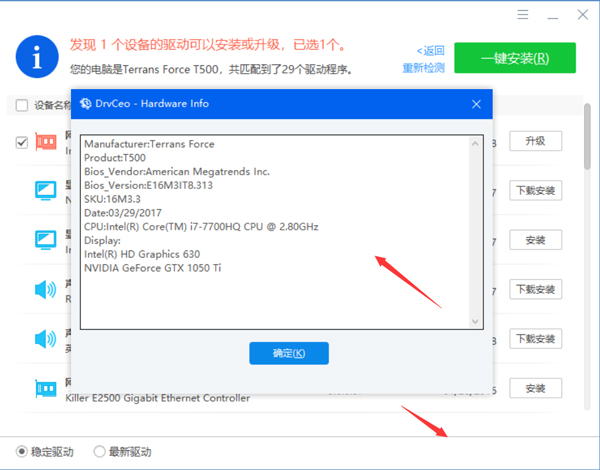
1、把驱动总裁放到需要配置设备驱动的电脑上运行,主界面底部有设备型号、BIOS信息、CPU型号、SKU等信息,显卡信息(1.9.2.0或以上版本才支持显卡信息),如下图,需要根据以下信息来进行固定设备,每个信息都可以单独写入也可以组合写入,后面会再详细解说。
2、用记事本创建Userdiy.ini,先写入节配置文件的节项目,节项目根据系统规范的设备类型来写,比如显卡对应的是DISPLAY那么节项目就写[DISPLAY],设备类型我归类成表让大家方便查询,如下,左边中文的类型可以在驱动总裁主界面上可以查到,然后在配置文件里根据下表等号右边的类型写入进去。
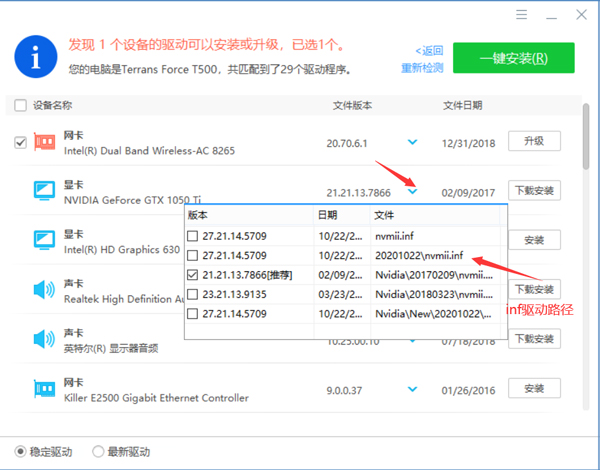
3、查询驱动包内的INF路径由于需要指定驱动,首先得有这个驱动在驱动总裁得驱动目录里,如果驱动总裁没有这个设备的驱动你可以先根据本章第三条进行自定义添加驱动,然后在来找驱动包内的INF路径,在驱动总裁主界面中文件版本和文件日期中间的那个小箭头点击打开弹出驱动选择界面,在表格里的“文件”即是INF的路径,如下图,把它记录下来。
4、通过设备型号配置指定驱动,设备型号可以通过单信息宏观指定或通过多信息组合精确指定,下面逐个解说
通过Manufacturer[台式机一般为主板厂家信息,笔记本一般为厂家品牌信息]信息指定专用驱动,根据6.1.1查询到的Manufacturer信息,复制过来写到配置文件里节中的项,等号左边,INF驱动路径写到项中的值,等号右边,示例:假如我就以上面的图中信息指定一个显卡驱动,写法如下:

5、通过SKU[这个部分品牌笔记本区分就在SKU]信息指定专用驱动,根据6.1.1查询到的SKU信息,复制过来写到配置文件里节中的项,等号左边,INF驱动路径写到项中的值,等号右边,示例:假如我就以上面的图中信息指定一个显卡驱动,写法如下:

6、组合信息指定,由于以上3种单独指定可能范围太广了,所以可以进行组合来达成更精确的指定,目前驱动总裁设计了两种组合,分别是:Manufacturer+Product、Manufacturer+SKU,2.2.0.0或以上版本新增Manufacturer+Product+硬件ID,Manufacturer+SKU+硬件ID,Manufacturer+硬件ID,Product+硬件ID,SKU+硬件ID,组合即把信息并在一起,中间以 | 为链接符,就拿上面的例子来改写一下
Manufacturer+Product写法如下:

7、模糊组合信息指定,主要针对组合信息6.1.4.4来模糊搜索,让支持范围稍微扩大一些,直接举例说明,拿上面的型号来解说,通过以上信息得知设备品牌为Terrans Force型号为Terrans Force T500,假如Terrans Force厂商还有Terrans Force T550型号,那我想让凡是带T5的型号全部指定一个驱动,那么这个时候就需要这个模糊机制了,这个时候设备信息直接写Terrans Force|Terrans Force T5即可,后面的子型号不用写进去了,写法如下:

8、根据CPU信息指定专用驱动,这个一般用于集显的指定,根据6.1.1查询到的CPU信息,CPU有点特殊,不能把整个信息拷贝过来,我做了一个分割符来识别,intel的以“@”符号左的信息为准,AMD的以“Radeon"字符串左边的信息为准,拿上面的CPU来举例,设备信息里是Intel(R) Core(TM) i7-7700HQ CPU @ 2.80GHz,这个时候只需要提取 @ 左边的,也就是Intel(R) Core(TM) i7-7700HQ CPU这一串写到配置文件里节中的项(AMD的以此类推),等号左边,INF驱动路径写到项中的值,等号右边,示例:假如我就以上面的图中信息指定一个显卡驱动,写法如下:

9、根据显卡型号指定专用驱动,根据6.1.1查询到的Display信息,复制过来写到配置文件里节中的项,等号左边,INF驱动路径写到项中的值,等号右边,示例如下:

强制安装某驱动,新增[DiyCheck]节,在此节下把设备名称或 制造商+型号+名称/设备类型 混合写入,值为1指定强制勾选[1.9.9.0或以上版本支持]
10、示例(以下例子为6种方式,可以随意选择一种或多种):

过滤某设备驱动的安装,新增[Filter]节,在此节下把设备名称或 制造商+型号+名称/设备类型 混合写入,值为1指定过滤此设备驱动的安装[1.9.9.0或以上版本支持]
示例(以下例子为6种方式,可以随意选择一种或多种):
[Filter]

更新日志
v2.19.0.0版本
1、程序更新:
1.1、[更新]新增安装驱动完成后重启配置文件([DrvCeoSet] AllRestart=on);
1.2、[优化]显卡识别算法;
2、离线驱动更新【云端驱动库实时更新制,离线若缺驱动请联网安装即可】:
2.1、[显卡]Win10/11 x64 更新Nvidia显卡驱动572.83(驱动文件版本:32.0.15.7283);
2.2、[显卡]Win10/11 x64 更新AMD显卡驱动25.3.1(驱动文件版本: 32.0.13031.3015);
2.3、[显卡]Win10/11 x64 更新Intel显卡驱动101.6647(驱动文件版本:32.0.101.6647);
2.4、[显卡]Win10/11 x64 新增摩尔线程各型号显卡驱动;
2.5、[显卡]Win10/11 x64 更新兆芯kx7000/kx6000/kx6000G显卡驱动;
2.6、[声卡]Win11/10 x64 更新senary声卡驱动;
2.7、[声卡]Win11/10 x64 新增摩尔线程音频驱动;
2.8、[芯片组]Win11/10 x64 更新AMD芯片组驱动(驱动文件版本:7.02.13.1);
2.9、[芯片组]Win11/10 x64 更新Intel芯片组驱动(驱动文件版本:10.1.20062.8627);
2.10、[芯片组]Win11/10 x64 新增Intel芯片组DTT驱动(驱动文件版本:9.0.11903.52187);
2.11、[蓝牙]Win10/11 x64 升级MediaTek蓝牙驱动(驱动文件版本:1.1038.0.440/25.040.2.217);
2.12、[蓝牙]Win10/11 x64 升级intel蓝牙驱动23.120.0.4(驱动文件版本:23.120.0.4);
2.13、[蓝牙]Win10/11 x64 升级Atheros蓝牙驱动;
2.14、[网卡]Win10/11 x64 升级MediaTek网卡驱动(驱动文件版本:3.04.00.1063);
2.15、[网卡]Win10/11 x64 升级MediaTek Wifi驱动(驱动文件版本:25.040.2.0576/3.04.00.1123);
2.16、[网卡]Win11/10 升级Intel网卡驱动30.1版本;
2.17、[网卡]Win11/10 升级Realtek网卡驱动(驱动文件版本:10.074.1128.2024);
2.18、[网卡]Win11/10 升级Realtek WIFI7网卡驱动(驱动文件版本:6102.24.108.324);
2.19、[网卡]Win11/10 x64 升级Marvell网卡驱动(驱动文件版本:3.1.10.0);
2.20、[网卡]Win11/10 x64 升级Intel Wifi驱动23.120.0.3版本;
2.21、[网卡]Win11/10 x64 升级AtherosQualcomm Wifi驱动3.1.0.1407版本;
2.22、[网卡]Win11 x64 新增Realtek USB网卡驱动(驱动文件版本:1153.17.20.1029);
2.23、[磁盘控制器]]Win11/10 x64 更新intel 傲腾VMD驱动(驱动文件版本:20.2.4.1019);



























共有 0条评论